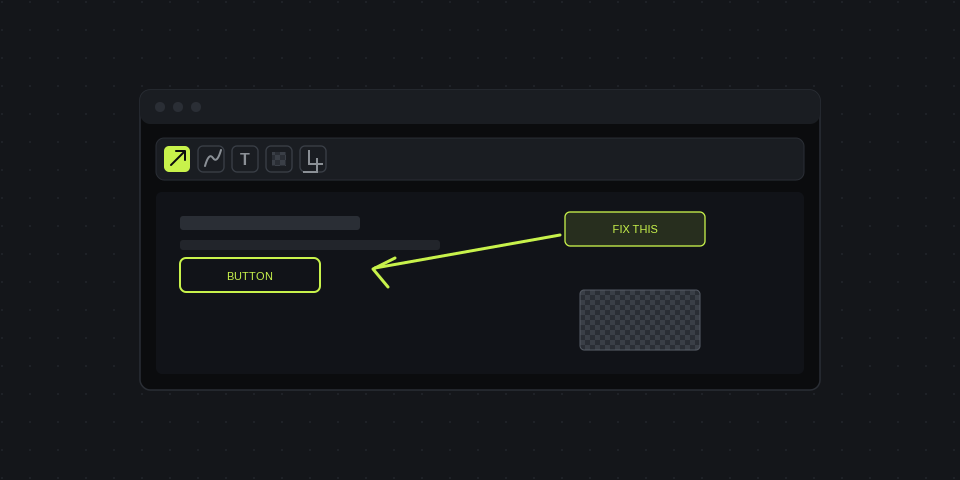
Warum ein markierter Screenshot eine schriftliche Erklärung schlägt
„Es ist der Button oben rechts, neben dem Symbol, das wie ein Zahnrad aussieht, über der Suchleiste“ zu lesen dauert länger, als einen Pfeil anzusehen. Jeder zusätzliche Satzteil in einer Textbeschreibung ist eine Chance, dass sich der Leser das falsche Element vorstellt, vor allem, wenn die Oberfläche mehr als eine Handvoll Buttons hat. Ein markierter Screenshot fasst das alles in einen Blick: kein zweites Lesen, kein „Moment, welcher?“.
Die fünf Werkzeuge unten decken fast jede Situation ab: Pfeile zum Zeigen, Freihand für alles, was kein einzelner Punkt ist, Text für die eine Zeile Kontext, die ein Pfeil nicht tragen kann, Weichzeichnen für alles, was nicht sichtbar sein soll, und Zuschneiden, um die Teile des Bildschirms wegzuschneiden, die nicht relevant sind. Zusammen und in der richtigen Reihenfolge eingesetzt, machen sie aus einer rohen Aufnahme etwas, das sich selbst erklärt.
Pfeile: auf die Sache zeigen, den Absatz sparen
Ein Pfeil erledigt die Arbeit eines Satzes wie „sieh dir den Button oben rechts an, neben dem Einstellungssymbol“ in etwa einer halben Sekunde. Er ist die nützlichste Markierung auf einem Screenshot, weil er jede Unklarheit darüber beseitigt, wovon du sprichst: keine Rückfrage „welchen meinst du?“, kein Hin und Her zur Klärung.
Die eine Regel, die wirklich zählt: Fang den Pfeil auf freier Fläche an und lass ihn direkt am Element enden, nicht darauf. Ein Pfeil, der den Button überlappt, auf den er zeigt, fügt genau an der Stelle, auf die jemand schauen soll, nur visuelles Rauschen hinzu. Der ganze Sinn des Pfeils ist, aus dem Weg zu gehen, sobald er die Aufmerksamkeit gelenkt hat.
Eine zweite, kleinere Regel: Halt den Pfeil kurz. Eine lange diagonale Linie über den ganzen Screenshot wirkt wie Dekoration statt wie eine Richtung. Ist das, worauf du zeigst, weit von jeder freien Fläche entfernt, schneid den Screenshot zuerst zu, damit der Pfeil nicht so weit laufen muss.
Freihandzeichnen: für alles, was ein Pfeil nicht einkreisen kann
Manches ist kein einzelner Punkt: eine Zeile in einer Tabelle, ein Textblock mit Tippfehler, ein ganzer verrutschter Abschnitt, eine Gruppe von Kontrollkästchen, die nicht angehakt sein sollten. Dafür ist Freihandzeichnen da: Kreis den Bereich ein, unterstreich eine Textzeile oder skizzier grob einen Kasten um eine Gruppe von Elementen.
Es ist bewusst ungenauer als ein Rechteckwerkzeug: Ein leicht wackliger, von Hand gezeichneter Kreis wird trotzdem sofort als „schau hier“ gelesen und ist schneller gezeichnet als eine perfekt gerade Form um einen unregelmäßigen Bereich. Genauigkeit zählt beim Zuschneiden, wo du das eigentliche Bild beschneidest; bei einer Freihandmarkierung, deren einziger Job es ist, den Blick zu lenken, zählt sie viel weniger.
Textbeschriftungen: wenn das Bild allein es nicht erklärt
Ein Pfeil sagt „hier“. Eine Textbeschriftung sagt, warum. Nimm sie für die eine Zeile Kontext, die ein Pfeil nicht tragen kann: „das muss rot sein“, „Tippfehler“, „auf dem Handy kaputt“, „diesen Text ändern“. Eine Beschriftung mit einfarbigem Hintergrund hinter dem Text, statt einfachem Text, der direkt auf dem Bild schwebt, lohnt sich als Standard. Sie bleibt lesbar auf unruhigem Hintergrund, in dunklen Oberflächen und auf Fotos, wo einfacher Text in einer ähnlichen Farbe wie der Hintergrund praktisch verschwindet.
Bleib wenn möglich bei einer Zeile. Eine Beschriftung mit drei Sätzen ist keine Markierung mehr, sondern ein Absatz, den jemand lesen muss, bevor er überhaupt auf den Screenshot darunter schaut. Dann ist genau das Problem zurück, das der Screenshot lösen sollte.
Weichzeichnen und Verpixeln: sensible Daten vor dem Senden verbergen
Alles, auf dem eine E-Mail-Adresse, eine Kontonummer, ein Kundenname oder ein API-Schlüssel zu sehen ist, muss verdeckt werden, bevor das Bild deinen Rechner verlässt: nicht danach und nicht mit einem schnell darübergezeichneten schwarzen Rechteck. Ein einfarbiger Kasten kann in manchen Editoren falsche Sicherheit vermitteln: Er liegt auf einer eigenen Ebene über dem Bild und lässt sich je nach Tool verschieben, im Screenshot-Tool des Empfängers halbtransparent machen oder einfach löschen, und darunter kommen die unveränderten Originalpixel zum Vorschein.
Verpixeln zerstört die Details darunter tatsächlich, statt sie nur zu verdecken, und genau dieser Unterschied zählt hier. Zieh über den Bereich, den du verbergen willst (ein Passwortfeld, eine Zeile in einem Support-Ticket, das Gesicht eines Kunden, eine Bestellnummer), und die Pixel selbst werden zu einem Durchschnitt der umliegenden Farben vermischt. Darunter bleiben keine Originaldaten zum Wiederherstellen, weil die wiederherstellbare Version nach dem Verpixeln und erneuten Speichern schlicht nicht mehr existiert.
Gewöhn dir an, das vor jedem Screenshot zu prüfen, den du nach außen schickst, nicht nur bei denen, die offensichtlich etwas Sensibles enthalten. Am ehesten verraten schnelle, unauffällige Screenshots Daten: eine kurze Aufnahme eines Dashboards im Support-Chat, bei der niemand nach einer verirrten E-Mail-Adresse in der Ecke geschaut hat.
Zuschneiden: alles weg, was nicht der Punkt ist
Eine Vollbildaufnahme hat meist eine Browserleiste, ein Dock, ein Dutzend offene Tabs und eine Lesezeichenleiste, die mit der einen Sache um Aufmerksamkeit konkurrieren, die du eigentlich zeigen wolltest. Zuschneiden entfernt das alles. Zieh die Eckgriffe genau auf den Bereich, der zählt: Je kleiner und fokussierter das Bild, desto weniger Zeit sucht der Betrachter nach dem, was du meintest, und desto weniger von deinem Bildschirm sieht jemand, für den er nicht gedacht war.
Schneid nach dem Markieren zu, nicht davor, wenn du beides vorhast. Zuschneiden zuerst kann die freie Fläche abschneiden, an der ein Pfeil beginnen soll, oder eine Textbeschriftung über den Rand des neuen, kleineren Bildes schieben, und du setzt die schon platzierte Markierung noch einmal.
Tastenkürzel, die die Menüs überspringen
Sobald du mehr als ein paar Screenshots am Tag machst, sparen die Tastenkürzel mehr Zeit als jedes einzelne Bearbeitungswerkzeug: der Unterschied zwischen einem Weg von der Aufnahme zum Link in fünf Sekunden und einem mit fünf Klicks durch Menüs. Die Standardkürzel von DashShot, anpassbar im Einstellungsmenü des Symbols in der Taskleiste:
- Strg/⌘ + Shift + 1: einen Bereich aufziehen (mit ziehbaren Ecken, nach dem Loslassen verschiebbar) → öffnet sich direkt im Editor mit Pfeilen und Text.
- Strg/⌘ + Shift + 2: sofortige Vollbildaufnahme, ohne Bereich auszuwählen, direkt zum teilbaren Link.
- Strg/⌘ + Enter (im Editor): den Link erzeugen, wenn du mit dem Markieren fertig bist.
- Strg/⌘ + C: das fertige PNG direkt in die Zwischenablage kopieren, ohne vorher eine Datei zu speichern.
- Strg/⌘ + S: das bearbeitete Bild auf der Festplatte speichern.
- Strg + Z: die letzte Markierung rückgängig machen, wie in jedem Editor.
Schon die zwei Aufnahme-Kürzel decken die meisten echten Situationen ab: eins für „ich muss auf etwas Bestimmtes zeigen“, eins für „nimm einfach auf, was gerade auf dem Bildschirm ist, genau so, wie es aussieht“. Wer nur diese zwei lernt, muss nicht jedes Mal die App öffnen, den Aufnahme-Button suchen und anklicken.
Häufige Fehler, die du vermeiden solltest
- Zu viele Markierungen auf einem Screenshot. Drei Pfeile, zwei Kreise und eine Beschriftung auf demselben Bild zwingen den Betrachter, die Lesereihenfolge herauszufinden, und das widerspricht dem Zweck einer sofort klaren Markierung. Markierst du mehr als zwei, drei Dinge, ist das meist ein Zeichen, dass du zwei Screenshots statt eines überladenen brauchst.
- Uneinheitliche Farben. Rot für „schau hier“, ein etwas anderes Rot für „das ist falsch“ und ein dritter Farbton zur Betonung lassen ein Dokument unüberlegt wirken, selbst wenn der Inhalt stimmt. Wähl eine Farbe für Pfeile und Text und bleib in der ganzen Erklärung, im Ticket oder Dokument dabei. Dieselbe Farbe im Editor von DashShot wiederzuverwenden macht das automatisch, statt dass du jedes Mal bewusst daran denken musst.
- Das Weichzeichnen unter Zeitdruck auslassen. Am ehesten verraten schnelle Screenshots sensible Daten: eine kurze Aufnahme im Chat, ohne zweiten Blick vor dem Senden. Die einzige verlässliche Lösung ist die Gewohnheit, jedes Mal nach allem zu suchen, was jemanden identifiziert, und nicht nur dann, wenn etwas offensichtlich sensibel ist.
- Pfeile, die das überlappen, worauf sie zeigen. Oben schon erwähnt, aber eine Wiederholung wert, weil es der häufigste Fehler beim Markieren ist: Eine Pfeilspitze direkt auf einem kleinen Button oder Kontrollkästchen kann es schwerer statt leichter machen zu erkennen, worauf genau gezeigt wird.
Ein komplettes Beispiel: markieren, weichzeichnen und zuschneiden in einem Durchgang
Eine typische Bearbeitung hat vier Schritte in dieser Reihenfolge: zuerst auf den relevanten Bereich zuschneiden, wenn um die erklärte Sache viel leerer Raum ist, einen Pfeil auf das konkrete Element zeichnen, eine einzeilige Beschriftung hinzufügen, wenn der Pfeil allein nicht erklärt, warum es wichtig ist, und dann alles weichzeichnen, was jemanden identifiziert, bevor du den Link kopierst. Im Editor von DashShot liegen alle vier Werkzeuge in derselben Leiste: kein Export in eine zweite App mittendrin, und genau in diesem Moment wird ein „schneller Screenshot“ sonst meist zu einem fünfminütigen Umweg durch drei verschiedene Programme.
Ist die Bearbeitung fertig, steht der Link sofort bereit: kein separater Upload, und wer ihn bekommt, öffnet ihn ohne Konto. Geht es bei dem, was du erklärst, um mehr als ein Standbild, also um eine Abfolge von Klicks statt einer einzelnen Stelle, macht die Bildschirmaufnahme dort weiter, wo Markierungen nicht mehr reichen.