Por qué una captura marcada gana a una explicación por escrito
«Es el botón de la esquina superior derecha, junto al icono que parece un engranaje, encima de la barra de búsqueda» se tarda más en leer que en mirar una flecha. Cada frase de más en una descripción de texto es una ocasión para que el lector se imagine el elemento equivocado, sobre todo cuando la interfaz tiene más de un puñado de botones. Una captura anotada lo resume todo en un vistazo: sin releer, sin «a ver, ¿cuál?».
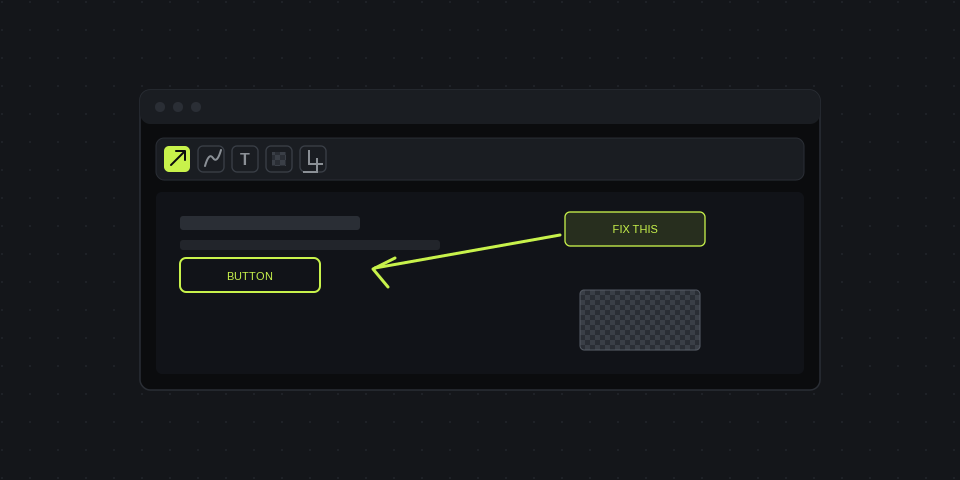
Las cinco herramientas de abajo cubren casi cualquier situación: flechas para señalar, mano alzada para lo que no es un solo punto, texto para la línea de contexto que una flecha no puede llevar, desenfoque para lo que no debe verse y recorte para quitar las partes de la pantalla que no importan. Usadas juntas y en el orden correcto, convierten una captura en bruto en algo que se explica solo.
Flechas: señala la cosa y sáltate el párrafo
Una flecha hace el trabajo de una frase como «mira el botón de la esquina superior derecha, junto al icono de ajustes» en medio segundo. Es la anotación más útil de una captura porque elimina cualquier duda sobre de qué hablas: no hay mensaje de «¿cuál dices?» ni idas y vueltas para aclararlo.
La única regla que importa de verdad: empieza la flecha en un espacio vacío y termínala justo en el elemento, no encima. Una flecha que se monta sobre el botón al que apunta solo añade ruido visual en el punto exacto que quieres que miren, y la gracia de la flecha es apartarse en cuanto ha dirigido la atención.
Una segunda regla, más pequeña: que la flecha sea corta. Una línea diagonal larga que cruza toda la captura parece decoración y no una indicación. Si lo que señalas está lejos de cualquier espacio libre, recorta primero la captura para que la flecha no tenga que recorrer tanto.
Dibujo a mano alzada: para todo lo que una flecha no puede rodear
Algunas cosas no son un solo punto: una fila de una tabla, un bloque de texto con una errata, una sección entera desalineada, un grupo de casillas que deberían estar desmarcadas. Para eso está el dibujo a mano alzada: rodea la zona, subraya una línea de texto o dibuja por encima un recuadro alrededor de un grupo de elementos.
Es menos preciso a propósito que una herramienta de rectángulo: un círculo algo torcido dibujado a mano se lee igual al instante como «mira aquí», y es más rápido de dibujar que encajar una forma de bordes perfectos alrededor de una zona irregular. La precisión importa en el recorte, donde cortas la imagen de verdad; importa mucho menos en una marca a mano alzada, cuyo único trabajo es atraer la mirada.
Etiquetas de texto: cuando la imagen sola no lo explica
Una flecha dice «aquí». Una etiqueta de texto dice por qué. Úsala para la línea de contexto que una flecha no puede llevar: «esto tiene que ser rojo», «errata», «falla en móvil», «cambia este texto». Merece la pena usar por defecto una etiqueta con fondo sólido detrás del texto, en lugar de texto plano flotando sobre la imagen. Sigue siendo legible sobre fondos recargados, interfaces oscuras y fotos, donde el texto plano de un color parecido al de detrás prácticamente desaparece.
Si puedes, déjala en una línea. Una etiqueta con tres frases deja de ser una anotación y pasa a ser un párrafo que alguien tiene que leer antes de mirar siquiera la captura de debajo; en ese punto has vuelto a traer justo el problema que la captura debía resolver.
Desenfoque y pixelado: oculta los datos sensibles antes de enviar
Todo lo que tenga a la vista un correo, un número de cuenta, el nombre de un cliente o una clave de API en una captura hay que taparlo antes de que la imagen salga de tu equipo: no después, y no con un rectángulo negro dibujado deprisa encima. Un recuadro de color sólido puede dar una falsa sensación de seguridad en algunos editores: queda en su propia capa sobre la imagen y, según la herramienta, se puede apartar, volver semitransparente con la herramienta de captura de quien lo recibe o simplemente borrar, y debajo aparecen los píxeles originales intactos.
El pixelado destruye de verdad el detalle que hay debajo en lugar de solo taparlo, y esa es la diferencia que importa. Arrastra sobre la zona que quieres ocultar (un campo de contraseña, una línea de un ticket de soporte, la cara de un cliente, un número de pedido) y los propios píxeles se mezclan en una media de los colores de alrededor. Debajo no quedan datos originales que recuperar, porque la versión recuperable deja de existir en cuanto se pixela y se vuelve a guardar la imagen.
Acostúmbrate a revisarlo antes de cada captura que envíes fuera, no solo de las que obviamente contienen algo sensible. Las capturas con más riesgo de filtrar datos son las rápidas y sin importancia: una captura rápida de un panel enviada en un chat de soporte, en la que nadie se paró a buscar un correo perdido en una esquina.
Recorte: quita todo lo que no sea lo importante
Una captura de pantalla completa suele tener la barra del navegador, el dock, una docena de pestañas abiertas y la barra de marcadores compitiendo por la atención con lo único que querías enseñar. El recorte lo quita todo. Arrastra los tiradores de las esquinas hasta la zona exacta que importa: cuanto más pequeña y centrada sea la imagen final, menos tiempo pasa quien la ve buscando lo que querías decir, y menos de tu pantalla queda a la vista de alguien a quien no iba dirigida.
Si vas a marcar algo y también a recortar, recorta después de anotar, no antes. Recortar primero puede cortar el espacio vacío donde tiene que empezar una flecha, o dejar una etiqueta fuera del borde de la nueva imagen más pequeña, y tendrás que volver a poner la anotación que ya habías colocado.
Atajos de teclado que se saltan los menús
En cuanto haces más de un par de capturas al día, los atajos ahorran más tiempo que cualquier herramienta de edición por sí sola: es la diferencia entre ir de la captura al enlace en cinco segundos o en cinco clics por menús. Los atajos predeterminados de DashShot, que se cambian en el menú de ajustes del icono de la bandeja:
- Ctrl/⌘ + Shift + 1: selecciona un área (con esquinas arrastrables y que se puede mover al soltar) → se abre directamente en el editor con flechas y texto listos para usar.
- Ctrl/⌘ + Shift + 2: captura instantánea de pantalla completa, sin seleccionar área, directa a un enlace para compartir.
- Ctrl/⌘ + Enter (dentro del editor): genera el enlace cuando terminas de anotar.
- Ctrl/⌘ + C: copia el PNG terminado directamente al portapapeles, sin guardar antes un archivo.
- Ctrl/⌘ + S: guarda la imagen editada en el disco.
- Ctrl + Z: deshace la última anotación, como en cualquier editor.
Solo con los dos atajos de captura cubres la mayoría de situaciones reales: uno para «necesito señalar algo concreto» y otro para «captura lo que hay ahora en pantalla, tal cual». Con aprender solo esos dos ya no hace falta abrir la app, buscar el botón de captura y pulsarlo cada vez.
Errores habituales que conviene evitar
- Demasiadas anotaciones en una captura. Tres flechas, dos círculos y una etiqueta en la misma imagen obligan a quien la ve a averiguar en qué orden leerlas, y eso va contra la idea de que una anotación sea clara al instante. Si marcas más de dos o tres cosas, suele ser señal de que necesitas dos capturas en lugar de una recargada.
- Colores incoherentes. Rojo para «mira aquí», un rojo algo distinto para «esto está mal» y un tercer tono para resaltar hacen que un documento parezca improvisado aunque el contenido esté bien. Elige un color para flechas y texto y mantenlo en toda la explicación, el ticket o el documento. Reutilizar la misma muestra en el editor de DashShot lo hace automático, en lugar de algo que tengas que recordar cada vez.
- Saltarse el desenfoque con prisa. Las capturas con más riesgo de filtrar datos sensibles son las rápidas: una captura enviada en un chat sin volver a mirarla antes de pulsar enviar. La única solución fiable es acostumbrarse a buscar cualquier cosa que identifique a alguien, siempre, y no solo cuando algo es obviamente sensible.
- Flechas que tapan lo que señalan. Ya lo vimos arriba, pero merece repetirlo porque es el error de anotación más común: la punta de una flecha justo encima de un botón o una casilla pequeños puede hacer más difícil, no más fácil, saber qué se está señalando exactamente.
Un ejemplo completo: anotar, difuminar y recortar de una vez
Una edición típica tiene cuatro pasos en orden: primero recorta a la zona importante si hay mucho espacio vacío alrededor de lo que explicas, dibuja una flecha al elemento concreto, añade una etiqueta de una línea si la flecha sola no explica por qué importa, y después difumina todo lo que identifique a alguien antes de copiar el enlace. En el editor de DashShot, las cuatro herramientas están en la misma barra: no hay que exportar a una segunda app a mitad de camino, que suele ser justo el momento en que una «captura rápida» se convierte en un rodeo de cinco minutos entre tres programas distintos.
Cuando terminas la edición, el enlace está listo al momento: sin paso aparte de subida, y quien lo recibe lo abre sin crear una cuenta. Si lo que explicas necesita más que una imagen fija, una secuencia de clics y no un solo punto que mirar, la grabación de pantalla toma el relevo donde la anotación ya no basta.