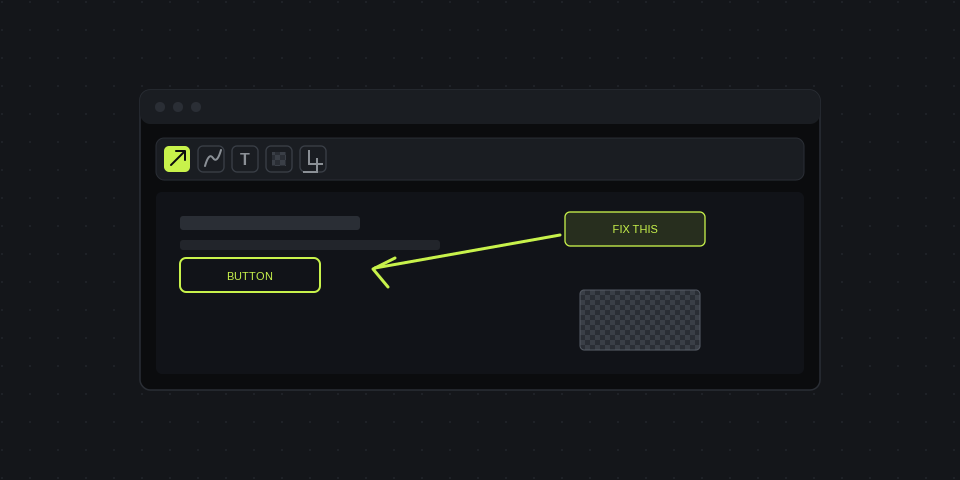
Por que um print marcado ganha de uma explicação por escrito
“É o botão no canto superior direito, ao lado do ícone que parece uma engrenagem, acima da barra de busca” leva mais tempo para ler do que olhar para uma seta. Cada trecho a mais em uma descrição em texto é uma chance de o leitor imaginar o elemento errado, principalmente quando a interface tem mais do que meia dúzia de botões. Um print anotado resume tudo em uma olhada: sem reler, sem “espera, qual?”.
As cinco ferramentas abaixo cobrem quase toda situação: setas para apontar, mão livre para o que não é um ponto só, texto para a linha de contexto que a seta não consegue carregar, desfoque para o que não deve aparecer e corte para tirar as partes da tela que não importam. Usadas juntas e na ordem certa, elas transformam uma captura crua em algo que se explica sozinho.
Setas: aponte para a coisa e pule o parágrafo
Uma seta faz o trabalho de uma frase como “veja o botão no canto superior direito, ao lado do ícone de configurações” em meio segundo. É a anotação mais útil em um print, porque tira qualquer dúvida sobre do que você está falando: nada de mensagem “qual você quer dizer?”, nada de vai e vem para esclarecer.
A única regra que realmente importa: comece a seta em um espaço vazio e termine logo no elemento, não em cima dele. Uma seta que se sobrepõe ao botão que aponta só acrescenta ruído visual no ponto exato para onde você quer que a pessoa olhe; a graça da seta é sair do caminho depois de guiar a atenção.
Uma segunda regra, menor: deixe a seta curta. Uma linha diagonal comprida atravessando o print inteiro parece enfeite e não direção. Se o que você aponta está longe de qualquer espaço livre, corte o print primeiro para a seta não precisar ir tão longe.
Desenho à mão livre: para tudo o que a seta não consegue circular
Algumas coisas não são um ponto só: uma linha de tabela, um bloco de texto com erro de digitação, uma seção inteira desalinhada, um grupo de caixas de seleção que deviam estar desmarcadas. É para isso que serve o desenho à mão livre: circule a área, sublinhe uma linha de texto ou rabisque uma caixa em volta de um grupo de elementos.
Ele é de propósito menos preciso que uma ferramenta de retângulo: um círculo meio torto desenhado à mão já é lido na hora como “olhe aqui”, e é mais rápido de fazer do que ajustar uma forma de bordas perfeitas em volta de uma área irregular. A precisão importa no corte, em que você recorta a imagem de verdade; importa bem menos em uma marca à mão livre, cujo único trabalho é puxar o olhar.
Etiquetas de texto: quando só a imagem não explica
Uma seta diz “aqui”. Uma etiqueta de texto diz por quê. Use para a linha de contexto que a seta não consegue carregar: “isto tem que ser vermelho”, “erro de digitação”, “quebrado no celular”, “mude este texto”. Vale usar por padrão uma etiqueta com fundo sólido atrás do texto, em vez de texto simples flutuando sobre a imagem. Ela continua legível sobre fundos carregados, interfaces escuras e fotos, onde texto simples de cor parecida com o fundo praticamente some.
Quando der, fique em uma linha. Uma etiqueta com três frases deixa de ser anotação e vira um parágrafo que a pessoa precisa ler antes mesmo de olhar o print embaixo; aí você trouxe de volta exatamente o problema que o print devia resolver.
Desfoque e pixelização: esconda dados sensíveis antes de mandar
Tudo o que mostra um e-mail, um número de conta, o nome de um cliente ou uma chave de API em um print precisa ser coberto antes de a imagem sair do seu computador: não depois, e não com um retângulo preto desenhado às pressas por cima. Uma caixa de cor sólida pode dar uma falsa sensação de segurança em alguns editores: ela fica em uma camada própria sobre a imagem e, dependendo da ferramenta, pode ser empurrada para o lado, ficar semitransparente na ferramenta de captura de quem recebe ou simplesmente ser apagada, revelando os pixels originais intactos.
A pixelização destrói de verdade o detalhe embaixo, em vez de só cobrir, e é essa a diferença que importa. Arraste sobre a área que quer esconder (um campo de senha, uma linha de um chamado de suporte, o rosto de um cliente, um número de pedido) e os próprios pixels viram uma média das cores ao redor. Não sobra dado original embaixo para recuperar, porque a versão recuperável deixa de existir depois que a imagem é pixelizada e salva de novo.
Crie o hábito de conferir isso antes de cada print que vai para fora, não só dos que obviamente têm algo sensível. Os prints com mais chance de vazar dados são os rápidos e sem importância: uma captura rápida de um painel mandada no chat de suporte, em que ninguém parou para procurar um e-mail perdido no canto.
Corte: tire tudo o que não é o ponto
Um print da tela inteira costuma ter a barra do navegador, o dock, uma dúzia de abas abertas e a barra de favoritos disputando atenção com a única coisa que você queria mostrar. O corte tira tudo isso. Arraste as alças dos cantos até a área exata que importa: quanto menor e mais focada a imagem final, menos tempo quem vê gasta procurando o que você quis dizer, e menos da sua tela fica visível para quem não devia ver.
Se for marcar algo e também cortar o quadro, corte depois de anotar, não antes. Cortar primeiro pode tirar o espaço vazio de onde uma seta precisa sair, ou empurrar uma etiqueta para fora da borda da imagem nova e menor, e você acaba refazendo a anotação que já tinha colocado.
Atalhos de teclado que pulam os menus
Quando você tira mais do que dois ou três prints por dia, os atalhos economizam mais tempo do que qualquer ferramenta de edição sozinha: é a diferença entre ir da captura ao link em cinco segundos ou passar antes por cinco cliques em menus. Os atalhos padrão do DashShot, que você muda no menu de configurações do ícone na bandeja:
- Ctrl/⌘ + Shift + 1: selecione uma área (cantos arrastáveis, dá para mover depois de soltar) → abre direto no editor com setas e texto prontos para usar.
- Ctrl/⌘ + Shift + 2: captura instantânea da tela inteira, sem selecionar área, direto para um link de compartilhamento.
- Ctrl/⌘ + Enter (dentro do editor): gera o link quando você termina de anotar.
- Ctrl/⌘ + C: copia o PNG pronto direto para a área de transferência, sem salvar arquivo antes.
- Ctrl/⌘ + S: salva a imagem editada no disco.
- Ctrl + Z: desfaz a última anotação, como em qualquer editor.
Só os dois atalhos de captura já cobrem a maioria das situações reais: um para “preciso apontar algo específico”, outro para “só capture o que está na tela agora, do jeito que está”. Aprender só esses dois já tira a necessidade de abrir o app, achar o botão de captura e clicar toda vez.
Erros comuns que vale evitar
- Anotações demais em um print. Três setas, dois círculos e uma etiqueta na mesma imagem obrigam quem vê a descobrir a ordem de leitura, o que vai contra a ideia de uma anotação clara na hora. Se você está marcando mais de duas ou três coisas, normalmente é sinal de que precisa de dois prints em vez de um carregado.
- Cores inconsistentes. Vermelho para “olhe aqui”, um vermelho um pouco diferente para “isto está errado” e um terceiro tom para destacar deixam o documento com cara de improviso, mesmo quando o conteúdo está certo. Escolha uma cor para setas e texto e mantenha na explicação, no chamado ou no documento inteiro. Reusar a mesma amostra no editor do DashShot deixa isso automático, em vez de algo que você precisa lembrar toda vez.
- Pular o desfoque na pressa. Os prints com mais chance de vazar dados sensíveis são os rápidos: uma captura mandada no chat sem uma segunda olhada antes de enviar. A única solução confiável é o hábito de procurar qualquer coisa que identifique alguém, toda vez, e não só quando algo é obviamente sensível.
- Setas que cobrem o que apontam. Já falamos disso acima, mas vale repetir porque é o erro de anotação mais comum: a ponta da seta bem em cima de um botão ou de uma caixa de seleção pequenos pode deixar mais difícil, e não mais fácil, saber o que exatamente está sendo apontado.
Um exemplo completo: anotar, desfocar e cortar de uma vez
Uma edição típica tem quatro passos, nesta ordem: primeiro corte para a área importante se houver muito espaço vazio em volta do que você explica, desenhe uma seta até o elemento específico, adicione uma etiqueta de uma linha se só a seta não explicar por que importa, e depois desfoque tudo o que identifique alguém antes de copiar o link. No editor do DashShot, as quatro ferramentas ficam na mesma barra: nada de exportar para um segundo app no meio do caminho, que costuma ser exatamente o momento em que um “print rápido” vira um desvio de cinco minutos entre três programas diferentes.
Quando a edição termina, o link já está pronto: sem etapa separada de envio, e quem recebe abre sem criar conta. Se o que você explica precisa de mais que uma imagem parada, uma sequência de cliques e não um ponto só para olhar, a gravação de tela assume onde a anotação já não basta.