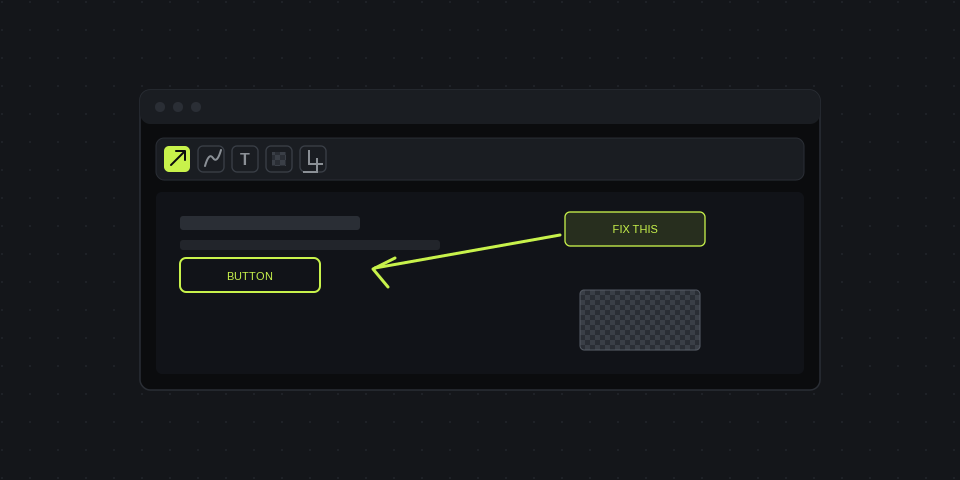
Pourquoi une capture annotée vaut mieux qu'une explication écrite
« C'est le bouton en haut à droite, à côté de l'icône qui ressemble à un engrenage, au-dessus de la barre de recherche » prend plus de temps à lire qu'une flèche à regarder. Chaque proposition de plus dans une description écrite est une occasion pour le lecteur d'imaginer le mauvais élément, surtout quand l'interface compte plus d'une poignée de boutons. Une capture annotée résume tout en un coup d'œil : pas de relecture, pas de « attends, lequel ? ».
Les cinq outils ci-dessous couvrent presque toutes les situations : les flèches pour montrer, la main levée pour ce qui n'est pas un seul point, le texte pour la ligne de contexte qu'une flèche ne peut pas porter, le flou pour ce qui ne doit pas être visible, et le recadrage pour couper les parties de l'écran qui ne comptent pas. Utilisés ensemble et dans le bon ordre, ils transforment une capture brute en une image qui s'explique toute seule.
Les flèches : montrer la chose, sauter le paragraphe
Une flèche fait le travail d'une phrase comme « regarde le bouton en haut à droite, à côté de l'icône des réglages » en une demi-seconde. C'est l'annotation la plus utile sur une capture, car elle lève toute ambiguïté sur ce dont vous parlez : pas de message « lequel tu veux dire ? », pas d'allers-retours pour clarifier.
La seule règle qui compte vraiment : faites partir la flèche d'un espace vide et arrêtez-la juste au bord de l'élément, pas dessus. Une flèche qui chevauche le bouton qu'elle montre ne fait qu'ajouter du bruit visuel à l'endroit précis où vous voulez qu'on regarde ; le but de la flèche est de s'effacer une fois qu'elle a guidé l'attention.
Une deuxième règle, plus petite : gardez la flèche courte. Une longue diagonale à travers toute la capture se lit comme une décoration plutôt qu'une direction. Si l'élément visé est loin de tout espace libre, recadrez d'abord la capture pour que la flèche n'ait pas à aller aussi loin.
Le dessin à main levée : pour tout ce qu'une flèche ne peut pas entourer
Certaines choses ne sont pas un seul point : une ligne de tableau, un bloc de texte avec une faute, toute une section mal alignée, un groupe de cases qui devraient être décochées. C'est à ça que sert le dessin à main levée : entourez la zone, soulignez une ligne de texte ou esquissez un cadre autour d'un groupe d'éléments.
Il est volontairement moins précis qu'un outil rectangle : un cercle un peu tremblé dessiné à la main se lit tout de suite comme « regarde ici », et il se trace plus vite qu'une forme aux bords parfaits ajustée à une zone irrégulière. La précision compte pour le recadrage, où l'on coupe l'image elle-même ; elle compte bien moins pour une marque à main levée, dont le seul rôle est d'attirer l'œil.
Les étiquettes de texte : quand l'image seule ne suffit pas
Une flèche dit « ici ». Une étiquette de texte dit pourquoi. Utilisez-la pour la ligne de contexte qu'une flèche ne peut pas porter : « ça doit être rouge », « faute de frappe », « cassé sur mobile », « change ce texte ». Une étiquette avec un fond uni derrière le texte, plutôt que du texte simple qui flotte sur l'image, mérite d'être le choix par défaut. Elle reste lisible sur un fond chargé, une interface sombre ou une photo, là où un texte simple d'une couleur proche du fond disparaît presque.
Tenez-vous à une ligne quand c'est possible. Une étiquette chargée de trois phrases n'est plus une annotation, c'est un paragraphe qu'il faut lire avant même de regarder la capture en dessous ; vous retrouvez alors exactement le problème que la capture devait résoudre.
Flou et pixellisation : masquer les données sensibles avant l'envoi
Tout ce qui laisse voir une adresse e-mail, un numéro de compte, un nom de client ou une clé d'API sur une capture doit être masqué avant que l'image quitte votre ordinateur : pas après, et pas avec un rectangle noir tracé à la va-vite. Un rectangle de couleur unie peut donner un faux sentiment de sécurité dans certains éditeurs : il se trouve sur son propre calque au-dessus de l'image et, selon l'outil, il peut être décalé, rendu semi-transparent par l'outil de capture du destinataire, ou simplement supprimé, ce qui révèle les pixels d'origine intacts.
La pixellisation détruit vraiment le détail en dessous au lieu de simplement le couvrir, et c'est la différence qui compte ici. Tracez sur la zone à masquer (un champ de mot de passe, une ligne d'un ticket de support, le visage d'un client, un numéro de commande) et les pixels eux-mêmes sont brouillés en une moyenne des couleurs voisines. Il ne reste aucune donnée d'origine à récupérer dessous, parce que la version récupérable n'existe plus une fois l'image pixellisée et réenregistrée.
Prenez l'habitude de le vérifier avant chaque capture envoyée à l'extérieur, pas seulement celles qui contiennent manifestement quelque chose de sensible. Les captures qui risquent le plus de laisser fuiter des données sont les rapides, les anodines : une capture d'un tableau de bord envoyée dans un chat de support, où personne n'a pris le temps de chercher une adresse e-mail oubliée dans un coin.
Le recadrage : couper tout ce qui n'est pas l'essentiel
Une capture plein écran contient en général une barre de navigateur, un dock, une douzaine d'onglets ouverts et une barre de favoris qui disputent l'attention à la seule chose que vous vouliez montrer. Le recadrage supprime tout cela. Tirez les poignées d'angle jusqu'à la zone exacte qui compte : plus l'image finale est petite et ciblée, moins la personne passe de temps à chercher ce que vous vouliez dire, et moins votre écran est visible par quelqu'un à qui il n'était pas destiné.
Si vous comptez à la fois annoter et recadrer, recadrez après l'annotation, pas avant. Recadrer d'abord peut couper l'espace vide où une flèche doit partir, ou pousser une étiquette hors du bord de la nouvelle image plus petite, et vous voilà à refaire une annotation déjà placée.
Des raccourcis clavier qui évitent les menus
Dès que vous faites plus de deux ou trois captures par jour, les raccourcis font gagner plus de temps que n'importe quel outil de retouche à lui seul : c'est la différence entre aller de la capture au lien en cinq secondes et passer d'abord par cinq clics dans des menus. Les raccourcis par défaut de DashShot, modifiables dans le menu des réglages de l'icône de la barre d'état :
- Ctrl/⌘ + Maj + 1 : tracez une zone (coins ajustables, déplaçable après relâchement) → elle s'ouvre directement dans l'éditeur avec flèches et texte prêts à l'emploi.
- Ctrl/⌘ + Maj + 2 : capture plein écran instantanée, sans zone à choisir, directement en lien à partager.
- Ctrl/⌘ + Entrée (dans l'éditeur) : générer le lien une fois l'annotation terminée.
- Ctrl/⌘ + C : copier le PNG terminé directement dans le presse-papiers, sans enregistrer de fichier.
- Ctrl/⌘ + S : enregistrer l'image retouchée sur le disque.
- Ctrl + Z : annuler la dernière annotation, comme dans tout éditeur.
Les deux raccourcis de capture couvrent à eux seuls la plupart des situations réelles : l'un pour « je dois montrer quelque chose de précis », l'autre pour « capture ce qui est à l'écran, tel quel ». Apprendre seulement ces deux-là évite d'ouvrir l'application, de chercher le bouton de capture et de cliquer dessus à chaque fois.
Les erreurs courantes à éviter
- Trop d'annotations sur une capture. Trois flèches, deux cercles et une étiquette sur la même image obligent la personne à deviner l'ordre de lecture, ce qui va à l'encontre d'une annotation claire d'un coup d'œil. Si vous marquez plus de deux ou trois choses, c'est en général le signe qu'il faut deux captures plutôt qu'une seule surchargée.
- Des couleurs incohérentes. Du rouge pour « regarde ici », un rouge légèrement différent pour « c'est faux » et une troisième teinte pour insister donnent à un document un air improvisé, même quand le contenu est bon. Choisissez une couleur pour les flèches et le texte et gardez-la dans toute l'explication, le ticket ou le document. Réutiliser la même teinte dans l'éditeur de DashShot rend cela automatique, sans avoir à y penser à chaque fois.
- Sauter l'étape du flou quand on est pressé. Les captures qui risquent le plus de laisser fuiter des données sensibles sont les rapides : une capture envoyée dans un chat sans un second regard avant l'envoi. La seule parade fiable est l'habitude de chercher tout élément identifiant, à chaque fois, et pas seulement quand c'est manifestement sensible.
- Des flèches qui recouvrent ce qu'elles montrent. Déjà vu plus haut, mais à répéter, car c'est l'erreur d'annotation la plus fréquente : une pointe de flèche posée directement sur un petit bouton ou une case peut rendre plus difficile, et non plus facile, de savoir ce qui est montré exactement.
Un exemple complet : annoter, flouter et recadrer en une seule passe
Une retouche typique se fait en quatre étapes, dans l'ordre : d'abord recadrer sur la zone utile s'il y a beaucoup d'espace vide autour de ce que vous expliquez, tracer une flèche vers l'élément précis, ajouter une étiquette d'une ligne si la flèche seule n'explique pas pourquoi c'est important, puis flouter tout ce qui permet d'identifier quelqu'un avant de copier le lien. Tout se fait dans l'éditeur de DashShot, les quatre outils sont dans la même barre : pas d'export vers une deuxième application en cours de route, ce qui est d'habitude le moment exact où une « capture rapide » devient un détour de cinq minutes entre trois programmes.
Une fois la retouche terminée, le lien est prêt tout de suite : pas d'étape d'envoi à part, et la personne qui le reçoit l'ouvre sans créer de compte. Si ce que vous expliquez demande plus qu'une image fixe, une suite de clics et pas un seul endroit à regarder, l'enregistrement d'écran prend le relais là où l'annotation ne suffit plus.