Dlaczego zrzut z oznaczeniami wygrywa z pisemnym wyjaśnieniem
„To przycisk w prawym górnym rogu, obok ikony, która wygląda jak koło zębate, nad paskiem wyszukiwania” czyta się dłużej, niż patrzy na strzałkę. Każde dodatkowe zdanie w opisie tekstowym to szansa, że czytelnik wyobrazi sobie zły element, zwłaszcza gdy w interfejsie jest więcej niż kilka przycisków. Zrzut z adnotacjami zamyka to wszystko w jednym spojrzeniu: bez czytania drugi raz, bez „czekaj, który?”.
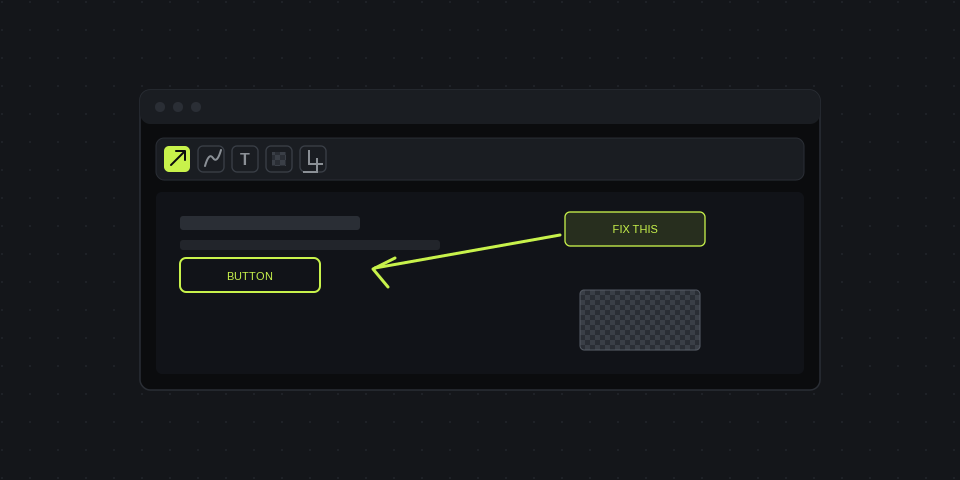
Pięć narzędzi poniżej obejmuje prawie każdą sytuację: strzałki do wskazywania, rysowanie odręczne do wszystkiego, co nie jest pojedynczym punktem, tekst do jednej linijki kontekstu, której strzałka nie przekaże, rozmycie do wszystkiego, czego nie powinno być widać, i kadrowanie, żeby uciąć części ekranu, które nie mają znaczenia. Użyte razem i we właściwej kolejności zamieniają surowy zrzut w coś, co tłumaczy się samo.
Strzałki: wskaż rzecz i pomiń akapit
Strzałka robi to, co zdanie „zobacz przycisk w prawym górnym rogu, obok ikony ustawień”, w około pół sekundy. To najprzydatniejsza adnotacja na zrzucie, bo usuwa każdą wątpliwość, o czym mówisz: nie ma wiadomości „o który ci chodzi?” ani wymiany zdań dla wyjaśnienia.
Jedna zasada, która naprawdę się liczy: zaczynaj strzałkę w pustym miejscu i kończ ją tuż przy elemencie, a nie na nim. Strzałka, która nachodzi na wskazywany przycisk, dodaje tylko szumu w miejscu, na które ktoś ma patrzeć, a cały sens strzałki polega na tym, żeby zejść z drogi, gdy już skieruje uwagę.
Druga, mniejsza zasada: strzałka ma być krótka. Długa ukośna linia przez cały zrzut wygląda jak ozdoba, a nie wskazówka. Jeśli wskazywana rzecz jest daleko od wolnego miejsca, najpierw przytnij zrzut, żeby strzałka nie musiała iść tak daleko.
Rysowanie odręczne: do wszystkiego, czego strzałka nie obejmie
Niektóre rzeczy nie są pojedynczym punktem: wiersz w tabeli, fragment tekstu z literówką, cała przesunięta sekcja, grupa pól wyboru, które powinny być odznaczone. Do tego służy rysowanie odręczne: zakreśl obszar, podkreśl linijkę tekstu albo naszkicuj z grubsza ramkę wokół grupy elementów.
Jest celowo mniej precyzyjne niż narzędzie prostokąta: lekko krzywe kółko narysowane ręką i tak od razu znaczy „patrz tutaj”, a narysować je szybciej, niż dopasować idealnie prostą figurę do nieregularnego obszaru. Precyzja liczy się przy kadrowaniu, gdzie przycinasz właściwy obraz; przy odręcznym zaznaczeniu, które ma tylko przyciągnąć wzrok, liczy się dużo mniej.
Etykiety tekstowe: gdy sam obraz nie wystarczy
Strzałka mówi „tutaj”. Etykieta tekstowa mówi dlaczego. Używaj jej do jednej linijki kontekstu, której strzałka nie przekaże: „to ma być czerwone”, „literówka”, „nie działa na telefonie”, „zmień ten tekst”. Domyślnie warto używać etykiety z jednolitym tłem pod tekstem, a nie zwykłego tekstu unoszącego się na obrazie. Zostaje czytelna na pstrokatym tle, w ciemnym interfejsie i na zdjęciach, gdzie zwykły tekst w kolorze podobnym do tła praktycznie znika.
Jeśli się da, trzymaj się jednej linijki. Etykieta z trzema zdaniami przestaje być adnotacją i staje się akapitem, który ktoś musi przeczytać, zanim w ogóle spojrzy na zrzut pod nim. Wtedy wraca dokładnie ten problem, który zrzut miał rozwiązać.
Rozmycie i pikselizacja: ukryj wrażliwe dane przed wysłaniem
Wszystko, na czym widać adres e-mail, numer konta, nazwisko klienta albo klucz API, trzeba zakryć, zanim zrzut opuści twój komputer: nie potem i nie szybkim czarnym prostokątem narysowanym na wierzchu. Jednolity kolorowy prostokąt w niektórych edytorach daje fałszywe poczucie bezpieczeństwa: leży na osobnej warstwie nad obrazem i zależnie od narzędzia można go przesunąć, uczynić półprzezroczystym w narzędziu odbiorcy albo po prostu usunąć, odsłaniając niezmienione oryginalne piksele.
Pikselizacja naprawdę niszczy szczegóły pod spodem, zamiast tylko je przykrywać, i właśnie ta różnica się liczy. Przeciągnij nad obszarem, który chcesz ukryć (pole hasła, linijka w zgłoszeniu, twarz klienta, numer zamówienia), a same piksele zamienią się w średnią kolorów z otoczenia. Pod spodem nie zostają oryginalne dane do odzyskania, bo po pikselizacji i ponownym zapisie obrazu wersja do odzyskania po prostu już nie istnieje.
Wyrób sobie nawyk sprawdzania tego przed każdym zrzutem wysyłanym na zewnątrz, nie tylko przed tymi, które oczywiście zawierają coś wrażliwego. Najczęściej dane wyciekają przez szybkie, niepozorne zrzuty: na przykład szybki zrzut panelu wysłany na czacie z pomocą techniczną, gdzie nikt nie zatrzymał się, żeby poszukać zabłąkanego adresu e-mail w rogu.
Kadrowanie: wytnij wszystko, co nie jest sednem
Zrzut całego ekranu zwykle ma pasek przeglądarki, dock, kilkanaście otwartych kart i pasek zakładek, które walczą o uwagę z jedną rzeczą, którą naprawdę chciałeś pokazać. Kadrowanie usuwa to wszystko. Przeciągnij narożne uchwyty do dokładnie tego obszaru, który ma znaczenie: im mniejszy i bardziej skupiony obraz, tym krócej oglądający szuka, o co ci chodziło, i tym mniej twojego ekranu zobaczy ktoś, dla kogo nie był przeznaczony.
Jeśli planujesz i adnotacje, i przycięcie kadru, kadruj po adnotacjach, a nie przed nimi. Kadrowanie najpierw może uciąć puste miejsce, od którego ma się zaczynać strzałka, albo zepchnąć etykietę poza krawędź nowego, mniejszego obrazu, i trzeba będzie dodawać adnotację od nowa.
Skróty klawiszowe, które pomijają menu
Gdy robisz więcej niż kilka zrzutów dziennie, skróty oszczędzają więcej czasu niż jakiekolwiek pojedyncze narzędzie edycji: to różnica między drogą od zrzutu do linku, która trwa pięć sekund, a taką, która wymaga pięciu kliknięć w menu. Domyślne skróty DashShot, które zmienisz w menu ustawień ikony w zasobniku:
- Ctrl/⌘ + Shift + 1: zaznacz obszar (z przeciąganymi narożnikami, można go przesunąć po puszczeniu) → otwiera się od razu w edytorze ze strzałkami i tekstem gotowymi do użycia.
- Ctrl/⌘ + Shift + 2: natychmiastowy zrzut całego ekranu, bez zaznaczania obszaru, od razu do linku do udostępnienia.
- Ctrl/⌘ + Enter (w edytorze): wygeneruj link, gdy skończysz adnotacje.
- Ctrl/⌘ + C: skopiuj gotowy PNG prosto do schowka, bez zapisywania pliku.
- Ctrl/⌘ + S: zapisz edytowany obraz na dysku.
- Ctrl + Z: cofnij ostatnią adnotację, jak w każdym edytorze.
Same dwa skróty do zrzutów pokrywają większość prawdziwych sytuacji: jeden do „muszę wskazać coś konkretnego”, drugi do „po prostu uchwyć to, co teraz jest na ekranie, dokładnie tak, jak wygląda”. Nauczenie się tylko tych dwóch usuwa potrzebę otwierania aplikacji, szukania przycisku i klikania go za każdym razem.
Częste błędy, których warto unikać
- Za dużo adnotacji na jednym zrzucie. Trzy strzałki, dwa kółka i etykieta na jednym obrazie zmuszają oglądającego do ustalania kolejności czytania, a to przeczy idei adnotacji, która ma być od razu jasna. Jeśli zaznaczasz więcej niż dwie, trzy rzeczy, zwykle to znak, że potrzebujesz dwóch zrzutów zamiast jednego przeładowanego.
- Niespójne kolory. Czerwony do „patrz tutaj”, trochę inny czerwony do „to jest źle” i trzeci odcień do podkreślenia sprawiają, że dokument wygląda na nieprzemyślany, nawet gdy treść jest w porządku. Wybierz jeden kolor do strzałek i tekstu i trzymaj się go w całym wyjaśnieniu, zgłoszeniu albo dokumencie. Używanie tej samej próbki w edytorze DashShot robi to automatycznie, zamiast wymagać pamiętania o tym za każdym razem.
- Pomijanie rozmycia pod presją czasu. Najczęściej wrażliwe dane wyciekają przez szybkie zrzuty: zrzut wysłany na czacie bez drugiego spojrzenia przed wysłaniem. Jedyne pewne rozwiązanie to nawyk sprawdzania, czy nie widać czegoś, co pozwala kogoś zidentyfikować, za każdym razem, a nie tylko wtedy, gdy coś jest oczywiście wrażliwe.
- Strzałki nachodzące na to, co wskazują. Opisane wyżej, ale warto powtórzyć, bo to najczęstszy błąd w adnotacjach: grot strzałki leżący bezpośrednio na małym przycisku albo polu wyboru może utrudnić, a nie ułatwić, odczytanie, co dokładnie jest wskazywane.
Pełny przykład: adnotacje, rozmycie i kadrowanie za jednym razem
Typowa edycja to cztery kroki po kolei: najpierw przytnij do istotnego obszaru, jeśli wokół wyjaśnianej rzeczy jest dużo pustego miejsca, narysuj strzałkę do konkretnego elementu, dodaj jednolinijkową etykietę, jeśli sama strzałka nie wyjaśnia, dlaczego to ważne, a potem rozmyj wszystko, co pozwala kogoś zidentyfikować, zanim skopiujesz link. Wszystko to robisz w edytorze DashShot, gdzie wszystkie cztery narzędzia są na jednym pasku: bez eksportowania do drugiej aplikacji w połowie pracy, bo zwykle właśnie w tym momencie „szybki zrzut” zamienia się w pięciominutowy objazd po trzech różnych programach.
Gdy edycja jest gotowa, link jest dostępny od razu: bez osobnego wgrywania, a odbiorca otwiera go bez zakładania konta. Jeśli to, co wyjaśniasz, wymaga więcej niż nieruchomego obrazu, na przykład sekwencji kliknięć, a nie jednego miejsca do obejrzenia, nagrywanie ekranu przejmuje tam, gdzie adnotacje już nie wystarczają.