Zuerst: Gibt es eine Aufzeichnung?
Die meisten Gastgeber zeichnen ihre Sitzung selbst auf und schicken die Aufzeichnung per Mail an alle Angemeldeten, manchmal nur an die Teilnehmer. Schau in die Bestätigungsmail und auf die Webinar-Seite, ob dort steht, dass eine Aufzeichnung verfügbar sein wird. Eine offizielle Aufzeichnung hat die Folien in voller Auflösung, den Ton jedes Sprechers und kein Risiko, dass der Ruhezustand deines Laptops sie in der Mitte abschneidet.
Nimm selbst auf, wenn es keine Aufzeichnung gibt, wenn sie nur ein paar Tage verfügbar ist, wenn du nur den Teil willst, der für dich zählt, oder wenn du eigene Notizen dazu brauchst.
Warum Teilnehmer die Aufnahme-Taste der Plattform nicht nutzen können
Bei Zoom, Teams und Google Meet gehört die Aufnahme dem Gastgeber oder den Personen, die seine Einstellungen zulassen, und Webinar-Teilnehmer gehören fast nie dazu. Die lokale Aufnahme in Zoom braucht die Erlaubnis des Gastgebers; Teams lässt Gäste und Personen aus anderen Organisationen nicht aufnehmen; Meet nimmt nur für Gastgeber, Co-Gastgeber oder Personen aus der Organisation des Gastgebers in bezahlten Tarifen auf. Die Schritte für jede Plattform stehen in Zoom aufnehmen, Teams aufnehmen und Google Meet aufnehmen.
Ein Bildschirmrekorder hängt von alldem nicht ab. Die Frage ist nur, ob er Ton aufnimmt: Das eingebaute ⌘⇧5 am Mac nimmt ein Mikrofon auf, nicht das, was der Computer abspielt; ein damit aufgenommenes Webinar ist also stumm.
Webinar im Browser aufnehmen
Die meisten Webinare laufen in einem Browser-Tab: YouTube Live, Zoom oder Teams im Browser, Google Meet und eigene Webinar-Plattformen. Die Chrome-Erweiterung von DashShot nimmt den Tab mit Ton auf:
- Installier DashShot aus dem Chrome Web Store und melde dich an.
- Öffne den Webinar-Tab ein, zwei Minuten früher.
- Drück Strg+Shift+R (⌘⇧R auf dem Mac). Schalt „Tab or computer sound“ ein; schalt das Mikrofon aus, außer du willst deine eigenen Kommentare in der Aufnahme.
- Klick auf „Choose source and start“, wähl den Webinar-Tab und setz im Chrome-Dialog das Häkchen beim Teilen des Tab-Audios.
- Wähl die Qualität: „Standard“ (1080p, 30 fps) reicht für Folien und sprechende Köpfe und hält eine zweistündige Datei handlich.
- Klick auf „Start recording“. Das schwebende Panel mit Pause und „Done“ bleibt über anderen Fenstern; pausier in den Pausen.
Während der Aufnahme kannst du in andere Tabs wechseln; die Erweiterung nimmt den Webinar-Tab weiter auf.
Webinar in einer Desktop-App aufnehmen
Öffnet sich das Webinar in der Zoom- oder Teams-App, nimm die DashShot-App für Windows oder den Mac:
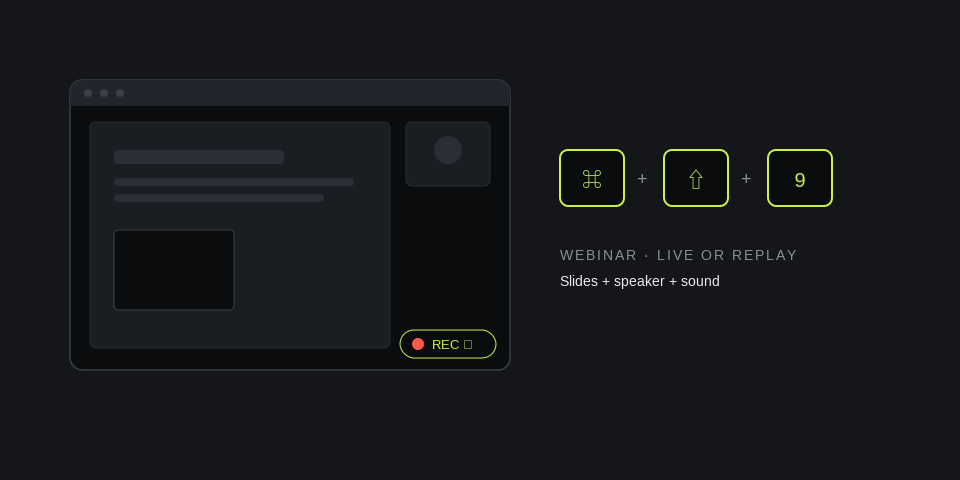
- Drück Strg+Shift+9 oder ⌘⇧9 und wähl das Webinar-Fenster oder den ganzen Bildschirm.
- Schalt 🔊 „Computer sound“ ein. Auf dem Mac braucht das macOS 13 Ventura oder neuer.
- Spiel ein paar Sekunden des Streams ab, prüf, ob sich die Anzeige für den Computer-Ton bewegt, und starte dann.
- Stopp mit derselben Kombination. Speicher das MP4 oder lad es als Link hoch.
Alles, was dein Computer abspielt, landet in der Aufnahme, also schalt Chat-Apps und Systemtöne für diese Zeit stumm.
Fehler, die eine Webinar-Aufnahme ruinieren
- Kein Ton. Der häufigste. Prüf die Anzeige, bevor du weggehst, nicht nach zwei Stunden.
- Der Laptop geht in den Ruhezustand. Steck ihn ans Netz und stell ein, dass sich das Display während der Sitzung nicht ausschaltet.
- Benachrichtigungen im Bild. Nimm den Tab oder das Webinar-Fenster auf statt des ganzen Bildschirms und schalt „Nicht stören“ ein.
- Lautsprecher statt Kopfhörer bei eingeschaltetem Mikro. Wenn du auch deine Stimme aufnimmst, nimm Kopfhörer, sonst landet der Webinar-Ton doppelt in der Aufnahme.
- Das Tariflimit. DashShot Gratis nimmt bis 5 Minuten pro Video auf, genug für die Fragerunde oder eine einzelne Demo. Für ganze Sitzungen brauchst du Pro, oder du nimmst die wichtigen Teile als einzelne Clips auf.
Ist es legal, ein Webinar aufzunehmen?
Eine Aufnahme für die eigenen Notizen wird in der Regel anders behandelt als eine Veröffentlichung. Die Inhalte des Webinars gehören dem Veranstalter und den Sprechern: Lad sie nicht ohne deren Erlaubnis auf YouTube hoch, verkauf sie nicht weiter und teil sie nicht außerhalb deines Teams. Manche Veranstaltungen schreiben in ihre Bedingungen, dass Aufnahmen nicht erlaubt sind, und manche Länder verlangen die Zustimmung aller Aufgenommenen. Frag im Zweifel den Gastgeber; viele schicken dir einfach die Aufzeichnung.
Wenn du der Gastgeber bist
Nimm für die ganze Sitzung die Aufnahme deiner Plattform, weil sie jeden Sprecher sauber erfasst. DashShot hilft drumherum: ein kurzes Einladungsvideo mit Kamera vor der Veranstaltung, ein zweiminütiges Highlight für alle, die nicht dabei waren, oder eine schriftliche Anleitung aus dem Demo-Teil.
Mach aus zwei Stunden etwas, das du wirklich nutzt
Niemand schaut ein ganzes Webinar noch einmal. Klick nach der Aufnahme in DashShot auf „Untertitel und Kapitel“: Die Sprache wird zu Untertiteln und das Video bekommt benannte Kapitel, „Preise“ oder „Fragen“ sind also einen Klick entfernt. Hat das Webinar ein Tool vorgeführt, mach eine Anleitung aus dem Video und lad sie als PDF herunter. Um den Text einer Folie zu bekommen, mach einen Screenshot und kopier den Text mit O.