Najpierw: czy jest nagranie od organizatora?
Większość prowadzących nagrywa swoją sesję i wysyła nagranie mailem wszystkim zarejestrowanym, czasem tylko obecnym. Zajrzyj do maila z potwierdzeniem i na stronę webinaru, czy jest informacja, że nagranie będzie dostępne. Oficjalne nagranie ma slajdy w pełnej rozdzielczości, dźwięk każdego prelegenta i nie grozi mu to, że tryb uśpienia laptopa przerwie je w połowie.
Nagrywaj sam, gdy nagrania nie ma, gdy jest dostępne tylko przez kilka dni, gdy chcesz tylko tę część, która cię interesuje, albo gdy potrzebujesz własnych notatek na wierzchu.
Dlaczego uczestnik nie może użyć przycisku nagrywania platformy
W Zoomie, Teams i Google Meet nagrywanie należy do prowadzącego albo osób, którym pozwalają na to jego ustawienia, a uczestnicy webinaru prawie nigdy do nich nie należą. Lokalne nagrywanie w Zoomie wymaga zgody prowadzącego; Teams nie pozwala nagrywać gościom ani osobom z innych organizacji; Meet nagrywa tylko dla prowadzącego, współprowadzących albo osób z jego organizacji w płatnych planach. Szczegóły krok po kroku dla każdej platformy są w tekstach o nagrywaniu Zooma, nagrywaniu Teams i nagrywaniu Google Meet.
Nagrywarka ekranu od tego nie zależy. Pytanie brzmi tylko, czy nagrywa dźwięk: wbudowany na Macu skrót ⌘⇧5 nagrywa mikrofon, a nie to, co odtwarza komputer, więc webinar nagrany w ten sposób jest niemy.
Jak nagrać webinar w przeglądarce
Większość webinarów działa w karcie przeglądarki: YouTube Live, Zoom albo Teams w przeglądarce, Google Meet i osobne platformy webinarowe. Rozszerzenie DashShot do Chrome nagrywa kartę razem z dźwiękiem:
- Zainstaluj DashShot z Chrome Web Store i zaloguj się.
- Otwórz kartę z webinarem minutę albo dwie wcześniej.
- Naciśnij Ctrl+Shift+R (⌘⇧R na Macu). Włącz „Tab or computer sound”; wyłącz mikrofon, chyba że chcesz mieć na nagraniu własne komentarze.
- Kliknij „Choose source and start”, wybierz kartę z webinarem i zaznacz w oknie Chrome udostępnianie dźwięku z karty.
- Wybierz jakość: „Standard” (1080p, 30 kl./s) wystarcza do slajdów i gadających głów i utrzymuje dwugodzinny plik w rozsądnym rozmiarze.
- Kliknij „Start recording”. Pływający panel z pauzą i „Done” zostaje nad innymi oknami; w przerwach włączaj pauzę.
Podczas nagrywania możesz przełączać się na inne karty; rozszerzenie dalej nagrywa kartę z webinarem.
Jak nagrać webinar w aplikacji desktopowej
Jeśli webinar otwiera się w aplikacji Zoom albo Teams, użyj aplikacji DashShot na Windows albo Maca:
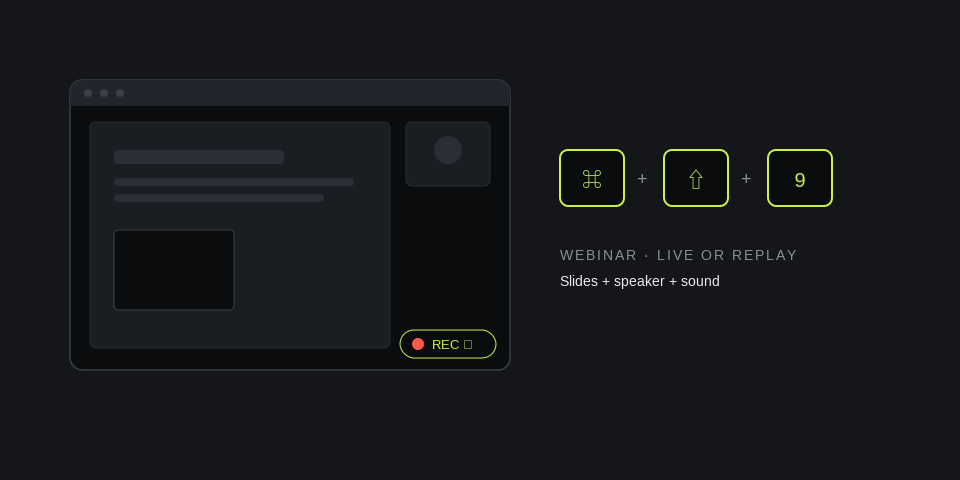
- Naciśnij Ctrl+Shift+9 albo ⌘⇧9 i wybierz okno webinaru albo cały ekran.
- Włącz 🔊 „Computer sound”. Na Macu wymaga to macOS 13 Ventura albo nowszego.
- Puść kilka sekund transmisji i sprawdź, czy wskaźnik dźwięku komputera się rusza, potem zacznij.
- Zatrzymaj tym samym skrótem. Zapisz MP4 albo wgraj nagranie jako link.
Na nagranie trafia wszystko, co odtwarza komputer, więc na czas webinaru wycisz komunikatory i dźwięki systemowe.
Błędy, które psują nagranie webinaru
- Brak dźwięku. Najczęstszy. Sprawdź wskaźnik, zanim odejdziesz od komputera, a nie po dwóch godzinach.
- Laptop się usypia. Podłącz go do prądu i ustaw, żeby ekran nie wyłączał się na czas sesji.
- Powiadomienia w kadrze. Nagrywaj kartę albo okno webinaru zamiast całego ekranu i włącz tryb Nie przeszkadzać.
- Głośniki zamiast słuchawek przy włączonym mikrofonie. Jeśli nagrywasz też swój głos, użyj słuchawek, bo inaczej dźwięk webinaru trafi na nagranie dwa razy.
- Limit planu. Darmowy DashShot nagrywa do 5 minut na film, co wystarczy na sesję pytań albo jedno demo. Do całych sesji potrzebujesz Pro albo nagrywaj interesujące cię fragmenty jako osobne klipy.
Czy nagrywanie webinaru jest legalne?
Nagrywanie na własne notatki zwykle traktuje się inaczej niż publikowanie. Treść webinaru należy do organizatora i prelegentów: nie wrzucaj jej na YouTube, nie odsprzedawaj i nie udostępniaj poza swoim zespołem bez ich zgody. Niektóre wydarzenia piszą w regulaminie, że nagrywanie jest zabronione, a niektóre kraje wymagają zgody wszystkich nagrywanych osób. W razie wątpliwości zapytaj prowadzącego; wielu po prostu wyśle ci nagranie.
Jeśli to ty prowadzisz
Do całej sesji używaj nagrywania własnej platformy, bo czysto łapie każdego prelegenta. DashShot przydaje się wokół niej: krótkie wideo-zaproszenie z kamerą przed wydarzeniem, dwuminutowe podsumowanie dla tych, którzy nie przyszli, albo pisemna instrukcja zrobiona z części z demo.
Zamień dwie godziny w coś, z czego naprawdę skorzystasz
Nikt nie ogląda całego webinaru drugi raz. Po nagraniu w DashShot kliknij „Napisy i rozdziały”: mowa zamieni się w napisy, a film dostanie nazwane rozdziały, więc „Cennik” albo „Pytania” są o jedno kliknięcie. Jeśli webinar pokazywał narzędzie, zrób instrukcję z filmu i pobierz ją jako PDF. Żeby wyciągnąć tekst ze slajdu, zrób jego zrzut i skopiuj tekst klawiszem O.