Primero: ¿hay grabación oficial?
La mayoría de organizadores graba su propia sesión y envía la grabación por correo a todos los inscritos, a veces solo a quienes asistieron. Mira el correo de confirmación y la página del webinar por si dicen que la grabación estará disponible. Una grabación oficial tiene las diapositivas a resolución completa, el audio de cada ponente y ningún riesgo de que la suspensión del portátil la corte a la mitad.
Grábalo tú cuando no haya grabación, cuando solo esté disponible unos días, cuando quieras solo la parte que te importa o cuando necesites tus propias notas encima.
Por qué los asistentes no pueden usar el botón de grabar de la plataforma
En Zoom, Teams y Google Meet la grabación es del organizador o de quien permitan sus ajustes, y los asistentes a un webinar casi nunca están en esa lista. La grabación local de Zoom necesita el permiso del organizador; Teams no deja grabar a invitados ni a personas de otras organizaciones; Meet solo graba para el organizador, los coorganizadores o personas de su organización en planes de pago. Los pasos para cada una están en grabar Zoom, grabar Teams y grabar Google Meet.
Un grabador de pantalla no depende de nada de eso. La única pregunta es si graba sonido: el ⌘⇧5 integrado del Mac graba un micrófono, no lo que suena en el equipo, así que un webinar grabado con él queda mudo.
Cómo grabar un webinar en el navegador
La mayoría de webinars funcionan en una pestaña del navegador: YouTube Live, Zoom o Teams en el navegador, Google Meet y plataformas propias de webinars. La extensión de DashShot para Chrome graba la pestaña con su sonido:
- Instala DashShot desde Chrome Web Store e inicia sesión.
- Abre la pestaña del webinar uno o dos minutos antes.
- Pulsa Ctrl+Shift+R (⌘⇧R en Mac). Activa «Tab or computer sound»; apaga el micrófono salvo que quieras tus propios comentarios en la grabación.
- Haz clic en «Choose source and start», elige la pestaña del webinar y marca en el cuadro de Chrome Compartir también el audio de la pestaña.
- Elige la calidad: «Standard» (1080p, 30 fps) basta para diapositivas y gente hablando y deja un archivo de dos horas en un tamaño manejable.
- Haz clic en «Start recording». El panel flotante con pausa y «Done» queda por encima de las demás ventanas; pausa durante los descansos.
Puedes cambiar a otras pestañas mientras graba; la extensión sigue grabando la pestaña del webinar.
Cómo grabar un webinar en una app de escritorio
Si el webinar se abre en la app de Zoom o de Teams, usa la app de DashShot para Windows o Mac:
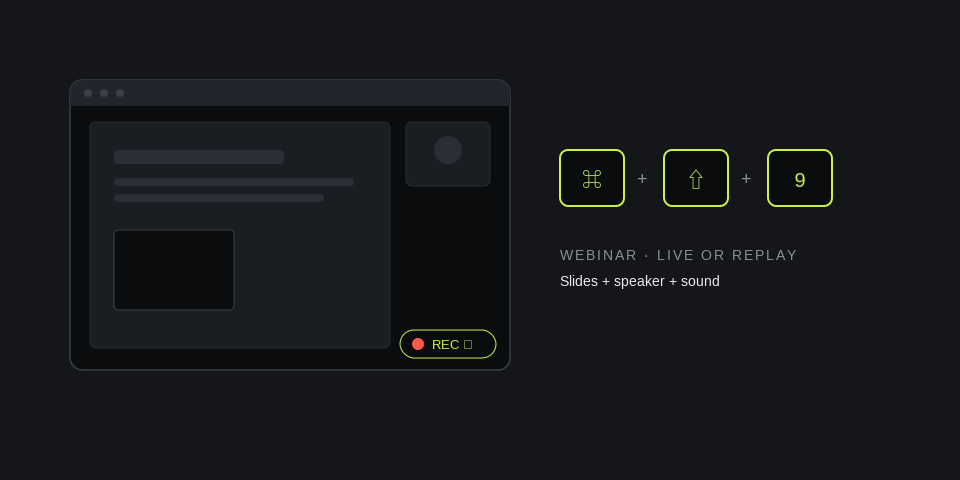
- Pulsa Ctrl+Shift+9 o ⌘⇧9 y elige la ventana del webinar o toda la pantalla.
- Activa 🔊 «Computer sound». En Mac necesita macOS 13 Ventura o posterior.
- Reproduce unos segundos de la transmisión y comprueba que se mueve el medidor del sonido del equipo; después empieza.
- Detén la grabación con el mismo atajo. Guarda el MP4 o súbelo como enlace.
Todo lo que suena en tu equipo entra en la grabación, así que silencia las apps de chat y los sonidos del sistema mientras dure.
Errores que arruinan la grabación de un webinar
- Sin sonido. El más común. Revisa el medidor antes de irte, no después de dos horas.
- El portátil se suspende. Conéctalo a la corriente y configura la pantalla para que no se apague durante la sesión.
- Notificaciones en el encuadre. Graba la pestaña o la ventana del webinar en vez de toda la pantalla y activa No molestar.
- Altavoces en lugar de auriculares con el micrófono encendido. Si también grabas tu voz, usa auriculares o el sonido del webinar entrará dos veces.
- El límite del plan. DashShot gratis graba hasta 5 minutos por video, suficiente para la ronda de preguntas o una demo. Para sesiones completas necesitas Pro, o graba las partes que te interesan como clips separados.
¿Es legal grabar un webinar?
Grabar para tus propias notas suele tratarse de forma distinta a publicar. El contenido del webinar es del organizador y de los ponentes: no lo subas a YouTube, no lo revendas ni lo compartas fuera de tu equipo sin su permiso. Algunos eventos dicen en sus condiciones que no se permite grabar, y algunos países exigen el consentimiento de todas las personas grabadas. Si tienes dudas, pregunta al organizador; muchos simplemente te enviarán la grabación.
Si eres el organizador
Usa la grabación de tu propia plataforma para la sesión completa, porque capta bien a cada ponente. DashShot sirve para lo que la rodea: un video corto de invitación con tu cámara antes del evento, un resumen de dos minutos para quienes no vinieron o una guía escrita hecha a partir de la demo.
Convierte dos horas en algo que de verdad vas a usar
Nadie vuelve a ver un webinar entero. Después de grabar en DashShot, haz clic en «Subtítulos y capítulos»: la voz se convierte en subtítulos y el video recibe capítulos con nombre, así que «Precios» o «Preguntas» están a un clic. Si el webinar enseñaba una herramienta, haz una guía a partir del video y descárgala en PDF. Para sacar el texto de una diapositiva, hazle una captura y copia el texto con O.