Primeiro: existe gravação oficial?
A maioria dos organizadores grava a própria sessão e manda a gravação por e-mail para todos os inscritos, às vezes só para quem participou. Veja o e-mail de confirmação e a página do webinar para saber se a gravação vai ficar disponível. Uma gravação oficial tem os slides em resolução total, o áudio de cada palestrante e nenhum risco de o modo de suspensão do notebook cortar tudo no meio.
Grave você mesmo quando não houver gravação, quando ela ficar disponível só por alguns dias, quando você quiser só a parte que importa para você ou quando precisar das suas próprias anotações por cima.
Por que o participante não pode usar o botão de gravar da plataforma
No Zoom, no Teams e no Google Meet, a gravação é do organizador ou de quem as configurações dele permitirem, e os participantes de um webinar quase nunca estão nessa lista. A gravação local do Zoom precisa da permissão do organizador; o Teams não deixa convidados nem pessoas de outras organizações gravarem; o Meet só grava para o organizador, os coorganizadores ou pessoas da organização dele nos planos pagos. Os passos para cada um estão em gravar o Zoom, gravar o Teams e gravar o Google Meet.
Um gravador de tela não depende de nada disso. A única questão é se ele grava o som: o ⌘⇧5 nativo do Mac grava um microfone, não o que o computador toca, então um webinar gravado com ele fica mudo.
Como gravar um webinar no navegador
A maioria dos webinars roda em uma aba do navegador: YouTube Live, Zoom ou Teams no navegador, Google Meet e plataformas próprias de webinar. A extensão do DashShot para o Chrome grava a aba com o som:
- Instale o DashShot pela Chrome Web Store e faça login.
- Abra a aba do webinar um ou dois minutos antes.
- Aperte Ctrl+Shift+R (⌘⇧R no Mac). Ligue “Tab or computer sound”; desligue o microfone, a não ser que você queira os seus comentários na gravação.
- Clique em “Choose source and start”, escolha a aba do webinar e marque na janela do Chrome Compartilhar também o áudio da aba.
- Escolha a qualidade: “Standard” (1080p, 30 fps) basta para slides e pessoas falando e deixa um arquivo de duas horas em um tamanho razoável.
- Clique em “Start recording”. O painel flutuante com pausa e “Done” fica por cima das outras janelas; pause nos intervalos.
Você pode ir para outras abas enquanto grava; a extensão continua gravando a aba do webinar.
Como gravar um webinar em um app para desktop
Se o webinar abre no app do Zoom ou do Teams, use o app do DashShot para Windows ou Mac:
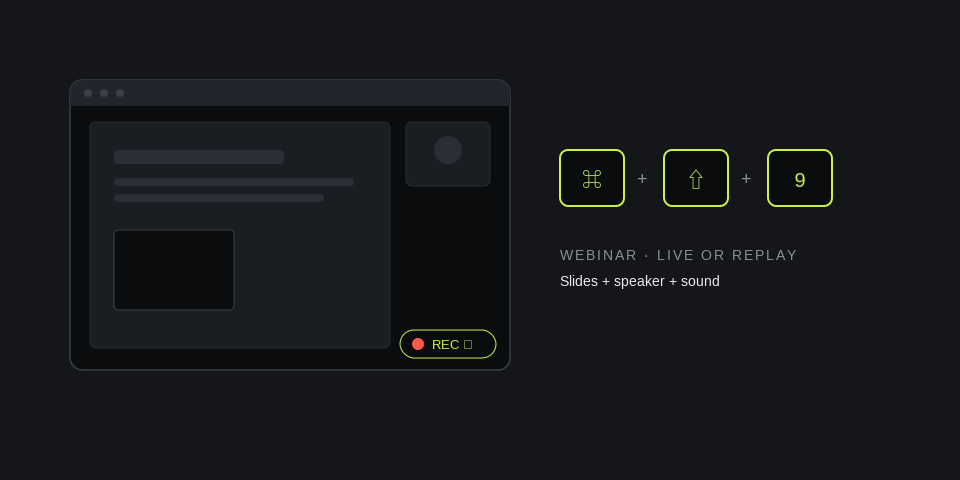
- Aperte Ctrl+Shift+9 ou ⌘⇧9 e escolha a janela do webinar ou a tela inteira.
- Ligue 🔊 “Computer sound”. No Mac, isso exige o macOS 13 Ventura ou posterior.
- Toque alguns segundos da transmissão e confira se o medidor do som do computador se mexe; depois comece.
- Pare com o mesmo atalho. Salve o MP4 ou envie como link.
Tudo o que o computador toca entra na gravação, então silencie os apps de chat e os sons do sistema durante esse tempo.
Erros que estragam a gravação de um webinar
- Sem som. O mais comum. Confira o medidor antes de sair de perto, não depois de duas horas.
- O notebook entra em suspensão. Deixe na tomada e configure a tela para não desligar durante a sessão.
- Notificações no enquadramento. Grave a aba ou a janela do webinar em vez da tela inteira e ative o Não perturbe.
- Alto-falante em vez de fone com o microfone ligado. Se você também grava a sua voz, use fone, senão o som do webinar entra duas vezes.
- O limite do plano. O DashShot grátis grava até 5 minutos por vídeo, o bastante para a rodada de perguntas ou uma demo. Para sessões inteiras você precisa do Pro, ou grave as partes que interessam em clipes separados.
É permitido gravar um webinar?
Gravar para as próprias anotações costuma ser tratado de outro jeito do que publicar. O conteúdo do webinar pertence ao organizador e aos palestrantes: não suba no YouTube, não revenda e não compartilhe fora da sua equipe sem permissão. Alguns eventos dizem nos termos que gravar não é permitido, e alguns países exigem o consentimento de todas as pessoas gravadas. Na dúvida, pergunte ao organizador; muitos simplesmente vão te mandar a gravação.
Se você é o organizador
Use a gravação da sua própria plataforma para a sessão inteira, porque ela capta cada palestrante com qualidade. O DashShot ajuda no entorno: um vídeo curto de convite com a sua câmera antes do evento, um resumo de dois minutos para quem não foi ou um guia escrito feito a partir da parte de demonstração.
Transforme duas horas em algo que você vai usar de verdade
Ninguém assiste a um webinar inteiro de novo. Depois de gravar no DashShot, clique em “Legendas e capítulos”: a fala vira legenda e o vídeo ganha capítulos com nome, então “Preços” ou “Perguntas” ficam a um clique. Se o webinar mostrava uma ferramenta, faça um guia a partir do vídeo e baixe em PDF. Para pegar o texto de um slide, tire um print dele e copie o texto com O.