Спершу: чи буде запис від організатора
Більшість організаторів записують свій вебінар і надсилають запис усім, хто зареєструвався, а інколи лише тим, хто був. Подивіться в лист-підтвердження й на сторінку вебінару, чи там написано, що запис буде. Офіційний запис має слайди в повній роздільності, звук усіх спікерів і без ризику, що сплячий режим ноутбука обірвав його посередині.
Записуйте самі, коли запису не буде, коли він доступний кілька днів, коли вам потрібна тільки корисна частина або хочете власні позначки поверх.
Чому глядачі не можуть натиснути «Запис» на платформі
У Zoom, Teams і Google Meet запис належить організатору або тим, кому дозволяють його налаштування, а глядачі вебінару майже ніколи до них не входять. Локальний запис Zoom потребує дозволу організатора; Teams не дає записувати гостям і людям з інших організацій; Meet записує лише організатору, співорганізаторам чи організації організатора на платних тарифах. Покроково про кожну платформу: запис Zoom, запис Teams і запис Google Meet.
Програма для запису екрана від цього не залежить. Питання лише в тому, чи пише вона звук: вбудований ⌘⇧5 на Mac записує мікрофон, а не те, що грає комп'ютер, тож вебінар, записаний ним, буде без звуку.
Як записати вебінар у браузері
Більшість вебінарів ідуть у вкладці браузера: YouTube Live, Zoom чи Teams у браузері, Google Meet і окремі вебінарні платформи. Розширення DashShot для Chrome записує вкладку з її звуком:
- Встановіть DashShot з Chrome Web Store і увійдіть.
- Відкрийте вкладку вебінару за хвилину-дві до початку.
- Натисніть Ctrl+Shift+R (⌘⇧R на Mac). Увімкніть «Звук вкладки або комп'ютера»; мікрофон вимкніть, якщо не хочете свої коментарі в записі.
- Натисніть «Обрати джерело й почати», виберіть вкладку вебінару й поставте галочку доступу до аудіо вкладки.
- Виберіть якість: «Стандарт» (1080p, 30 к/с) вистачає для слайдів і спікера, а двогодинний файл лишається підйомним.
- Натисніть «Почати запис». Плаваюча панель з паузою й «Готово» лишається поверх інших вікон; на перервах ставте паузу.
Під час запису можна перемикатися на інші вкладки, розширення далі пише вкладку вебінару.
Як записати вебінар у застосунку
Якщо вебінар відкривається в застосунку Zoom чи Teams, скористайтеся DashShot для Windows або Mac:
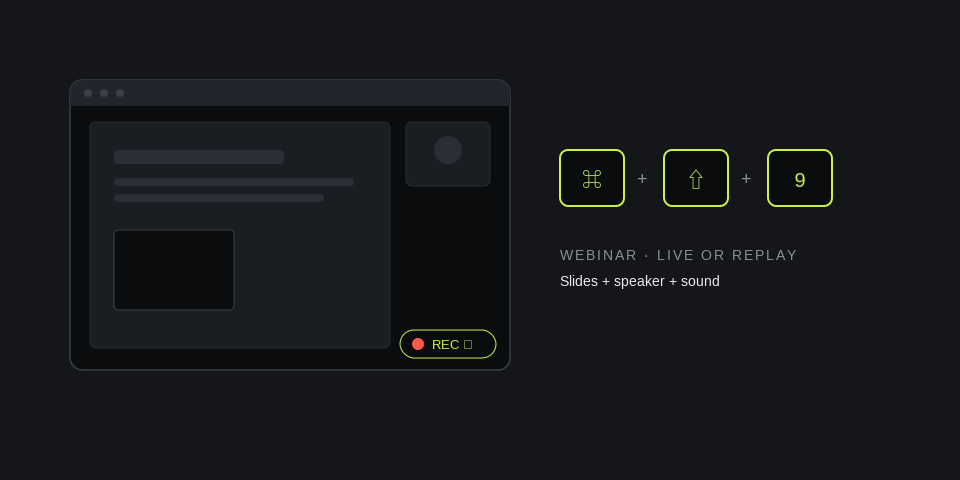
- Натисніть Ctrl+Shift+9 або ⌘⇧9 і виберіть вікно вебінару чи весь екран.
- Увімкніть 🔊 Звук комп'ютера. На Mac потрібна macOS 13 Ventura або новіша.
- Увімкніть кілька секунд трансляції й перевірте, що індикатор звуку комп'ютера рухається, тоді починайте.
- Зупиніть тими самими клавішами. Збережіть MP4 або завантажте посиланням.
У запис іде все, що грає комп'ютер, тож на цей час вимкніть звуки месенджерів і системи.
Помилки, що псують запис вебінару
- Немає звуку. Найчастіша. Перевірте індикатор до того, як відійдете, а не через дві години.
- Ноутбук засинає. Підключіть живлення й поставте, щоб екран не вимикався на час вебінару.
- Сповіщення в кадрі. Записуйте вкладку чи вікно вебінару, а не весь екран, і ввімкніть режим «Не турбувати».
- Динаміки замість навушників з увімкненим мікрофоном. Якщо пишете ще й свій голос, будьте в навушниках, інакше звук вебінару потрапить двічі.
- Ліміт тарифу. DashShot Free записує до 5 хвилин на відео, цього вистачить на питання-відповіді чи одне демо. Для цілих вебінарів потрібен Pro, або записуйте потрібні частини окремими кліпами.
Чи законно записувати вебінар
Запис для власних нотаток зазвичай розглядають інакше, ніж публікацію. Зміст вебінару належить організатору й спікерам: не викладайте його на YouTube, не перепродавайте й не поширюйте поза командою без їхнього дозволу. Деякі події пишуть у правилах, що запис заборонений, а в деяких країнах потрібна згода всіх, кого записують. Якщо сумніваєтеся, спитайте організатора; багато хто просто надішле запис.
Якщо ви організатор
Для повного вебінару беріть запис своєї платформи, бо він чисто пише кожного спікера. DashShot корисний поруч: коротке відео-запрошення з камерою перед подією, двохвилинна нарізка для тих, хто не прийшов, або текстова інструкція з демо-частини.
Як перетворити дві години на щось корисне
Повний вебінар ніхто не передивляється. Після запису в DashShot натисніть «Субтитри і глави»: мовлення стане субтитрами, а відео отримає глави з назвами, тож «Ціни» чи «Питання» за один клік. Якщо на вебінарі показували інструмент, зробіть інструкцію з відео і завантажте її в PDF. Щоб забрати текст зі слайда, зробіть його скриншот і скопіюйте текст клавішею O.