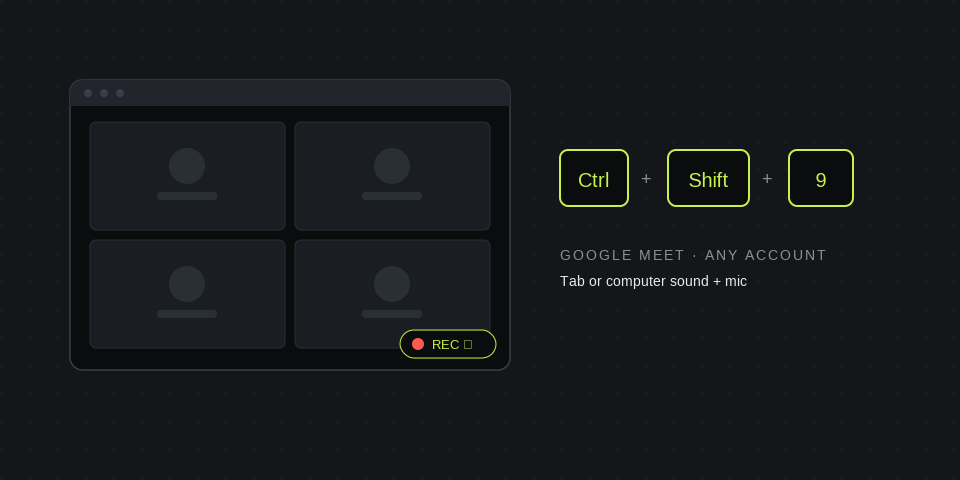
Kann man einen Google-Meet-Call aufnehmen?
Die eingebaute Aufzeichnung von Meet hat mehrere Bedingungen:
- Ein Tarif mit Aufzeichnung. Google nennt Business Standard und Business Plus, Enterprise-Versionen, Essentials, Education Plus (Mitarbeitende), das Teaching and Learning Upgrade, Workspace Individual und Google-One-Tarife ab 2 TB. Business Starter und Essentials Starter zeichnen nicht auf, und Nutzer von Education Fundamentals und Standard können ihre eigenen Meetings nicht aufzeichnen.
- Vom Workspace-Administrator eingeschaltete Aufzeichnung.
- Die richtige Rolle. Der Organisator kann aufzeichnen; ebenso ein Co-Organisator von außerhalb der Organisation oder jeder aus derselben Organisation, wenn die Hostverwaltung aus ist. Personen außerhalb der Organisation und Personen in der Mobil-App werden benachrichtigt, können aber nicht steuern.
- Ein Computer oder ein Android-Gerät.
Die Hilfe von Google verspricht keine Aufzeichnung für kostenlose private Gmail-Konten, und in der Praxis fehlt die Taste dort.
Ein Google-Meet-Meeting aufzeichnen
- Tritt dem Meeting am Computer bei.
- Klick unten rechts auf die Meeting-Tools, dann auf Aufzeichnung.
- Klick auf Aufzeichnung starten und im Pop-up auf Starten. Alle werden benachrichtigt.
- Zum Beenden öffne Meeting-Tools → Aufzeichnung → Aufzeichnung beenden und bestätige. Sie endet auch von selbst, wenn alle gehen, und nach insgesamt 8 Stunden.
Die Aufzeichnung zeigt den aktiven Sprecher und alles, was präsentiert wird. Andere Fenster und Benachrichtigungen werden nicht gespeichert, und wenn du jemanden auf deinem Bildschirm anheftest, ändert das nicht, wer in der Aufzeichnung ist. Untertitel lassen sich einbeziehen, und der Chat wird in manchen Konfigurationen als eigene Datei gespeichert.
Wo landen Google-Meet-Aufzeichnungen?
Im Google Drive des Organisators, in einem Meet-Ordner mit einem Unterordner pro Meeting. Organisator und die Person, die die Aufzeichnung gestartet hat, bekommen eine Mail mit dem Link, und der Link wird dem Kalendertermin hinzugefügt. Ist das Drive des Organisators voll, kann die Aufzeichnung fehlschlagen; prüf also vor einem wichtigen Call den Speicher.
Google Meet ohne Erlaubnis aufnehmen
Gibt es keine Aufzeichnungs-Taste (kostenloses Gmail, Business Starter, Gast im Meeting anderer), nimm stattdessen deinen Bildschirm auf. Meet läuft im Browser, also hast du in DashShot 1.22 zwei Möglichkeiten:
Die Chrome-Erweiterung nimmt den Meet-Tab mit Ton auf:
- Installier DashShot aus dem Chrome Web Store und melde dich an.
- Drück im Meet-Tab Strg+Shift+R (⌘⇧R auf dem Mac) oder klick auf die Erweiterung → „Record video“.
- Schalt das Mikrofon und „Tab or computer sound“ ein, klick auf „Choose source and start“, wähl den Meet-Tab und setz im Chrome-Dialog das Häkchen beim Teilen des Tab-Audios.
- Klick auf „Start recording“. Ein schwebendes Panel mit Pause und „Done“ bleibt über allen Fenstern, du kannst also zu Meet zurückwechseln.
Die Desktop-App nimmt den ganzen Bildschirm mit Computer-Ton auf, praktisch, wenn du aus einer anderen App präsentierst: ⌘⇧9 oder Strg+Shift+9, Mikrofon und 🔊 „Computer sound“ einschalten, aufnehmen. Auf dem Mac braucht der Computer-Ton macOS 13 oder neuer.
In beiden Fällen trag Kopfhörer, damit das Mikro die anderen nicht doppelt aufnimmt, und sag Bescheid, dass du aufnimmst: Anders als Meet kündigt sich ein Bildschirmrekorder nicht an, und eine Gesprächsaufnahme kann dort, wo du oder die anderen sind, die Zustimmung aller erfordern. Gratis-Aufnahmen dauern bis 5 Minuten; Pro hat kein Limit.
Meet-Aufzeichnung oder Bildschirmrekorder?
| Meet-Aufzeichnung | DashShot | |
|---|---|---|
| Kostenloses Gmail-Konto | Nein | Ja |
| Gast im Meeting einer anderen Firma | Nein | Ja |
| Was im Bild ist | Aktiver Sprecher und Präsentation | Genau das, was auf deinem Bildschirm oder im Tab ist, auf Wunsch mit deiner Kamera |
| Wo die Datei landet | Drive des Organisators | Deine Bibliothek als Link oder ein MP4 auf der Festplatte |
| Benachrichtigung | Automatisch | Du sagst Bescheid |
| Untertitel und Kapitel | Untertitel, wenn eingeschaltet | Untertitel und Kapitel, 1 KI-Aktion |
Nach dem Call
Füg Untertitel und Kapitel hinzu, damit ein Teammitglied die Entscheidung findet, ohne die ganze Stunde anzusehen, oder mach aus einer Vorführung eine Anleitung als PDF oder Word. Für andere Plattformen siehe Zoom-Meeting aufnehmen und Teams-Meeting aufnehmen.