Kann man ein Zoom-Meeting aufnehmen?
Ja, mit Bedingungen. Zoom hat zwei Arten der Aufzeichnung:
- Lokale Aufzeichnung (auf dem Computer) speichert ein MP4 auf deinem eigenen Computer. Sie gibt es ab dem kostenlosen Basic-Tarif, in der Zoom-Desktop-App für Windows, macOS und Linux. In den Apps für iPhone, iPad und Android funktioniert sie nicht.
- Cloud-Aufzeichnung speichert das Meeting online in deinem Zoom-Konto. Sie gehört zu den bezahlten Tarifen und ist auf dem Handy die einzige Zoom-Aufzeichnung.
In beiden Fällen steuert der Host die Aufzeichnung. Ein Teilnehmer kann mit Zooms Taste erst aufnehmen, wenn der Host es erlaubt. Alle im Meeting sehen eine Aufzeichnungsanzeige, werden beim Start benachrichtigt und können das Meeting verlassen.
Zoom-Meeting als Host aufnehmen
- Starte das Meeting in der Zoom-Desktop-App.
- Klick in der Leiste unten auf Aufzeichnen.
- Erscheint ein Menü, wähl die Aufzeichnung auf diesem Computer (oder in der Cloud in einem bezahlten Tarif).
- Oben links erscheint eine Aufzeichnungsanzeige. Dort pausierst oder stoppst du bei Bedarf.
- Nach dem Meeting konvertiert Zoom die Aufzeichnung. Klapp den Laptop nicht zu, bevor das fertig ist.
Die lokale Datei ist ein MP4 mit einem Namen wie video1234567890.mp4 (daneben wird ein M4A nur mit Ton gespeichert) im Zoom-Ordner in deinen Dokumenten. Zoom empfiehlt, diesen Ordner auf einem lokalen Laufwerk zu lassen, nicht in einem synchronisierten Cloud-, externen oder Netzwerkordner, weil die Konvertierung dort fehlschlagen kann.
Zoom-Meeting als Teilnehmer aufnehmen
Fehlt die Aufzeichnen-Taste oder ist sie ausgegraut, hat der Host dir keine Erlaubnis gegeben. Laut Zooms Hilfe-Center geht das auf drei Wegen:
- Nur für dich: Teilnehmer → mit der Maus über deinen Namen → Mehr → Aufzeichnung erlauben.
- Für alle: die Aufzeichnung auf dem Computer in den Einstellungen für alle Teilnehmer einschalten.
- Auf Anfrage: Anfragen zur Aufzeichnung auf dem Computer einschalten, damit du fragen und der Host zustimmen kann.
Mit Erlaubnis sind die Schritte dieselben wie für den Host: Aufzeichnen → auf diesem Computer. Hat in deinem Firmenkonto ein Administrator die lokale Aufzeichnung abgeschaltet, kann sie im Meeting niemand freigeben; frag den Administrator oder nimm den Weg unten.
Zoom-Meeting ohne Erlaubnis aufnehmen
Die Berechtigungen von Zoom gelten nur für Zooms eigene Taste. Ein Bildschirmrekorder nimmt auf, was auf deinem Bildschirm ist und was dein Computer abspielt, und zeichnet den Call also trotzdem auf. Der Haken bei den meisten System-Rekordern ist der Ton: ⌘⇧5 am Mac nimmt nur ein Mikrofon auf, du bekommst also dich und Stille, wo die anderen reden.
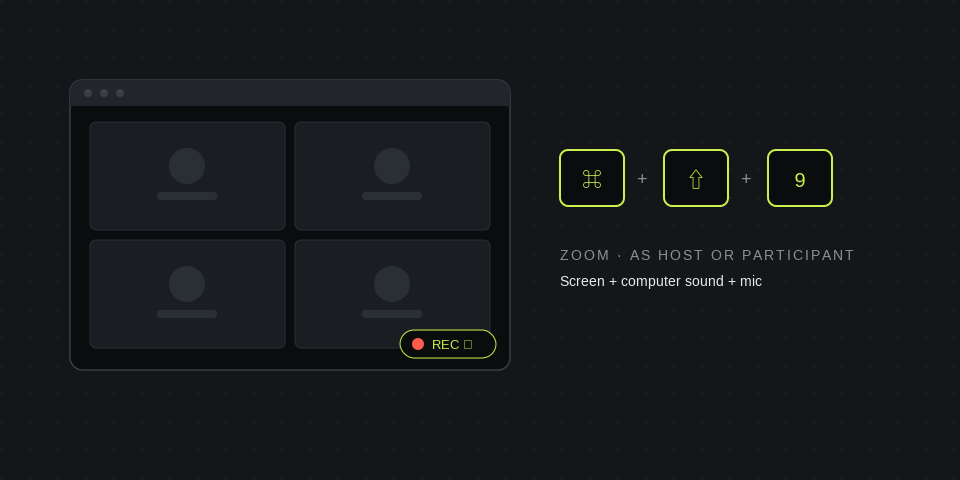
DashShot 1.22 nimmt den Computer-Ton zusammen mit deinem Mikrofon auf. So nimmst du damit einen Zoom-Call auf:
- Installier DashShot für den Mac oder Windows und melde dich an.
- Tritt dem Zoom-Meeting bei und setz Kopfhörer auf. Mit Lautsprechern nimmt dein Mikrofon die anderen ein zweites Mal auf, und die Aufnahme hat ein Echo.
- Drück ⌘⇧9 auf dem Mac oder Strg+Shift+9 unter Windows. Wähl das Zoom-Fenster oder den ganzen Bildschirm.
- Schalt das Mikrofon und 🔊 „Computer sound“ ein. Beobachte ein paar Sekunden beide Pegelanzeigen, während jemand spricht.
- Wähl für einen langen Call die Qualität „Standard“ (1080p, 30 fps); die Datei bleibt klein. Klick auf „Record“.
- Drück dieselbe Kombination zum Stoppen. Drück ⌘↩ / Strg+Enter, um hochzuladen und einen Link zu kopieren, oder ⌘S / Strg+S, um das MP4 zu speichern.
Auf dem Mac braucht der Computer-Ton macOS 13 Ventura oder neuer. Der Gratis-Plan nimmt bis 5 Minuten pro Video auf, passend für ein kurzes Stand-up oder eine einzelne Frage; für ganze Meetings brauchst du Pro. Nutzt du Zoom in einem Browser-Tab, kann die Chrome-Erweiterung von DashShot diesen Tab mit Ton aufnehmen.
Sag Bescheid, dass du aufnimmst. Zoom kündigt seine eigenen Aufzeichnungen an, ein Bildschirmrekorder nicht. In vielen Ländern und US-Bundesstaaten braucht die Aufnahme eines Gesprächs die Zustimmung aller Beteiligten, und viele Firmen haben eigene Regeln. Ein Satz zu Beginn („Ich nehme das auf, damit ich Notizen schreiben kann“) reicht.
Zoom-Meeting auf dem Handy aufnehmen
Die mobilen Zoom-Apps unterstützen nur die Cloud-Aufzeichnung, im Gratis-Tarif gibt es auf dem Handy also keine Aufzeichnen-Taste. Stattdessen kann die eingebaute Bildschirmaufnahme des Handys (Kontrollzentrum auf dem iPhone, Schnelleinstellungen auf den meisten Android-Handys) den Call aufnehmen; prüf, ob der Meeting-Ton wirklich im Ergebnis ist, denn das hängt vom Handy und den Einstellungen der App ab.
Welchen Weg du wählst
| Deine Situation | Nimm | Was du bekommst |
|---|---|---|
| Du bist Host im Gratis-Tarif | Aufzeichnen → auf diesem Computer | MP4 unter Dokumente → Zoom nach dem Meeting |
| Du bist Host im bezahlten Tarif | Cloud-Aufzeichnung | Aufzeichnung in deinem Zoom-Konto, auch auf dem Handy |
| Du bist Teilnehmer und der Host stimmt zu | Um Aufzeichnungserlaubnis bitten, dann lokal aufnehmen | Dasselbe MP4 wie beim Host |
| Keine Erlaubnis oder Aufzeichnung vom Administrator abgeschaltet | Bildschirmrekorder mit Computer-Ton | MP4 oder Link mit allen Stimmen |
| Du willst Gesicht und Folien in einem Clip für jemanden, der gefehlt hat | DashShot mit Kamerablase | Ein Link, den du sofort schicken kannst |
Nach dem Call: die Aufnahme nützlich machen
Ein einstündiges Video schaut kaum jemand an. Zwei Dinge helfen. In DashShot macht „Untertitel und Kapitel“ aus der Sprache Untertitel und teilt den Call in benannte Kapitel, ein Kollege springt also zu „Budget“, ohne zu spulen. Und war der Call eine Vorführung, macht Video zu Anleitung daraus Schritte mit Screenshots, die du als PDF oder Word herunterladen kannst.
Für andere Plattformen siehe Teams-Meeting aufnehmen und Google Meet aufnehmen, und für Bildschirmaufnahmen allgemein So nimmst du deinen Bildschirm auf.