Kann man ein Teams-Meeting aufzeichnen?
Das hängt von drei Dingen ab, und Teams prüft alle:
- Deine Lizenz. In einer Firmen- oder Schulorganisation brauchst du Office 365 E1, E3, E5, F3, A1, A3 oder A5 oder Microsoft 365 Business, Business Premium oder Business Essentials.
- Dein Administrator. Die IT muss die Aufzeichnung für dich freischalten, und die Richtlinie für Cloudaufzeichnung des Organisators muss aktiv sein.
- Deine Rolle im Meeting. Gäste, anonyme Nutzer und Personen aus einer anderen Organisation können keine Aufzeichnung starten oder beenden. Mit Teams Premium oder Copilot kann der Organisator die Aufzeichnung außerdem auf Organisatoren und Mitorganisatoren beschränken, Referenten hinzufügen oder sie abschalten.
Der Organisator muss nicht im Meeting sein, damit jemand anderes aufzeichnet. Alle bekommen eine Benachrichtigung, wenn die Aufzeichnung startet.
In Teams für den privaten Gebrauch gibt es die Aufzeichnung mit einem Abo von Microsoft 365 Single, Family oder Premium. Teilnehmer ohne Abo können sie nicht starten oder beenden.
Ein Meeting in Teams aufzeichnen
- Starte das Meeting in der Teams-Desktop-App oder im Web oder tritt ihm bei.
- Wähl in der Meeting-Steuerung Weitere Aktionen (…) → Aufzeichnen.
- Wähl die gesprochene Sprache und was aufgezeichnet wird. Für nur Ton wähl in der Liste Nur Audio.
- Wähl Bestätigen. Für alle erscheint eine Aufzeichnungsanzeige.
- Zum Beenden öffne wieder Weitere Aktionen und beende die Aufzeichnung, oder lass sie von selbst enden: Sie stoppt, wenn alle gehen.
Auf dem Handy heißt es Weitere Optionen → Aufzeichnung starten und Aufzeichnung beenden.
Wo landen Teams-Aufzeichnungen?
- Normale Meetings: im OneDrive for Business des Organisators. Der Organisator ist automatisch Eigentümer der Aufzeichnung, auch wenn jemand anderes auf Aufzeichnen gedrückt hat.
- Kanalbesprechungen: auf der SharePoint-Website des Teams.
- In beiden Fällen erscheint ein Link im Meeting-Chat oder in der Kanalunterhaltung, meist der schnellste Weg dorthin.
Aufzeichnungen können ablaufen. Die Frist legt dein Administrator fest; auf der Seite der Aufzeichnung, unter dem Video, kann jeder mit Bearbeitungsrechten über den Countdown ein anderes Datum wählen oder den Ablauf entfernen. Nach dem Ablauf bekommt der Eigentümer eine Mail und hat bis zu 90 Tage, um sie aus dem Papierkorb wiederherzustellen. Gäste und externe Teilnehmer können eine Aufzeichnung nur ansehen, wenn sie ausdrücklich mit ihnen geteilt wird.
Warum die Aufzeichnen-Taste ausgegraut ist
Microsoft nennt die üblichen Gründe: Dein Administrator hat dir die Aufzeichnung nicht erlaubt, der Organisator hat eingeschränkt, wer aufzeichnen darf, du bist als Gast oder aus einer anderen Organisation beigetreten, oder deine Lizenz enthält keine Aufzeichnung. Im Meeting eines Kunden oder Partners bist du fast immer extern, die Taste bekommst du also nicht, egal wie du fragst. Du kannst den Organisator bitten, aufzuzeichnen und dir die Datei zu teilen.
Teams-Meeting ohne Aufzeichnen-Taste aufnehmen
Ein Bildschirmrekorder braucht keine Erlaubnis von Teams: Er nimmt deinen Bildschirm auf und das, was dein Computer abspielt. Entscheidend ist der Ton. ⌘⇧5 am Mac nimmt nur ein Mikrofon auf, im Ergebnis redest du ins Leere. Du brauchst einen Rekorder, der den Computer-Ton aufnimmt.
Mit DashShot 1.22:
- Installier DashShot für Windows oder den Mac und melde dich an.
- Tritt dem Teams-Meeting mit Kopfhörern bei, damit dein Mikrofon die anderen nicht ein zweites Mal aufnimmt.
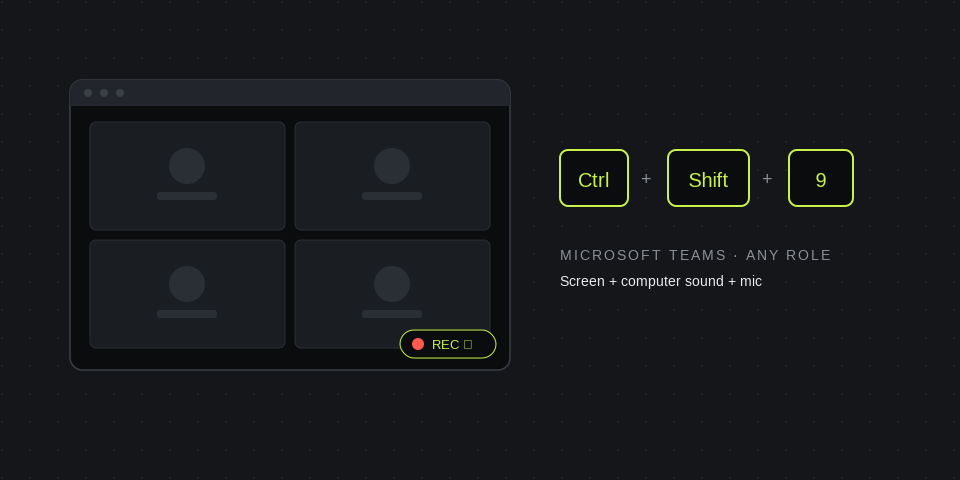
- Drück Strg+Shift+9 unter Windows oder ⌘⇧9 auf dem Mac und wähl das Teams-Fenster oder den Bildschirm mit der geteilten Präsentation.
- Schalt das Mikrofon und 🔊 „Computer sound“ ein, prüf, ob sich beide Anzeigen bewegen, und starte.
- Stopp mit derselben Kombination. Speicher das MP4 oder lad es hoch und kopier einen Link.
Unter Windows funktioniert der Computer-Ton sofort; auf dem Mac braucht er macOS 13 oder neuer. Wenn du Teams in Chrome nutzt, kann die DashShot-Erweiterung diesen Tab mit Ton aufnehmen. Gratis-Aufnahmen dauern bis 5 Minuten, für ganze Meetings brauchst du also Pro.
Sag, dass du aufnimmst. Teams benachrichtigt alle über seine eigenen Aufzeichnungen, ein Bildschirmrekorder nicht. Je nachdem, wo du und die anderen sind, kann eine Gesprächsaufnahme die Zustimmung aller erfordern, und deine Firma hat vielleicht eigene Regeln.
Eingebaute Teams-Aufzeichnung oder Bildschirmrekorder?
| Teams-Aufzeichnung | Bildschirmrekorder mit Computer-Ton | |
|---|---|---|
| Wer sie nutzen kann | Lizenzierte Mitglieder der Organisation, wenn Administrator und Organisator es erlauben | Jeder im Call |
| Gäste und Externe | Nein | Ja |
| Wo die Datei landet | OneDrive des Organisators oder SharePoint | Deine Bibliothek oder deine Festplatte, als MP4 |
| Transkript | Teams-Transkription, wo aktiviert | Untertitel und Kapitel von DashShot, 1 KI-Aktion |
| Benachrichtigung | Automatisch für alle | Du sagst selbst Bescheid |
| Ablauf | Legt der Administrator fest | Nur, wenn du einen festlegst |
Nach dem Meeting
Damit eine lange Aufnahme brauchbar wird, füg in DashShot Untertitel und Kapitel hinzu, dann springen die Leute direkt zu dem Teil, der sie betrifft. Um eine Demo in schriftliche Schritte zu verwandeln, nutz Video zu Anleitung und lad sie als Word-Datei herunter. Und um sie mit einem Team zu teilen, das in einem anderen Tool arbeitet, schickt der Button „Senden an…“ den Link an Slack oder legt eine Aufgabe in Jira oder PlanFix an.
Andere Plattformen: Zoom-Meeting aufnehmen, Google Meet aufnehmen und ein Webinar aufnehmen, an dem du teilnimmst.