Warum aufnehmen, statt es live zu erklären
Eine Bildschirmaufnahme zeigt alles, was ein Screenshot nicht zeigen kann: eine Klickfolge, einen Fehler, der erst mitten im Ablauf auftaucht, eine Einstellung drei Menüs tief. Sie ersetzt auch bei vielen Erklärungen einen Live-Call, für die man reflexartig ein Meeting ansetzt: Eine 90-sekündige Aufnahme, die eine Änderung durchgeht, wird angesehen, wann die andere Person eine freie Minute hat, statt dass erst zwei Kalender zusammenpassen müssen.
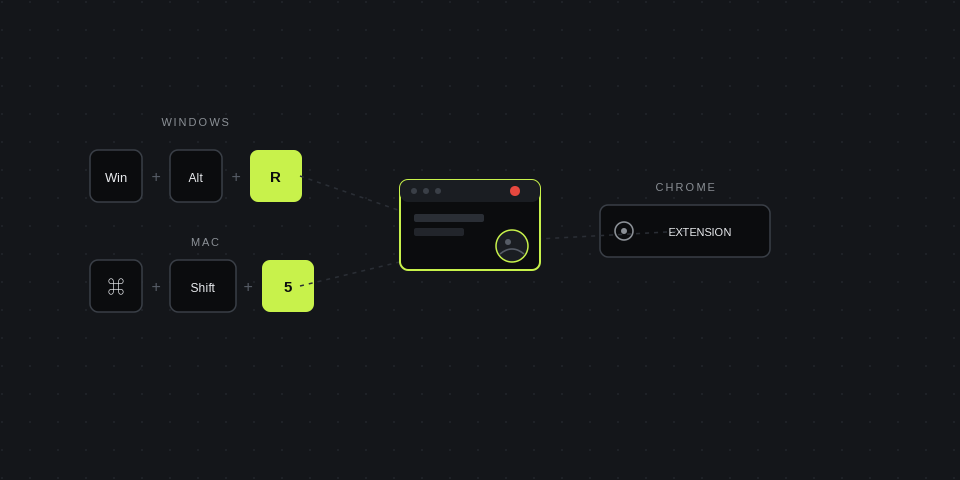
Die Methoden unten decken Windows, Mac und Chrome ab. Alle sind kostenlos und eingebaut: die ersten beiden ohne Installation, die dritte mit einer Erweiterung, die mit einem Klick installiert ist.
Alle Methoden auf einen Blick
Wenn du nur die Tastenkombination brauchst und sonst nichts, ist das die ganze Antwort. Mehr Details zu jeder Methode unten: was sie tatsächlich aufnimmt und was du danach noch erledigen musst.
| Plattform | Kombination / Methode | Nimmt auf | Nach dem Stopp |
|---|---|---|---|
| Windows | Win + Alt + R | Das aktive Fenster oder den ganzen Bildschirm, mit Mikrofonton, wenn eingeschaltet | Speichert ein .mp4 unter Videos\Aufnahmen |
| Windows | Win + G (Xbox Game Bar) | Wie oben, aber zuerst mit sichtbarem Bedienfeld | Derselbe Ordner, mehr Optionen vor dem Start |
| Mac | Cmd + Shift + 5 | Ganzen Bildschirm oder einen ausgewählten Bereich | Speichert ein .mov auf dem Schreibtisch |
| Chrome | Kein eingebauter Rekorder, Erweiterung nötig | Einen Tab, ein Fenster oder den ganzen Bildschirm | Hängt von der Erweiterung ab |
| DashShot | Strg/⌘ + Shift + 9 | Einen Tab, ein Fenster oder einen Bereich, mit Kamerablase und Mikrofon | Sofort ein Link, automatisch transkribiert |
Windows: zwei Tastenkombinationen, dasselbe Tool dahinter
Win + Alt + R ist der schnelle Weg: Die Aufnahme startet sofort, ohne Overlay, ohne Einstellungsbildschirm. In der Ecke erscheint eine kleine Aufnahmeanzeige, und dieselbe Kombination stoppt sie wieder. Standardmäßig wird nur das aktive Fenster aufgenommen, nicht der ganze Desktop, und das überrascht beim ersten Mal: Wechselst du mitten in der Aufnahme in eine andere App, kann die Aufnahme enden, wenn dieses Fenster nicht zur selben Vollbild-App gehört.
Win + G öffnet zuerst das komplette Xbox-Game-Bar-Overlay mit sichtbarer Aufnahmetaste, einem Mikrofonschalter und einem Widget für die Audiopegel vor dem Start. Das ist die bessere Wahl, wenn du prüfen willst, ob dein Mikrofon wirklich erfasst wird, bevor du zehn Minuten stummen Kommentar aufnimmst.
Beide speichern automatisch ein .mp4 unter Videos → Aufnahmen: Es gibt keinen Export- oder „Speichern unter“-Dialog, an den du denken musst.
Für den ganzen Desktop, deine Kamera im Bild oder einen Link statt eines MP4 sieh dir unsere Seite zur Bildschirmaufnahme unter Windowsan: Sie vergleicht Snipping Tool, Game Bar und DashShot.
Mac: eine Leiste, zwei Aufnahmemodi
Cmd + Shift + 5 öffnet dieselbe Bildschirmfoto-Leiste wie in So machst du einen Screenshot, mit zwei Tasten speziell für die Aufnahme: ganzen Bildschirm aufnehmen oder einen ausgewählten Bereich. Wählst du den Bereich, erscheint ein ziehbares Rechteck: Pass es an den genauen Bereich an und klick darin auf Aufnehmen, um zu starten.
Im Menü Optionen derselben Leiste wählst du das Mikrofon, eine Timer-Verzögerung und den Speicherort. Aufnahmen werden standardmäßig als .mov auf dem Schreibtisch gespeichert, und während der ganzen Aufnahme sitzt ein kleines Stopp-Symbol in der Menüleiste: Klick darauf (oder drück Cmd+Ctrl+Esc), um zu beenden.
Leicht zu übersehen: Der Systemton (der Ton der App, die du aufnimmst, nicht deine Stimme) wird auf dem Mac standardmäßig nicht aufgenommen. Dafür musst du in den Optionen ein virtuelles Audiogerät wählen, und das sehen die meisten nie, weil es einen Schritt weiter liegt als das, was man beim ersten Mal sieht.
Wenn du oft auf dem Mac aufnimmst, vergleicht unsere Seite zur Bildschirmaufnahme auf dem Mac ⌘⇧5, QuickTime und DashShot: Kamera, Pausieren und einen Link teilen statt einer .mov-Datei.
Chrome: kein eingebauter Rekorder, also ist die Erweiterung der Weg
Anders als beim Screenshot-Trick in den DevTools hat Chrome keinen versteckten Befehl zum Aufnehmen: Es gibt wirklich keinen nativen Weg, den Bildschirm nur im Browser aufzunehmen. Alles, was einen Browser-Tab, ein Fenster oder den ganzen Bildschirm aus Chrome aufnimmt, tut das über eine installierte Erweiterung, und das ist auch der einzige Weg, eine Aufnahme aus der Symbolleiste zu starten und zu stoppen, ohne in eine separate App zu wechseln.
Die Chrome-Erweiterung von DashShot erledigt das direkt: Dasselbe Symbol in der Leiste, das Screenshots macht, startet auch eine Aufnahme, mit einer kleinen Kamerablase in der Ecke, wenn du dein Gesicht zeigen willst, und erfasst sowohl dein Mikrofon als auch den Ton des Tabs ohne eigenen Einstellungsschritt.
Was nach dem Stoppen der Aufnahme passiert
Hier unterscheiden sich die eingebauten Tools und ein eigener Rekorder am meisten. Win+Alt+R und Cmd+Shift+5 hinterlassen dir eine Videodatei in einem Ordner: wirklich nützlich, wenn die Aufnahme für dich ist, viel weniger, sobald du sie jemandem schicken musst. Eine dreiminütige Bildschirmaufnahme hat schnell 40 bis 80 MB, zu viel für die Vorschau in den meisten Chat-Apps und oft zu viel für einen Mail-Anhang, also wird sie zu einer Datei, die jemand herunterladen muss, statt zu einem Video, das man einfach abspielt.
DashShot überspringt die Datei ganz: Die Aufnahme erzeugt einen Link, sobald du stoppst, direkt im Browser abspielbar, ohne Download. Außerdem wird die Aufnahme automatisch transkribiert und lässt sich in eine schriftliche Schritt-für-Schritt-Anleitung verwandeln, praktisch für alles, worauf du später zurückgreifen willst, ohne das ganze Video nach der einen wichtigen Stelle zu durchsuchen.
Häufige Probleme und schnelle Lösungen
Kein Ton in der Aufnahme. Unter Windows prüf, ob der Mikrofonschalter im Audio-Widget der Game Bar wirklich an ist: Man nimmt leicht eine ganze Erklärung auf und merkt erst danach, dass das Mikro von Anfang an stumm war. Auf dem Mac denk daran, dass Mikrofon und Systemton zwei getrennte Einstellungen im Menü Optionen von Cmd+Shift+5 sind; ist das eine an, heißt das nicht, dass das andere auch an ist.
Die Aufnahme hat nur ein Fenster erfasst, nicht den ganzen Desktop. Das ist bei Win+Alt+R das erwartete Verhalten: Die Kombination ist an das aktive Fenster gebunden, nicht an den ganzen Bildschirm. Nimm die Game Bar über Win+G oder auf dem Mac die Option „ganzer Bildschirm“ in Cmd+Shift+5, wenn alles sichtbar sein soll, auch der Wechsel zwischen Apps mitten in der Aufnahme.
Die Datei ist zu groß zum Verschicken. Leerlauf am Anfang und Ende wegzuschneiden hilft etwas, aber verlässlicher ist, gar keine Datei zu schicken: Eine linkbasierte Aufnahme spielt sofort ab, ohne dass jemand vorher etwas herunterlädt, egal wie groß die Datei dahinter ist.
Beim Aufnehmen das Gesicht zeigen
Eine kleine Kamerablase in der Ecke der Aufnahme, im selben Layout wie bei Zoom und Videocalls, macht eine Vorführung deutlich persönlicher als ein stummer Cursor, der über den Bildschirm fährt, besonders bei allem, was an einen Kunden geht statt an einen Kollegen, der deine Stimme schon kennt. Die Game Bar unter Windows und die Leiste Cmd+Shift+5 auf dem Mac bieten das nicht: Das ist eine Funktion eigener Aufnahmetools, nicht der Systemkürzel.
Sie lässt sich außerdem pro Aufnahme ein- und ausschalten, statt eine Alles-oder-nichts-Einstellung zu sein: an bei allem Erklärenden, aus bei einer schnellen Fehleraufnahme, bei der dein Gesicht nichts zu dem beiträgt, was der Betrachter sehen muss.