Навіщо запис, а не просто пояснити голосом
Запис екрана покриває те, чого не покаже скриншот: послідовність кліків, баг, який проявляється посеред процесу, налаштування, сховане в трьох меню. Він же часто замінює дзвінок — 90-секундний запис дивляться тоді, коли у співрозмовника є вільна хвилина, а не коли збіглись обидва календарі.
Усі способи одразу
| Платформа | Спосіб | Записує | Після зупинки |
|---|---|---|---|
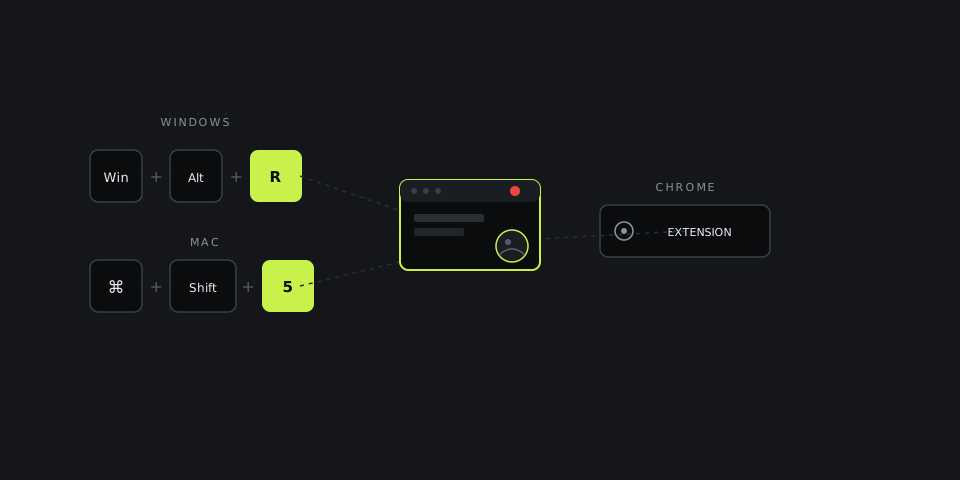
| Windows | Win + Alt + R | Активне вікно або весь екран, з мікрофоном при увімкненні | Зберігає .mp4 у Videos\Captures |
| Windows | Win + G (Xbox Game Bar) | Те саме, з видимою панеллю керування перед стартом | Та сама папка, більше опцій до старту |
| Mac | Cmd + Shift + 5 | Весь екран або виділена область | Зберігає .mov на робочий стіл |
| Chrome | Вбудованого немає — потрібне розширення | Вкладку, вікно або весь екран | Залежить від розширення |
| DashShot | Ctrl/⌘ + Shift + 9 | Вкладку, вікно або область, з камерою й мікрофоном | Миттєве посилання, автоматична розшифровка |
Windows: два поєднання, один і той самий інструмент
Win + Alt + R — найшвидший шлях: запис починається миттєво, без панелі налаштувань. У кутку з'являється індикатор запису, повторне натискання того самого поєднання зупиняє його. За замовчуванням записується лише активне вікно, а не весь робочий стіл — перемикання на інший застосунок посеред запису може перервати його.
Win + G відкриває повноцінну панель Xbox Game Bar з видимою кнопкою запису й перемикачем мікрофона до початку — зручно перевірити, що мікрофон реально захоплюється, перш ніж записувати десять хвилин пояснення.
Mac: одна панель, два режими запису
Cmd + Shift + 5 відкриває ту саму панель скріншотів, з двома кнопками для запису: весь екран або виділена область. Меню Options у тій самій панелі — там вибір мікрофона, таймер затримки й папка збереження. За замовчуванням — .mov на робочий стіл.
Часта помилка: системний звук (звук із самого застосунку, а не голос) за замовчуванням не записується на Mac — для цього потрібно обрати віртуальний аудіопристрій в Options, до чого багато хто просто не доходить.
Chrome: вбудованого немає, тому розширення — єдиний спосіб
На відміну від скриншотів, у Chrome немає прихованої команди для запису відео — по-справжньому вбудованого способу не існує. Усе, що записує вкладку, вікно чи екран прямо з Chrome, робить це через встановлене розширення. Розширення DashShot для Chrome запускає запис тією самою кнопкою, що й скриншот, з опціональним кружком камери в кутку та захопленням мікрофона й звуку вкладки без окремого налаштування.
Що відбувається після зупинки запису
Тут вбудовані інструменти й окремий сервіс розходяться найсильніше. Win+Alt+R і Cmd+Shift+5 лишають відеофайл у папці — зручно для себе, менш зручно, коли потрібно комусь надіслати: трихвилинний запис легко важить 40-80МБ, що забагато для прев'ю в більшості чатів. DashShot одразу дає посилання замість файлу — відео відкривається прямо в браузері без завантаження, а запис автоматично розшифровується в текст.
Часті проблеми
Немає звуку в записі. На Windows перевірте перемикач мікрофона в Game Bar. На Mac мікрофон і системний звук — різні налаштування в меню Options панелі Cmd+Shift+5.
Записалось лише одне вікно, а не весь робочий стіл. Це очікувана поведінка для Win+Alt+R — використовуйте Win+G або режим «весь екран» на Mac, якщо потрібно захопити перемикання між застосунками.
Файл занадто великий для надсилання. Надійніше не обрізати запис, а взагалі не надсилати файл — посилання на запис відкривається миттєво, незалежно від розміру самого відео.