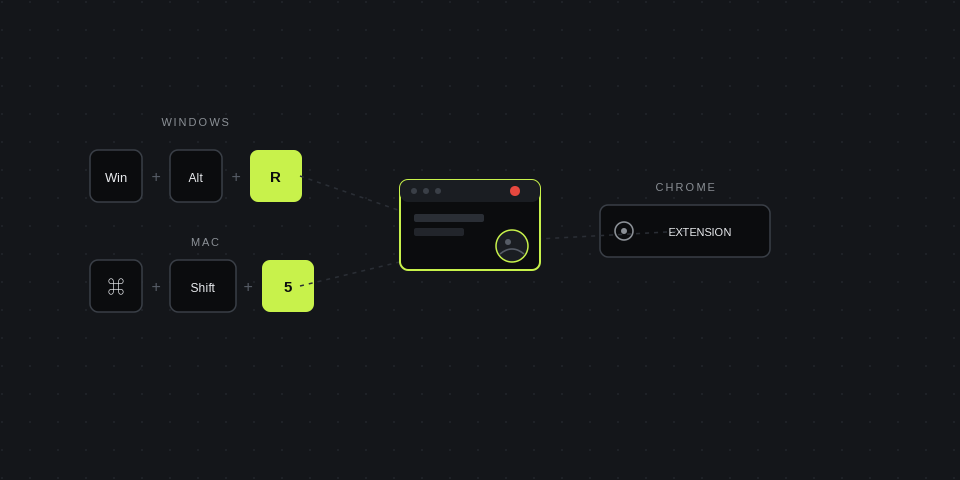
Por que gravar em vez de explicar ao vivo
Uma gravação de tela mostra tudo o que um print não consegue: uma sequência de cliques, um bug que só aparece no meio do fluxo, um ajuste escondido três menus para dentro. Ela também substitui a chamada ao vivo em muitas das explicações para as quais as pessoas marcam reunião por reflexo: uma gravação de 90 segundos mostrando uma mudança é assistida quando a outra pessoa tem um minuto livre, em vez de esperar duas agendas baterem.
Os métodos abaixo cobrem Windows, Mac e Chrome. Todos são grátis e nativos: os dois primeiros sem instalar nada, e o terceiro com uma extensão instalada em um clique.
Todos os métodos em resumo
Se você só precisa do atalho e de mais nada, esta é a resposta inteira. Mais detalhes de cada um abaixo: o que grava de verdade e o que sobra para você fazer depois.
| Plataforma | Atalho / método | Grava | Depois de parar |
|---|---|---|---|
| Windows | Win + Alt + R | A janela ativa ou a tela inteira, com áudio do microfone se estiver ligado | Salva um .mp4 em Vídeos\Capturas |
| Windows | Win + G (Xbox Game Bar) | O mesmo, mas antes com um painel de controle visível | A mesma pasta, mais opções antes de começar |
| Mac | Cmd + Shift + 5 | A tela inteira ou uma área que você escolhe | Salva um .mov na mesa |
| Chrome | Sem gravador nativo, precisa de extensão | Uma aba, uma janela ou a tela inteira | Depende da extensão |
| DashShot | Ctrl/⌘ + Shift + 9 | Uma aba, uma janela ou uma área, com bolha da câmera e microfone | Link na hora, com transcrição automática |
Windows: dois atalhos, a mesma ferramenta por trás
Win + Alt + R é o caminho rápido: a gravação começa na hora, sem sobreposição nem tela de ajustes. Um pequeno indicador de gravação aparece no canto, e apertar o mesmo atalho de novo para a gravação. Por padrão ele grava só a janela ativa, não a área de trabalho inteira, e isso pega as pessoas de surpresa na primeira vez: trocar para outro app no meio da gravação pode encerrá-la se essa janela não fizer parte do mesmo app em tela cheia.
Win + G abre primeiro a sobreposição completa da Xbox Game Bar, com um botão de gravar visível, uma chave de microfone e um widget para ajustar os níveis de áudio antes de começar. É a melhor escolha quando você quer conferir se o microfone está captando mesmo antes de gravar dez minutos de narração muda.
Os dois salvam um .mp4 automaticamente em Vídeos → Capturas: não existe janela de exportar ou de “salvar como” para lembrar de clicar.
Para gravar a área de trabalho inteira, aparecer com a sua câmera ou receber um link em vez de um MP4, veja a nossa página do gravador de tela para Windows: ela compara a Ferramenta de Captura, a Game Bar e o DashShot.
Mac: uma barra, dois modos de gravação
Cmd + Shift + 5 abre a mesma barra de captura de que falamos em como tirar um print da tela, com dois botões próprios de gravação: gravar a tela inteira ou gravar uma parte selecionada. Escolha a parte e aparece um retângulo que dá para arrastar: ajuste à área exata e clique em Gravar dentro dele para começar.
No menu Opções dessa mesma barra você escolhe o microfone, um temporizador e o local de salvamento. As gravações ficam por padrão como .mov na mesa, e durante toda a gravação há um pequeno ícone de parar na barra de menus: clique nele (ou aperte Cmd+Ctrl+Esc) para terminar.
Uma coisa fácil de deixar passar: no Mac, o áudio do sistema (o som do app que você está gravando, não a sua voz) não é gravado por padrão. Para gravar, é preciso escolher um dispositivo de áudio virtual em Opções, algo que quase ninguém vê, porque fica um passo além do que aparece no primeiro uso.
Se você grava no Mac com frequência, a nossa página do gravador de tela para Mac compara ⌘⇧5, QuickTime e DashShot: câmera, pausa e compartilhar um link em vez de um arquivo .mov.
Chrome: sem gravador nativo, então o método é a extensão
Ao contrário do truque de captura do DevTools, o Chrome não tem nenhum comando escondido para gravar: realmente não existe um jeito nativo de gravar a tela só pelo navegador. Tudo o que grava uma aba, uma janela ou a tela inteira a partir do Chrome faz isso por uma extensão instalada, que também é o único jeito de ter uma gravação que começa e para pela barra de ferramentas, sem trocar para um app separado.
A extensão do DashShot para o Chrome resolve isso direto: o mesmo ícone da barra que tira prints também começa uma gravação, com uma bolhinha de câmera no canto se você quiser mostrar o rosto, e capta tanto o seu microfone quanto o áudio da aba sem um passo extra nas configurações.
O que acontece depois que você para de gravar
É aqui que as ferramentas nativas e um gravador dedicado mais se separam. Win+Alt+R e Cmd+Shift+5 deixam você com um arquivo de vídeo em uma pasta: útil de verdade se a gravação é para você, bem menos na hora em que você precisa mandar para alguém. Uma gravação de tela de 3 minutos passa fácil de 40-80 MB, grande demais para a maioria dos apps de chat mostrar prévia e muitas vezes grande demais para anexar em e-mail, então vira um arquivo que alguém precisa baixar em vez de um vídeo em que é só dar o play.
DashShot pula o arquivo de vez: a gravação gera um link no momento em que você para, que toca direto no navegador sem baixar nada. Ele também transcreve a gravação automaticamente e pode transformá-la em um guia escrito passo a passo, útil para tudo o que você vai querer consultar depois sem assistir ao vídeo inteiro procurando a única parte que importava.
Problemas comuns e soluções rápidas
A gravação ficou sem som. No Windows, confira se a chave do microfone no widget de áudio da Game Bar está mesmo ligada: é fácil gravar uma explicação inteira e só depois descobrir que o microfone estava mudo desde o início. No Mac, lembre que o microfone e o áudio do sistema são dois ajustes separados no menu Opções do Cmd+Shift+5; ter um ligado não quer dizer que o outro também esteja.
A gravação pegou só uma janela, não a área de trabalho inteira. É o comportamento esperado do Win+Alt+R especificamente: ele fica ligado à janela ativa, não à tela inteira. Use a Game Bar pelo Win+G, ou no Mac a opção de tela inteira do Cmd+Shift+5, se precisar que tudo apareça, inclusive a troca entre apps no meio da gravação.
O arquivo é grande demais para mandar. Cortar o tempo morto no começo e no fim ajuda um pouco, mas a solução mais confiável é não mandar arquivo nenhum: uma gravação em forma de link toca na hora, sem ninguém baixar nada antes, seja qual for o tamanho do arquivo por trás.
Mostrando o seu rosto enquanto grava
Uma bolhinha de câmera no canto da gravação, no mesmo layout que o Zoom e as videochamadas usam, deixa uma explicação bem mais pessoal do que um cursor mudo andando pela tela, principalmente no que vai para um cliente e não para um colega que já conhece a sua voz. A Game Bar do Windows e a barra do Cmd+Shift+5 no Mac não oferecem isso: é recurso de ferramentas de gravação dedicadas, não dos atalhos do sistema.
Ela também é ligada em cada gravação, e não um ajuste de tudo ou nada: vale ligar em tudo o que explica alguma coisa e desligar em uma gravação rápida de bug, em que o seu rosto não acrescenta nada ao que a pessoa precisa ver.