Por qué grabar en lugar de explicarlo en directo
Una grabación de pantalla muestra todo lo que una captura no puede: una secuencia de clics, un error que solo aparece a mitad del proceso, un ajuste escondido tres menús más abajo. También sustituye a una llamada en directo en muchas de las explicaciones para las que la gente programa una reunión por costumbre: una grabación de 90 segundos que repasa un cambio se ve cuando la otra persona tiene un minuto libre, en lugar de esperar a que cuadren dos calendarios.
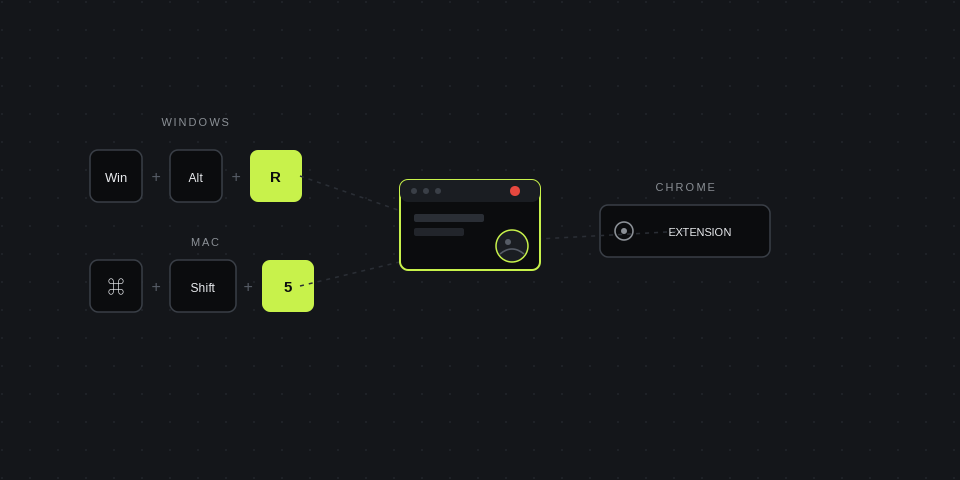
Los métodos de abajo cubren Windows, Mac y Chrome. Todos son gratis e integrados: los dos primeros sin instalar nada y el tercero con una extensión que se instala con un clic.
Todos los métodos de un vistazo
Si solo necesitas el atajo y nada más, esta es toda la respuesta. Abajo tienes más detalle de cada uno: qué graba de verdad y qué te toca hacer después.
| Plataforma | Atajo / método | Graba | Al detener |
|---|---|---|---|
| Windows | Win + Alt + R | La ventana activa o toda la pantalla, con audio del micrófono si está activado | Guarda un .mp4 en Vídeos\Capturas |
| Windows | Win + G (Xbox Game Bar) | Lo mismo, pero primero con un panel de control visible | La misma carpeta, más opciones antes de empezar |
| Mac | Comando + Mayúsculas + 5 | Toda la pantalla o una zona que eliges | Guarda un .mov en el escritorio |
| Chrome | Sin grabador integrado, necesita una extensión | Una pestaña, una ventana o toda la pantalla | Depende de la extensión |
| DashShot | Ctrl/⌘ + Shift + 9 | Una pestaña, una ventana o una zona, con burbuja de cámara y micrófono | Enlace al instante, con transcripción automática |
Windows: dos atajos, la misma herramienta por debajo
Win + Alt + R es el camino rápido: empieza a grabar al instante, sin superposición ni pantalla de ajustes. En la esquina aparece un pequeño indicador de grabación y al pulsar de nuevo el mismo atajo se detiene. Por defecto solo graba la ventana activa, no todo el escritorio, y eso despista la primera vez: cambiar a otra app a mitad de la grabación puede terminarla si esa ventana no forma parte de la misma app a pantalla completa.
Win + G abre primero la superposición completa de Xbox Game Bar, con un botón de grabar visible, un interruptor de micrófono y un widget para ajustar los niveles de audio antes de empezar. Es la mejor opción cuando quieres comprobar que el micrófono se oye de verdad antes de grabar diez minutos de narración muda.
Los dos guardan un .mp4 automáticamente en Vídeos → Capturas: no hay que acordarse de pasar por ningún cuadro de exportar ni de «guardar como».
Para grabar todo el escritorio, salir con tu cámara en pantalla o tener un enlace en lugar de un MP4, mira nuestra página del grabador de pantalla para Windows: compara Recortes, Game Bar y DashShot.
Mac: una barra, dos modos de grabación
Comando + Mayúsculas + 5 abre la misma barra de capturas de la que hablamos en cómo hacer una captura de pantalla, con dos botones propios de grabación: grabar toda la pantalla o grabar una parte seleccionada. Elige la parte y aparece un rectángulo que puedes arrastrar: ajústalo a la zona exacta y haz clic en Grabar dentro de él para empezar.
En el menú Opciones de esa misma barra eliges el micrófono, un temporizador y la carpeta donde guardar. Las grabaciones se guardan por defecto como .mov en el escritorio, y durante toda la grabación hay un pequeño icono para detener en la barra de menús: haz clic en él (o pulsa Comando+Control+Esc) para terminar.
Algo fácil de pasar por alto: en Mac, el audio del sistema (el sonido de la app que grabas, no tu voz) no se graba por defecto. Para grabarlo hay que elegir un dispositivo de audio virtual en Opciones, algo que casi nadie ve porque está un paso más allá de lo que se muestra la primera vez.
Si grabas a menudo en Mac, nuestra página del grabador de pantalla para Mac compara ⌘⇧5, QuickTime y DashShot: cámara, pausa y compartir un enlace en lugar de un archivo .mov.
Chrome: sin grabador integrado, así que el método es la extensión
A diferencia del truco de captura de DevTools, Chrome no tiene ningún comando oculto para grabar: de verdad no hay forma nativa de grabar la pantalla solo desde el navegador. Todo lo que graba una pestaña, una ventana o la pantalla completa desde Chrome lo hace con una extensión instalada, que además es la única forma de tener una grabación que empieza y se detiene desde la barra de herramientas sin cambiar a una app aparte.
La extensión de DashShot para Chrome lo resuelve directamente: el mismo icono de la barra que hace capturas también inicia una grabación, con una pequeña burbuja de cámara en la esquina si quieres que se vea tu cara, y capta tanto tu micrófono como el audio de la pestaña sin un paso aparte en los ajustes.
Qué pasa cuando detienes la grabación
Aquí es donde más se separan las herramientas integradas y un grabador dedicado. Win+Alt+R y Comando+Mayúsculas+5 te dejan con un archivo de video en una carpeta: muy útil si la grabación es para ti, mucho menos en cuanto tienes que enviársela a alguien. Una grabación de pantalla de 3 minutos ocupa fácilmente 40-80 MB, demasiado para que la mayoría de apps de chat la previsualicen y a menudo demasiado para adjuntarla a un correo, así que se convierte en un archivo que alguien tiene que descargar en lugar de un video al que basta con darle a reproducir.
DashShot se salta el archivo por completo: la grabación genera un enlace en cuanto la detienes, que se reproduce directamente en el navegador sin descargar nada. Además, la transcribe automáticamente y puede convertirla en una guía escrita paso a paso, útil para todo lo que querrás consultar más tarde sin volver a ver el video entero buscando la única parte que importaba.
Problemas habituales y soluciones rápidas
La grabación no tiene sonido. En Windows, comprueba que el interruptor del micrófono en el widget de audio de Game Bar está de verdad activado: es fácil grabar una explicación entera y descubrir después que el micrófono estaba silenciado desde el principio. En Mac, recuerda que el micrófono y el audio del sistema son dos ajustes separados en el menú Opciones de Comando+Mayúsculas+5; tener uno activado no significa que el otro también lo esté.
La grabación solo captó una ventana, no todo el escritorio. Es el comportamiento esperado de Win+Alt+R en concreto: va ligado a la ventana activa, no a toda la pantalla. Usa Game Bar con Win+G, o en Mac la opción de toda la pantalla de Comando+Mayúsculas+5, si necesitas que se vea todo, incluido el cambio entre apps a mitad de la grabación.
El archivo pesa demasiado para enviarlo. Recortar los tiempos muertos del principio y del final ayuda un poco, pero la solución más fiable es no enviar ningún archivo: una grabación en forma de enlace se reproduce al instante sin que nadie descargue nada antes, pese lo que pese el archivo.
Mostrar tu cara mientras grabas
Una pequeña burbuja de cámara en la esquina de la grabación, con el mismo diseño que usan Zoom y las videollamadas, hace que una explicación sea bastante más personal que un cursor mudo moviéndose por la pantalla, sobre todo en lo que va a un cliente y no a un compañero que ya conoce tu voz. Game Bar de Windows y la barra Comando+Mayúsculas+5 de Mac no lo ofrecen: es una función propia de las herramientas de grabación dedicadas, no de los atajos del sistema.
Además se activa en cada grabación y no es un ajuste de todo o nada: merece la pena encenderla en todo lo que explica algo y apagarla en una captura rápida de un error, donde tu cara no añade nada a lo que tiene que ver quien lo mira.