Зачем запись, а не просто объяснить голосом
Запись экрана покрывает то, что не покажет скриншот: последовательность кликов, баг, который проявляется посреди процесса, настройку, спрятанную в трёх меню. Она же часто заменяет созвон — 90-секундная запись смотрится тогда, когда у собеседника есть свободная минута, а не когда совпали оба календаря.
Все способы сразу
| Платформа | Способ | Записывает | После остановки |
|---|---|---|---|
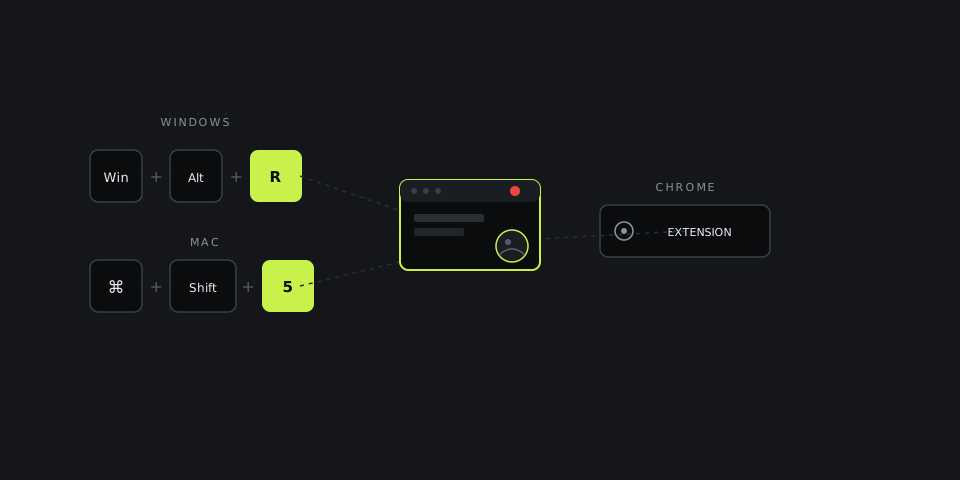
| Windows | Win + Alt + R | Активное окно или весь экран, с микрофоном при включении | Сохраняет .mp4 в Videos\Captures |
| Windows | Win + G (Xbox Game Bar) | То же самое, с видимой панелью управления перед стартом | Та же папка, больше опций до старта |
| Mac | Cmd + Shift + 5 | Весь экран или выделенная область | Сохраняет .mov на рабочий стол |
| Chrome | Встроенного нет — нужно расширение | Вкладку, окно или весь экран | Зависит от расширения |
| DashShot | Ctrl/⌘ + Shift + 9 | Вкладку, окно или область, с камерой и микрофоном | Мгновенная ссылка, автоматическая расшифровка |
Windows: два сочетания, один и тот же инструмент
Win + Alt + R — самый быстрый путь: запись начинается мгновенно, без панели настроек. В углу появляется индикатор записи, повторное нажатие того же сочетания останавливает её. По умолчанию записывается только активное окно, а не весь рабочий стол — переключение на другое приложение посреди записи может её прервать.
Win + G открывает полноценную панель Xbox Game Bar с видимой кнопкой записи и переключателем микрофона до начала — удобно проверить, что микрофон реально захватывается, прежде чем записывать десять минут объяснения.
Mac: одна панель, два режима записи
Cmd + Shift + 5 открывает ту же панель скриншотов, с двумя кнопками для записи: весь экран или выделенная область. Меню Options в той же панели — там выбор микрофона, таймер задержки и папка сохранения. По умолчанию — .mov на рабочий стол.
Частая ошибка: системный звук (звук из самого приложения, а не голос) по умолчанию не записывается на Mac — для этого нужно выбрать виртуальное аудиоустройство в Options, до чего многие просто не доходят.
Chrome: встроенного нет, поэтому расширение — единственный способ
В отличие от скриншотов, у Chrome нет скрытой команды для записи видео — по-настоящему встроенного способа не существует. Всё, что записывает вкладку, окно или экран прямо из Chrome, делает это через установленное расширение. Расширение DashShot для Chrome запускает запись той же кнопкой, что и скриншот, с опциональным кружком камеры в углу и захватом микрофона и звука вкладки без отдельной настройки.
Что происходит после остановки записи
Здесь встроенные инструменты и отдельный сервис расходятся сильнее всего. Win+Alt+R и Cmd+Shift+5 оставляют видеофайл в папке — удобно для себя, менее удобно, когда нужно кому-то отправить: трёхминутная запись легко весит 40-80МБ, что слишком много для превью в большинстве чатов. DashShot сразу даёт ссылку вместо файла — видео открывается прямо в браузере без скачивания, а запись автоматически расшифровывается в текст.
Частые проблемы
Нет звука в записи. На Windows проверьте переключатель микрофона в Game Bar. На Mac микрофон и системный звук — разные настройки в меню Options панели Cmd+Shift+5.
Записалось только одно окно, а не весь рабочий стол. Это ожидаемое поведение для Win+Alt+R — используйте Win+G или режим «весь экран» на Mac, если нужно захватить переключение между приложениями.
Файл слишком большой для отправки. Надёжнее не обрезать запись, а вообще не отправлять файл — ссылка на запись открывается мгновенно, независимо от размера самого видео.