Dlaczego nagrywać, zamiast tłumaczyć na żywo
Nagranie ekranu pokazuje wszystko, czego nie pokaże zrzut: sekwencję kliknięć, błąd, który pojawia się dopiero w środku procesu, ustawienie schowane trzy menu w głąb. Zastępuje też rozmowę na żywo przy wielu wyjaśnieniach, do których ludzie odruchowo umawiają spotkanie: 90-sekundowe nagranie z omówieniem zmiany ktoś obejrzy, kiedy będzie miał wolną minutę, zamiast czekać, aż zgrają się dwa kalendarze.
Sposoby poniżej obejmują Windows, Maca i Chrome. Wszystkie są darmowe i wbudowane: dwa pierwsze bez instalacji, trzeci przez rozszerzenie instalowane jednym kliknięciem.
Wszystkie sposoby w skrócie
Jeśli potrzebujesz tylko skrótu i niczego więcej, to cała odpowiedź. Więcej szczegółów o każdym poniżej: co naprawdę nagrywa i co musisz potem z tym zrobić.
| Platforma | Skrót / sposób | Nagrywa | Po zatrzymaniu |
|---|---|---|---|
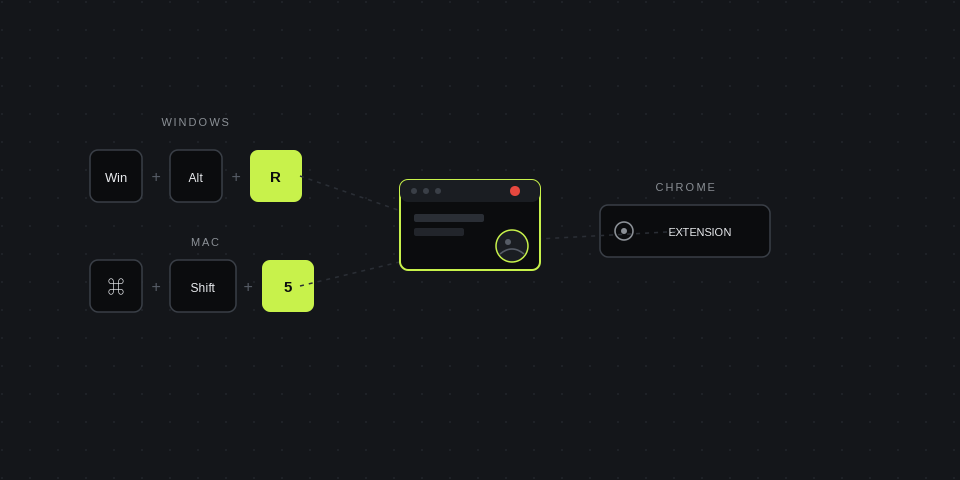
| Windows | Win + Alt + R | Aktywne okno albo cały ekran, z dźwiękiem z mikrofonu, jeśli jest włączony | Zapisuje .mp4 w Wideo\Przechwytywanie |
| Windows | Win + G (Xbox Game Bar) | To samo, ale najpierw z widocznym panelem sterowania | Ten sam folder, więcej opcji przed startem |
| Mac | Cmd + Shift + 5 | Cały ekran albo zaznaczony obszar | Zapisuje .mov na biurku |
| Chrome | Brak wbudowanej nagrywarki, potrzebne rozszerzenie | Kartę, okno albo cały ekran | Zależy od rozszerzenia |
| DashShot | Ctrl/⌘ + Shift + 9 | Kartę, okno albo obszar, z okienkiem kamery i mikrofonem | Od razu link, z automatyczną transkrypcją |
Windows: dwa skróty, to samo narzędzie pod spodem
Win + Alt + R to szybka droga: nagrywanie zaczyna się od razu, bez nakładki i ekranu ustawień. W rogu pojawia się mały wskaźnik nagrywania, a ponowne naciśnięcie tego samego skrótu je zatrzymuje. Domyślnie nagrywa tylko aktywne okno, a nie cały pulpit, co za pierwszym razem zaskakuje: przełączenie się na inną aplikację w trakcie może zakończyć nagranie, jeśli to okno nie należy do tej samej pełnoekranowej aplikacji.
Win + G najpierw otwiera pełną nakładkę Xbox Game Bar z widocznym przyciskiem nagrywania, przełącznikiem mikrofonu i widżetem do ustawiania poziomów dźwięku przed startem. To lepszy wybór, gdy chcesz sprawdzić, czy mikrofon naprawdę łapie głos, zanim nagrasz dziesięć minut niemego komentarza.
Oba zapisują .mp4 automatycznie w Wideo → Przechwytywanie: nie ma okna eksportu ani „zapisz jako”, o którym trzeba by pamiętać.
Jeśli chcesz nagrać cały pulpit, mieć na ekranie swoją kamerę albo dostać link zamiast MP4, zajrzyj na naszą stronę o nagrywaniu ekranu w Windows: porównuje Narzędzie Wycinanie, Game Bar i DashShot.
Mac: jeden pasek, dwa tryby nagrywania
Cmd + Shift + 5 otwiera ten sam pasek zrzutów, który opisujemy w poradniku jak zrobić zrzut ekranu, z dwoma przyciskami do nagrywania: nagranie całego ekranu albo zaznaczonej części. Wybierz część, a pojawi się prostokąt do przeciągania: dopasuj go do dokładnego obszaru i kliknij w nim Nagraj, żeby zacząć.
W menu Opcje na tym samym pasku wybierasz mikrofon, opóźnienie i miejsce zapisu. Nagrania domyślnie zapisują się jako .mov na biurku, a przez cały czas nagrywania na pasku menu jest mała ikona zatrzymania: kliknij ją (albo naciśnij Cmd+Ctrl+Esc), żeby zakończyć.
Łatwo przeoczyć jedną rzecz: dźwięk systemowy (dźwięk z nagrywanej aplikacji, a nie twój głos) na Macu domyślnie się nie nagrywa. Żeby go nagrać, trzeba wybrać w Opcjach wirtualne urządzenie audio, czego większość ludzi nigdy nie widzi, bo to krok dalej niż to, co widać za pierwszym razem.
Jeśli często nagrywasz na Macu, nasza strona o nagrywaniu ekranu na Macu porównuje ⌘⇧5, QuickTime i DashShot: kamerę, pauzowanie i udostępnianie linku zamiast pliku .mov.
Chrome: bez wbudowanej nagrywarki, więc sposobem jest rozszerzenie
W przeciwieństwie do sztuczki ze zrzutem w DevTools Chrome nie ma ukrytego polecenia do nagrywania: naprawdę nie da się nagrać ekranu w samej przeglądarce. Wszystko, co nagrywa kartę, okno albo cały ekran z Chrome, robi to przez zainstalowane rozszerzenie, które jest też jedynym sposobem na nagranie uruchamiane i zatrzymywane z paska narzędzi, bez przełączania się do osobnej aplikacji.
Rozszerzenie DashShot do Chrome robi to wprost: ta sama ikona na pasku, która robi zrzuty, zaczyna też nagranie, z małym okienkiem kamery w rogu, jeśli chcesz pokazać twarz, i łapie zarówno mikrofon, jak i dźwięk karty bez osobnego kroku w ustawieniach.
Co się dzieje po zatrzymaniu nagrania
Tu wbudowane narzędzia i osobna nagrywarka różnią się najbardziej. Win+Alt+R i Cmd+Shift+5 zostawiają cię z plikiem wideo w folderze: to naprawdę przydatne, jeśli nagranie jest dla ciebie, i dużo mniej, gdy trzeba je komuś wysłać. Trzyminutowe nagranie ekranu łatwo ma 40–80 MB, a to za dużo, żeby większość komunikatorów pokazała podgląd, i często za dużo na załącznik do maila, więc staje się plikiem, który ktoś musi pobrać, a nie filmem, który wystarczy włączyć.
DashShot w ogóle pomija plik: nagranie tworzy link w chwili zatrzymania, odtwarzany od razu w przeglądarce bez pobierania. Do tego automatycznie robi transkrypcję i potrafi zamienić nagranie w pisemną instrukcję krok po kroku, przydatną przy wszystkim, do czego zechcesz wrócić bez oglądania całego filmu w poszukiwaniu tego jednego ważnego fragmentu.
Częste problemy i szybkie rozwiązania
Brak dźwięku w nagraniu. Na Windows sprawdź, czy przełącznik mikrofonu w widżecie dźwięku Game Bar jest naprawdę włączony: łatwo nagrać całe wyjaśnienie i dopiero potem odkryć, że mikrofon był wyciszony od początku. Na Macu pamiętaj, że mikrofon i dźwięk systemowy to dwa osobne ustawienia w menu Opcje skrótu Cmd+Shift+5; włączenie jednego nie oznacza, że drugie też jest włączone.
Nagranie objęło tylko jedno okno, a nie cały pulpit. To normalne zachowanie właśnie Win+Alt+R: skrót jest powiązany z aktywnym oknem, a nie całym ekranem. Jeśli potrzebujesz widoku wszystkiego, łącznie z przełączaniem się między aplikacjami w trakcie, użyj Game Bar przez Win+G albo opcji całego ekranu w Cmd+Shift+5 na Macu.
Plik jest za duży, żeby go wysłać. Wycięcie pustych fragmentów na początku i końcu trochę pomaga, ale pewniejsze jest niewysyłanie pliku w ogóle: nagranie w formie linku odtwarza się od razu, bez pobierania czegokolwiek, niezależnie od rozmiaru pliku.
Pokazywanie twarzy podczas nagrywania
Małe okienko kamery w rogu nagrania, w tym samym układzie co w Zoomie i rozmowach wideo, sprawia, że omówienie jest wyraźnie bardziej osobiste niż milczący kursor jeżdżący po ekranie, zwłaszcza gdy nagranie trafia do klienta, a nie do kolegi, który zna już twój głos. Game Bar w Windows i pasek Cmd+Shift+5 na Macu tego nie oferują: to funkcja osobnych narzędzi do nagrywania, a nie skrótów systemowych.
Włączasz je też osobno dla każdego nagrania, a nie raz na zawsze: warto przy wszystkim, co coś tłumaczy, i nie warto przy szybkim nagraniu błędu, gdzie twoja twarz nie dodaje niczego, co oglądający musi zobaczyć.