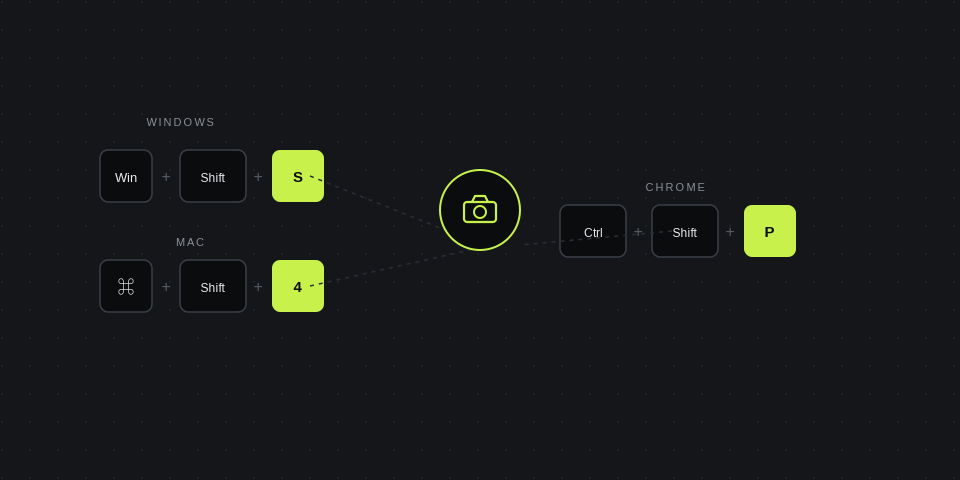
Alle Kombinationen auf einen Blick
Wenn du nur die Kombination brauchst und sonst nichts, ist das die ganze Antwort. Unten geht es bei jeder mehr ins Detail: wann du sie nimmst, was sie tatsächlich aufnimmt und wo die Datei landet.
| Plattform | Kombination | Nimmt auf | Landet in |
|---|---|---|---|
| Windows | Win + Shift + S | Einen Bereich, den du aufziehst | Zwischenablage, mit Pop-up zum Markieren oder Speichern |
| Windows | Win + Druck | Den ganzen Bildschirm | Bilder\Screenshots, automatisch gespeichert |
| Windows | Alt + Druck | Nur das aktive Fenster | Nur Zwischenablage |
| Mac | Cmd + Shift + 3 | Den ganzen Bildschirm | Schreibtisch |
| Mac | Cmd + Shift + 4 | Einen Bereich, den du aufziehst | Schreibtisch |
| Mac | Cmd + Shift + 4, dann Leertaste | Ein einzelnes Fenster, mit Schatten | Schreibtisch |
| Mac | Cmd + Shift + 5 | Öffnet eine Leiste: Bereich, Fenster, ganzer Bildschirm oder Aufnahme | Schreibtisch oder der Ort, den du in den Optionen festlegst |
| Chrome (jedes System) | Strg/Cmd + Shift + P, screenshot tippen | Den sichtbaren Tab oder die ganze scrollende Seite | Downloads-Ordner |
| DashShot | Strg/⌘ + Shift + 1 | Einen gewählten Bereich, öffnet sich direkt im Editor | Sofort Link + Zwischenablage |
Nimm bei jeder Mac-Kombination oben Ctrl dazu (zum Beispiel Cmd+Ctrl+Shift+3), und sie kopiert in die Zwischenablage, statt eine Datei auf dem Schreibtisch zu speichern. Praktisch, wenn du das Bild gleich irgendwo einfügst, statt es zu behalten.
Windows: drei Kombinationen decken fast alles ab
Win + Shift + S ist die, die du dir merken solltest. Sie dunkelt den Bildschirm ab, macht den Cursor zum Fadenkreuz und lässt dich ein Rechteck aufziehen oder in der kleinen Leiste oben zu Vollbild, Fenster oder Freihand wechseln. Das Ergebnis landet sofort in der Zwischenablage, und in der Ecke erscheint eine Benachrichtigung: Klick innerhalb weniger Sekunden darauf, um den eingebauten Editor zu öffnen und kurz etwas zu markieren, bevor sie verschwindet.
Win + Druck überspringt das Auswählen ganz: Sie nimmt sofort den ganzen Bildschirm auf und speichert eine Datei direkt unter Bilder → Screenshots, ohne Zwischenablage und ohne Editor. Das ist die schnellste Option, wenn du weißt, dass du den ganzen Bildschirm willst, und nichts markieren musst.
Alt + Druck nimmt nur das aktive Fenster auf: praktisch, wenn ein Dutzend Fenster übereinanderliegen und du nur das im Fokus willst, ohne den Rest danach wegzuschneiden. Wie Druck allein kopiert sie in die Zwischenablage, statt eine Datei zu speichern.
Für alles über einen einzelnen Screenshot hinaus (ein Timer vor der Aufnahme, ein bestimmtes Fenster aus einer Liste oder Freihandformen) öffne direkt die App Snipping Tool (such sie im Startmenü) statt der Kombination Win+Shift+S. Es ist dasselbe Tool mit ein paar Optionen mehr. Alle Kombinationen und Lösungen für das Snipping Tool stehen im Leitfaden zum Snipping Tool.
Auf HP-Laptops teilt sich die Druck-Taste oft eine Taste mit einer anderen Funktion und braucht Fn. Wo sie auf EliteBook-, Envy- und Pavilion-Tastaturen sitzt und was du drückst, wenn es gar keine Druck-Taste gibt, steht in Screenshot auf dem HP-Laptop.
Mac: vier Kombinationen, eine Leiste
Auf dem Mac gibt es kein Snipping Tool; diese Kombinationen erledigen dasselbe. Wenn du nach der Aufnahme einen Editor und einen Link willst, sieh dir die Seite Snipping Tool für Mac an.
Besonderheiten von MacBook Air und Pro, die Touch Bar, wo Dateien gespeichert werden und was tun, wenn die Kombinationen nicht mehr funktionieren, stehen in der Anleitung Screenshot auf dem MacBook.
Cmd + Shift + 3 nimmt den ganzen Bildschirm auf und speichert ein PNG auf dem Schreibtisch, unten rechts erscheint ein paar Sekunden lang eine Miniatur: Klick darauf, bevor sie verschwindet, um direkt zu markieren, oder ignorier sie, dann wird die Datei unverändert gespeichert.
Cmd + Shift + 4 macht den Cursor zum Fadenkreuz für eine Bereichsauswahl, das Mac-Gegenstück zu Win+Shift+S unter Windows. Zieh den Bereich auf, lass los, und es wird genauso auf dem Schreibtisch gespeichert wie die Vollbildversion.
Cmd + Shift + 4, dann Leertaste wechselt in den Fenstermodus: Der Cursor wird zu einer kleinen Kamera, und ein Klick auf ein beliebiges Fenster nimmt nur dieses Fenster auf, samt Schatten, ohne dass du sonst etwas vom Bildschirm wegschneiden musst.
Cmd + Shift + 5 ist die Wahl, wenn du vor der Aufnahme mehr Kontrolle willst: Sie öffnet eine kleine Leiste mit eigenen Tasten für Vollbild, Fenster und Bereich, dazu einen Aufnahmemodus für Video, ein Menü Optionen mit Timer vor der Aufnahme und eine Einstellung, wo Dateien gespeichert werden, statt immer auf dem Schreibtisch.
Chromebook: Strg + Fenster anzeigen
ChromeOS hat eigene Tasten: Strg + Fenster anzeigen nimmt den ganzen Bildschirm auf, und Strg + Shift + Fenster anzeigen öffnet das Aufnahmetool für einen Bereich oder ein Fenster. Tastaturen ohne Taste Fenster anzeigen, Schul-Chromebooks und der Tablet-Modus stehen in der Anleitung Screenshot auf dem Chromebook.
Chrome: mehr aufnehmen als das, was auf dem Bildschirm ist
Die eingebauten DevTools von Chrome haben einen Screenshot-Befehl, den die meisten nie finden, weil er in einem Befehlsmenü steckt statt hinter einer sichtbaren Taste. Öffne die DevTools mit Strg/Cmd + Shift + I (oder Rechtsklick irgendwo auf der Seite → Untersuchen) und drück dann Strg/Cmd + Shift + P, um das Befehlsmenü zu öffnen, und tipp screenshot. Drei Optionen erscheinen: Capture screenshot (nur der sichtbare Bereich, wie ein normaler Screenshot), Capture full size screenshot (die ganze Seite, inklusive allem unterhalb des sichtbaren Bereichs, was du sonst scrollen und zusammensetzen müsstest) und Capture node screenshot (ein einzelnes Element, das du im Elements-Bereich ausgewählt hast).
Capture full size screenshot lohnt sich zu kennen: Es ist der einzige eingebaute Weg in Chrome, eine lange, scrollende Webseite ohne Erweiterung eines Drittanbieters als ein durchgehendes Bild zu bekommen. Der Preis ist der mehrstufige Weg dorthin: DevTools öffnen, Befehlsmenü öffnen, Befehl tippen, warten, bis gerendert und heruntergeladen ist. Eine eigene Chrome-Erweiterung macht daraus einen Klick auf das Symbol in der Leiste.
Warum ein eigenes Tool die eingebaute Kombination trotzdem schlägt
Alle Methoden oben haben dieselbe Grenze, sobald der Screenshot gemacht ist: Für alles, was danach kommt, bist du auf dich gestellt. Etwas markieren heißt, einen separaten Editor zu öffnen (Vorschau auf dem Mac, Paint oder den Editor des Snipping Tools unter Windows), und Verschicken heißt, eine Datei an eine Mail zu hängen oder in ein Chatfenster zu ziehen, in der Hoffnung, dass der Empfänger das Format öffnen kann, in dem sie gespeichert wurde.
DashShot ersetzt diese ganze zweite Hälfte. Die Kombination für die Bereichsaufnahme (Strg/⌘+Shift+1) öffnet sich direkt in einem Editor mit Pfeilen, Text, Weichzeichnen und Zuschneiden, ohne App-Wechsel, und das Abschließen der Bearbeitung erzeugt sofort einen Link, der sich für den Empfänger ohne Konto und ohne passenden Dateibetrachter öffnet.
Wo deine Screenshots wirklich landen
Die häufigste Verwirrung betrifft nicht das Aufnehmen, sondern das Wiederfinden. Unter Windows speichert Win+Druck automatisch unter Bilder → Screenshots, aber Win+Shift+S und Druck kopieren nur in die Zwischenablage. Schließt du die Benachrichtigung, ohne einzufügen, ist das Bild weg, statt irgendwo in einem Ordner zu liegen. Auf dem Mac speichert alles aus Cmd+Shift+3/4/5 standardmäßig auf dem Schreibtisch, weshalb sich auf Mac-Schreibtischen Dutzende Screenshot-Dateien mit Zeitstempel ansammeln. Im Menü Optionen von Cmd+Shift+5 änderst du diesen Standardort.
Genau diese Lücke schließt ein linkbasiertes Tool: Im Ordner geht nichts verloren, weil der Screenshot ab dem Ende der Bearbeitung unter einer URL existiert und nicht als Datei, bei der du dir merken musst, wo du sie gespeichert hast.
Was tun, wenn die Druck-Taste nicht funktioniert
Manche Laptops, vor allem kompakte, kommen ohne eigene Druck-Taste oder verstecken sie hinter einer Fn-Kombination, die man der Tastenkappe nicht ansieht. Wenn Druck nichts tut:
- Probier Fn + Druck (oder Fn + die Taste, auf der PrtScn als Zweitfunktion steht, auf kompakten Tastaturen oft zusammen mit F10, F11 oder Einfg).
- Win + Shift + S funktioniert unabhängig von der Druck-Taste auf jedem Windows-Rechner: Bei einem ungewöhnlichen Tastaturlayout ist das die verlässlichere Option.
- Auf dem Mac hängen die Cmd+Shift-Kombinationen gar nicht von einer Druck-Taste ab: Macs hatten nie eine, dort spielt das also keine Rolle.
- Prüf, ob eine Hintergrund-App die Kombination belegt hat. Manche Remote-Desktop-Tools, Bildschirmrekorder oder Sicherheitssoftware in Firmen fangen die Druck-Taste für eigene Zwecke ab, wodurch die Systemfunktion stillschweigend nicht mehr auslöst.
Häufige Screenshot-Probleme und schnelle Lösungen
Der Screenshot ist auf einem hochauflösenden Display unscharf. Das ist fast immer ein Skalierungsproblem und kein Aufnahmeproblem: Das Bild wird meist in voller Auflösung aufgenommen, wirkt aber weich, wenn du es kleiner als seine tatsächliche Pixelgröße ansiehst. Öffne die Datei bei 100 % Zoom statt in der automatisch angepassten Größe deines Bildbetrachters, und die Unschärfe verschwindet meist.
Eine Benachrichtigung oder ein Menüleisten-Element ist auf jedem Screenshot zu sehen. Benachrichtigungen, die mitten in der Aufnahme auftauchen, werden mit erfasst, wenn das Timing nicht passt: Nach dem Wegklicken kurz zu warten, bevor du aufnimmst, hilft zuverlässiger, als zu versuchen, das Timing zu treffen.
Bei mehreren Monitoren nimmt der Screenshot den falschen Bildschirm auf. Win+Druck und Cmd+Shift+3 nehmen standardmäßig alle angeschlossenen Displays auf, zu einem breiten Bild zusammengesetzt. Willst du nur einen Bildschirm, nimm die Bereichsauswahl (Win+Shift+S oder Cmd+Shift+4) und zieh nur innerhalb des gewünschten Monitors auf.
Ein Menü aufnehmen, das sich beim Wegklicken schließt, oder einen verzögerten Screenshot machen
Kontextmenüs, Dropdowns und Tooltips verschwinden in dem Moment, in dem du zu einem Screenshot-Tool wechselst, und lassen sich mit einer sofortigen Kombination schlecht aufnehmen. Beide großen Plattformen haben genau dafür eine Verzögerung: Auf dem Mac öffnest du die Leiste Cmd+Shift+5, stellst im Menü Optionen einen Timer von 5 oder 10 Sekunden ein, öffnest während des Countdowns das gewünschte Menü, und die Aufnahme löst automatisch aus. Unter Windows hat die App Snipping Tool (nicht die Kombination Win+Shift+S, die diese Option nicht hat) einen eigenen Timer in der Leiste: einstellen, Menü öffnen, warten.
Dieselben Optionsmenüs steuern auch, ob der Mauszeiger im fertigen Bild erscheint. Standardmäßig ist er auf beiden Plattformen aus, und das ist meist richtig, außer du zeigst gerade, wo man klicken soll.