Pourquoi enregistrer au lieu d'expliquer en direct
Un enregistrement d'écran montre tout ce qu'une capture ne peut pas montrer : une suite de clics, un bug qui n'apparaît qu'au milieu d'un parcours, un réglage enfoui trois menus plus loin. Il remplace aussi l'appel en direct pour beaucoup d'explications pour lesquelles on programme une réunion par réflexe : un enregistrement de 90 secondes qui passe en revue un changement est regardé quand l'autre a une minute de libre, sans attendre que deux agendas s'accordent.
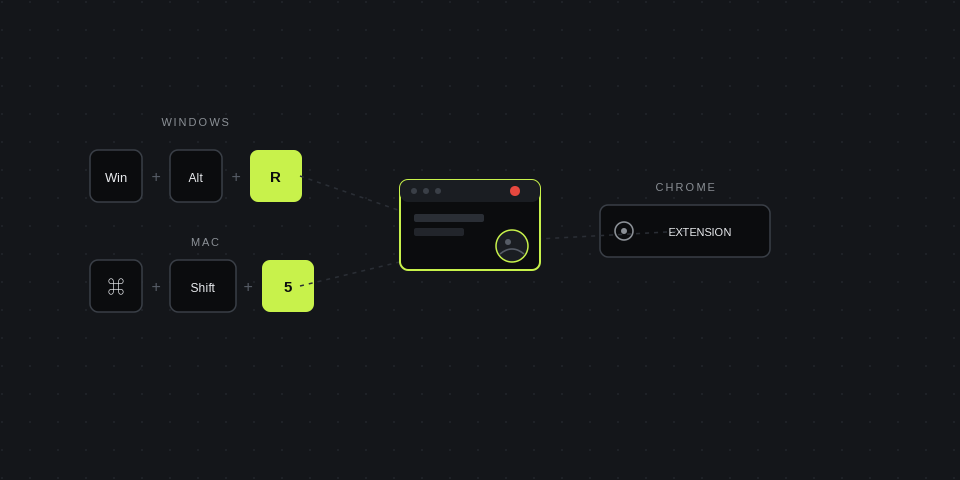
Les méthodes ci-dessous couvrent Windows, Mac et Chrome. Toutes sont gratuites et intégrées : aucune installation pour les deux premières, et une extension qui s'installe en un clic pour la troisième.
Toutes les méthodes en un coup d'œil
Si vous voulez seulement le raccourci, voici toute la réponse. Plus de détails sur chacun plus bas : ce qu'il enregistre vraiment et ce qu'il vous reste à faire ensuite.
| Plateforme | Raccourci / méthode | Enregistre | Après l'arrêt |
|---|---|---|---|
| Windows | Win + Alt + R | La fenêtre active ou tout l'écran, avec le son du micro s'il est activé | Enregistre un .mp4 dans Vidéos\Captures |
| Windows | Win + G (Xbox Game Bar) | Comme ci-dessus, avec d'abord un panneau de contrôle visible | Même dossier, plus d'options avant de commencer |
| Mac | Cmd + Maj + 5 | Tout l'écran ou une zone sélectionnée | Enregistre un .mov sur le bureau |
| Chrome | Pas d'enregistreur intégré, il faut une extension | Un onglet, une fenêtre ou tout l'écran | Dépend de l'extension |
| DashShot | Ctrl/⌘ + Maj + 9 | Un onglet, une fenêtre ou une zone, avec bulle caméra et micro | Lien immédiat, transcription automatique |
Windows : deux raccourcis, le même outil derrière
Win + Alt + R est la voie rapide : l'enregistrement démarre tout de suite, sans surcouche ni écran de réglages. Un petit indicateur d'enregistrement apparaît dans un coin, et le même raccourci l'arrête. Par défaut, seule la fenêtre active est enregistrée, pas tout le bureau, ce qui surprend la première fois : passer à une autre application en cours d'enregistrement peut y mettre fin si cette fenêtre ne fait pas partie de la même application en plein écran.
Win + G ouvre d'abord la surcouche complète de la Xbox Game Bar, avec un bouton d'enregistrement visible, un interrupteur de micro et un widget pour régler les niveaux audio avant de commencer. C'est le meilleur choix quand vous voulez vérifier que le micro capte bien votre voix avant d'enregistrer dix minutes de commentaire muet.
Les deux enregistrent automatiquement un .mp4 dans Vidéos → Captures : pas de fenêtre d'export ni d'« enregistrer sous » à ne pas oublier.
Pour tout le bureau, votre caméra à l'écran ou un lien au lieu d'un MP4, voyez notre page de l'enregistreur d'écran pour Windows : elle compare l'Outil Capture d'écran, la Game Bar et DashShot.
Mac : une barre, deux modes d'enregistrement
Cmd + Maj + 5 ouvre la même barre de capture que celle décrite dans comment faire une capture d'écran, avec deux boutons propres à l'enregistrement : enregistrer tout l'écran ou une partie sélectionnée. Choisissez la partie et un rectangle déplaçable apparaît : ajustez-le à la zone exacte, puis cliquez sur Enregistrer à l'intérieur pour commencer.
Le menu Options de cette même barre permet de choisir le micro, un minuteur et l'emplacement d'enregistrement. Les enregistrements sont sauvegardés par défaut en .mov sur le bureau, et une petite icône d'arrêt reste dans la barre des menus pendant toute la capture : cliquez dessus (ou appuyez sur Cmd+Ctrl+Échap) pour terminer.
Un point facile à manquer : sur Mac, le son du système (le son de l'application que vous enregistrez, pas votre voix) n'est pas enregistré par défaut. Pour le capter, il faut choisir un périphérique audio virtuel dans Options, ce que la plupart des gens ne voient jamais, parce que c'est une étape au-delà de ce qui s'affiche la première fois.
Si vous enregistrez souvent sur Mac, notre page de l'enregistreur d'écran pour Mac compare ⌘⇧5, QuickTime et DashShot : caméra, pause et partage d'un lien au lieu d'un fichier .mov.
Chrome : pas d'enregistreur intégré, c'est donc l'extension qui fait le travail
Contrairement à l'astuce de capture des DevTools, Chrome n'a aucune commande cachée pour enregistrer : il n'y a vraiment aucun moyen natif d'enregistrer l'écran depuis le seul navigateur. Tout ce qui enregistre un onglet, une fenêtre ou tout l'écran depuis Chrome passe par une extension installée, qui est aussi le seul moyen d'avoir un enregistrement qu'on lance et qu'on arrête depuis la barre d'outils, sans basculer vers une application à part.
L'extension Chrome de DashShot le fait directement : la même icône de la barre qui sert aux captures lance aussi un enregistrement, avec une petite bulle caméra dans un coin si vous voulez montrer votre visage, et capte à la fois votre micro et le son de l'onglet sans réglage supplémentaire.
Ce qui se passe une fois l'enregistrement arrêté
C'est là que les outils intégrés et un enregistreur dédié diffèrent le plus. Win+Alt+R et Cmd+Maj+5 vous laissent un fichier vidéo dans un dossier : vraiment utile si l'enregistrement est pour vous, beaucoup moins dès qu'il faut l'envoyer à quelqu'un. Un enregistrement d'écran de 3 minutes pèse facilement 40 à 80 Mo, trop pour l'aperçu dans la plupart des messageries et souvent trop pour une pièce jointe, il devient donc un fichier à télécharger plutôt qu'une vidéo qu'on lance d'un clic.
DashShot se passe complètement du fichier : l'enregistrement crée un lien dès l'arrêt, lisible directement dans le navigateur sans téléchargement. Il est aussi transcrit automatiquement et peut être transformé en guide écrit pas à pas, pratique pour tout ce que vous voudrez retrouver plus tard sans revoir toute la vidéo pour trouver le seul passage important.
Problèmes courants et solutions rapides
Pas de son dans l'enregistrement. Sous Windows, vérifiez que l'interrupteur du micro dans le widget audio de la Game Bar est bien activé : on enregistre facilement toute une explication pour découvrir ensuite que le micro était coupé dès le départ. Sur Mac, souvenez-vous que le micro et le son du système sont deux réglages séparés dans le menu Options de Cmd+Maj+5 ; activer l'un ne veut pas dire que l'autre l'est aussi.
L'enregistrement n'a capté qu'une fenêtre, pas tout le bureau. C'est le comportement normal de Win+Alt+R en particulier : il est lié à la fenêtre active, pas à tout l'écran. Utilisez la Game Bar via Win+G, ou sur Mac l'option « tout l'écran » de Cmd+Maj+5, si vous avez besoin que tout soit visible, y compris le passage d'une application à l'autre en cours d'enregistrement.
Le fichier est trop lourd pour être envoyé. Couper les temps morts au début et à la fin aide un peu, mais la solution la plus fiable est de ne pas envoyer de fichier du tout : un enregistrement sous forme de lien se lit tout de suite, sans que personne télécharge quoi que ce soit, quelle que soit la taille du fichier.
Montrer son visage pendant l'enregistrement
Une petite bulle caméra dans un coin de l'enregistrement, avec la même disposition que dans Zoom et les appels vidéo, rend une démonstration nettement plus personnelle qu'un curseur muet qui se promène sur l'écran, surtout pour ce qui part chez un client plutôt que chez un collègue qui connaît déjà votre voix. La Game Bar de Windows et la barre Cmd+Maj+5 du Mac ne le proposent pas : c'est une fonction des outils d'enregistrement dédiés, pas des raccourcis du système.
Elle s'active aussi à chaque enregistrement, ce n'est pas un réglage tout ou rien : à allumer pour tout ce qui explique quelque chose, à éteindre pour une capture rapide de bug où votre visage n'apporte rien à ce que la personne doit voir.