¿Se puede grabar una reunión de Zoom?
Sí, con condiciones. Zoom tiene dos tipos de grabación:
- La grabación local (en el equipo) guarda un MP4 en tu propio equipo. Está disponible desde el plan gratis Basic, en la app de escritorio de Zoom para Windows, macOS y Linux. No funciona en las apps de iPhone, iPad ni Android.
- La grabación en la nube guarda la reunión en tu cuenta de Zoom en internet. Forma parte de los planes de pago y es la única opción de grabación de Zoom en el móvil.
En los dos casos, la grabación la controla el anfitrión. Un participante solo puede grabar con el botón de Zoom cuando el anfitrión lo permite. Todos en la reunión ven un indicador de grabación, reciben un aviso cuando empieza y pueden salir si quieren.
Cómo grabar una reunión de Zoom como anfitrión
- Inicia la reunión en la app de escritorio de Zoom.
- En la barra de abajo, haz clic en Grabar.
- Si aparece un menú, elige grabar en este equipo (o en la nube en un plan de pago).
- Aparece un indicador de grabación arriba a la izquierda. Ahí mismo puedes pausar o detener cuando lo necesites.
- Cuando termina la reunión, Zoom convierte la grabación. No cierres el portátil hasta que acabe.
El archivo local es un MP4 con un nombre del tipo video1234567890.mp4 (al lado se guarda un M4A solo con audio) dentro de la carpeta Zoom de tus Documentos. Zoom recomienda tener esa carpeta en un disco local, no en una carpeta sincronizada en la nube, externa o de red, porque ahí la conversión puede fallar.
Cómo grabar una reunión de Zoom como participante
Si el botón Grabar no aparece o está desactivado, el anfitrión no te ha dado permiso. Según el centro de ayuda de Zoom, puede dártelo de tres formas:
- Solo a ti: Participantes → pasa el cursor por tu nombre → Más → Permitir grabación.
- A todos: activando la grabación en el equipo en los ajustes para todos los participantes.
- Bajo petición: activando las solicitudes de grabación en el equipo, para que pidas permiso y el anfitrión lo apruebe.
Con el permiso, los pasos son los mismos que para el anfitrión: Grabar → en este equipo. Si en la cuenta de Zoom de tu empresa un administrador ha desactivado la grabación local, nadie te la puede dar en la reunión; pregunta al administrador o usa el método de abajo.
Cómo grabar una reunión de Zoom sin permiso
Los permisos de Zoom solo afectan a su propio botón. Un grabador de pantalla capta lo que hay en tu pantalla y lo que suena en tu equipo, así que graba la llamada igualmente. El problema de la mayoría de grabadores del sistema es el sonido: el ⌘⇧5 del Mac solo graba un micrófono, así que te quedas contigo y con silencio cuando hablan los demás.
DashShot 1.22 graba el sonido del sistema junto con tu micrófono. Así se graba una llamada de Zoom con él:
- Instala DashShot para Mac o Windows e inicia sesión.
- Únete a la reunión de Zoom y ponte auriculares. Con altavoces, tu micrófono capta a los demás por segunda vez y la grabación tiene eco.
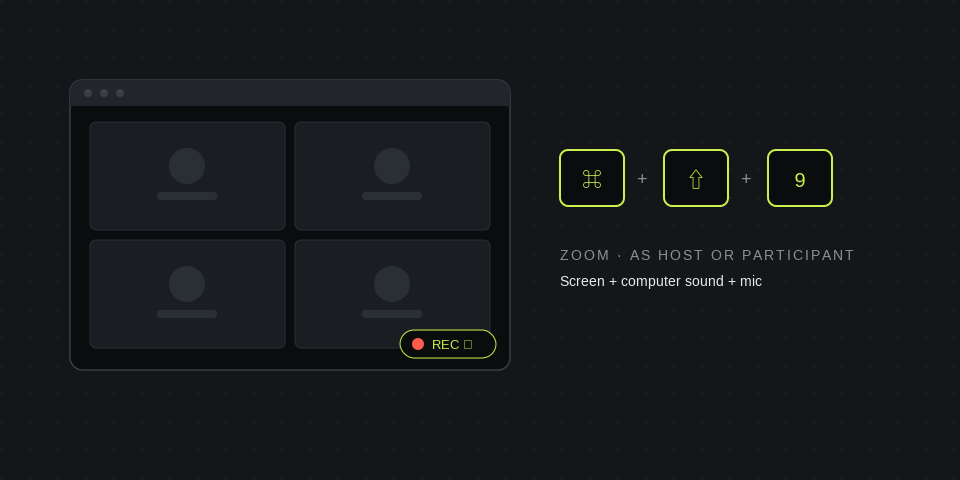
- Pulsa ⌘⇧9 en Mac o Ctrl+Shift+9 en Windows. Elige la ventana de Zoom o toda la pantalla.
- Activa el micrófono y 🔊 «Computer sound». Mira los dos medidores de nivel unos segundos mientras alguien habla.
- Para una llamada larga, elige la calidad «Standard» (1080p, 30 fps); el archivo se queda pequeño. Haz clic en «Record».
- Pulsa el mismo atajo para detener. Pulsa ⌘↩ / Ctrl+Enter para subirla y copiar un enlace, o ⌘S / Ctrl+S para guardar el MP4.
En Mac, el sonido del sistema necesita macOS 13 Ventura o posterior. El plan gratis graba hasta 5 minutos por video, suficiente para un stand-up corto o una sola pregunta; para reuniones completas necesitas Pro. Si te unes a Zoom en una pestaña del navegador, la extensión de DashShot para Chrome puede grabar esa pestaña con su sonido.
Avisa de que estás grabando. Zoom anuncia sus propias grabaciones; un grabador de pantalla no. En muchos países y estados de EE. UU. grabar una conversación requiere el consentimiento de todos los que participan, y muchas empresas tienen sus propias normas. Basta una frase al principio («lo grabo para luego tomar notas»).
Cómo grabar una reunión de Zoom en el móvil
Las apps móviles de Zoom solo admiten grabación en la nube, así que en un plan gratis no hay botón Grabar en el teléfono. En su lugar, la grabación de pantalla del propio teléfono (Centro de control en iPhone, Ajustes rápidos en la mayoría de Android) puede captar la llamada; comprueba que el sonido de la reunión está de verdad en el resultado, porque depende del teléfono y de los ajustes de la app.
Qué forma elegir
| Tu situación | Usa | Qué obtienes |
|---|---|---|
| Eres el anfitrión en un plan gratis | Grabar → en este equipo | MP4 en Documentos → Zoom después de la reunión |
| Eres el anfitrión en un plan de pago | Grabación en la nube | Grabación en tu cuenta de Zoom, también funciona en el móvil |
| Eres participante y el anfitrión está de acuerdo | Pide permiso de grabación y graba en local | El mismo MP4 que el anfitrión |
| Sin permiso, o grabación desactivada por un administrador | Grabador de pantalla con sonido del sistema | MP4 o enlace con las voces de todos |
| Quieres tu cara y las diapositivas en un clip para alguien que no estuvo | DashShot con burbuja de cámara | Un enlace que puedes enviar al momento |
Después de la llamada: que la grabación sirva
Un video de una hora casi nadie lo ve. Dos cosas ayudan. En DashShot, «Subtítulos y capítulos» convierte la voz en subtítulos y divide la llamada en capítulos con nombre, así un compañero salta a «Presupuesto» sin rebobinar. Y si la llamada era una demostración, video a guía la convierte en pasos con capturas que puedes descargar en PDF o Word.
Para otras plataformas mira cómo grabar una reunión de Teams y cómo grabar Google Meet, y para grabar la pantalla en general, cómo grabar la pantalla.