¿Se puede grabar una reunión de Teams?
Depende de tres cosas, y Teams comprueba todas:
- Tu licencia. En una organización de trabajo o educativa necesitas Office 365 E1, E3, E5, F3, A1, A3 o A5, o Microsoft 365 Business, Business Premium o Business Essentials.
- Tu administrador. El equipo de TI tiene que activarte la grabación, y la directiva de grabación en la nube del organizador debe estar activada.
- Tu rol en la reunión. Los invitados, los usuarios anónimos y las personas de otra organización no pueden iniciar ni detener una grabación. Con Teams Premium o Copilot, el organizador también puede limitar la grabación a organizadores y coorganizadores, añadir moderadores o desactivarla.
No hace falta que el organizador esté en la reunión para que otra persona grabe. Todos reciben un aviso cuando empieza la grabación.
En Teams para uso personal, la grabación está disponible con una suscripción a Microsoft 365 Personal, Familia o Premium. Los participantes sin suscripción no pueden iniciarla ni detenerla.
Cómo grabar una reunión en Teams
- Inicia la reunión o únete a ella en la app de escritorio de Teams o en la web.
- En los controles de la reunión, selecciona Más acciones (…) → Grabar.
- Elige el idioma hablado y qué grabar. Si quieres solo sonido, elige Solo audio en la lista.
- Selecciona Confirmar. Aparece un indicador de grabación para todos.
- Para detenerla, vuelve a abrir Más acciones y para la grabación, o deja que termine sola: se detiene cuando todos salen.
En el móvil es Más opciones → Iniciar grabación y Detener grabación.
¿Dónde quedan las grabaciones de Teams?
- Reuniones normales: en el OneDrive para la Empresa del organizador. El organizador es el propietario de la grabación automáticamente, aunque otra persona haya pulsado Grabar.
- Reuniones de canal: en el sitio de SharePoint del equipo.
- En los dos casos aparece un enlace en el chat de la reunión o en la conversación del canal, que suele ser la forma más rápida de encontrarla.
Las grabaciones pueden caducar. La fecha la pone tu administrador; en la página de la grabación, debajo del video, la cuenta atrás permite a cualquiera con permiso de edición elegir otra fecha o quitar la caducidad. Cuando caduca, el propietario recibe un correo y tiene hasta 90 días para recuperarla de la papelera de reciclaje. Los invitados y asistentes externos solo pueden ver una grabación si se comparte expresamente con ellos.
Por qué el botón Grabar aparece desactivado
Microsoft enumera las causas habituales: tu administrador no te ha permitido grabar, el organizador ha limitado quién puede grabar, te uniste como invitado o desde otra organización, o tu licencia no incluye grabación. En la reunión de un cliente o un socio casi siempre eres externo, así que no tendrás el botón por mucho que lo pidas. Puedes pedir al organizador que grabe y te comparta el archivo.
Cómo grabar una reunión de Teams sin el botón Grabar
Un grabador de pantalla no necesita el permiso de Teams: graba tu pantalla y lo que suena en tu equipo. Lo importante es el sonido. El ⌘⇧5 del Mac solo graba un micrófono y el resultado eres tú hablando al silencio. Necesitas un grabador que capte el sonido del sistema.
Con DashShot 1.22:
- Instala DashShot para Windows o Mac e inicia sesión.
- Únete a la reunión de Teams con auriculares, para que tu micrófono no grabe a los demás por segunda vez.
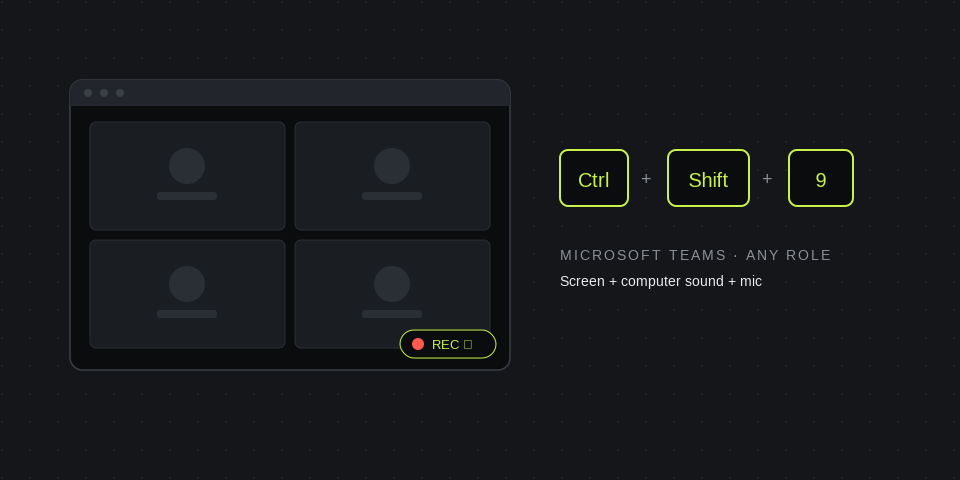
- Pulsa Ctrl+Shift+9 en Windows o ⌘⇧9 en Mac y elige la ventana de Teams o la pantalla con la presentación compartida.
- Activa el micrófono y 🔊 «Computer sound», comprueba que se mueven los dos medidores y empieza.
- Detén la grabación con el mismo atajo. Guarda el MP4 o súbelo y copia un enlace.
En Windows el sonido del sistema funciona sin más; en Mac necesita macOS 13 o posterior. Si te unes a Teams en Chrome, la extensión de DashShot puede grabar esa pestaña con su sonido. Las grabaciones gratis duran hasta 5 minutos, así que para reuniones completas necesitas Pro.
Avisa de que estás grabando. Teams avisa a todos de sus propias grabaciones; un grabador de pantalla no. Según dónde estés tú y dónde estén los demás, grabar una conversación puede requerir el consentimiento de todos, y tu empresa puede tener sus propias normas.
¿Grabación integrada de Teams o grabador de pantalla?
| Grabar en Teams | Grabador de pantalla con sonido del sistema | |
|---|---|---|
| Quién puede usarlo | Miembros de la organización con licencia, si el administrador y el organizador lo permiten | Cualquiera en la llamada |
| Invitados y personas externas | No | Sí |
| Dónde va el archivo | OneDrive del organizador o SharePoint | Tu biblioteca o tu disco, en MP4 |
| Transcripción | Transcripción de Teams, donde esté activada | Subtítulos y capítulos de DashShot, 1 acción de IA |
| Aviso | Automático para todos | Avisas tú |
| Caducidad | La pone el administrador | Solo si la pones tú |
Después de la reunión
Para que una grabación larga sirva, añade subtítulos y capítulos en DashShot y la gente saltará directamente a la parte que le toca. Para convertir una demo en pasos escritos, usa video a guía y descárgala en Word. Y para compartirla con un equipo que trabaja en otra herramienta, el botón «Enviar a…» publica el enlace en Slack o crea una tarea en Jira o PlanFix.
Otras plataformas: cómo grabar una reunión de Zoom, cómo grabar Google Meet y cómo grabar un webinar al que asistes.