¿Se puede grabar una llamada de Google Meet?
La grabación integrada de Meet tiene varias condiciones:
- Un plan con grabación. Google cita Business Standard y Business Plus, las ediciones Enterprise, Essentials, Education Plus (personal), Teaching and Learning Upgrade, Workspace Individual y los planes de Google One de 2 TB o más. Business Starter y Essentials Starter no graban, y los usuarios de Education Fundamentals y Standard no pueden grabar las reuniones que organizan.
- La grabación activada por el administrador de Workspace.
- El rol adecuado. Puede grabar el organizador; también un coorganizador de fuera de la organización, o cualquiera de la misma organización cuando la gestión del organizador está desactivada. Las personas de fuera de la organización y quienes usan la app móvil reciben el aviso, pero no pueden controlarla.
- Un equipo o un dispositivo Android.
La página de ayuda de Google no promete grabación para cuentas personales gratis de Gmail, y en la práctica el botón no aparece.
Cómo grabar una reunión de Google Meet
- Únete a la reunión desde un equipo.
- Abajo a la derecha, haz clic en herramientas de la reunión y luego en Grabación.
- Haz clic en Iniciar grabación y después en Iniciar en la ventana emergente. Todos reciben un aviso.
- Para detenerla, abre herramientas de la reunión → Grabación → Detener grabación y confirma. También se detiene sola cuando todos salen, y tras 8 horas en total.
La grabación muestra a quien habla y todo lo que se presenta. Las demás ventanas y notificaciones no se guardan, y fijar a alguien en tu pantalla no cambia quién aparece en la grabación. Se pueden incluir subtítulos, y en algunas configuraciones el chat se guarda como archivo aparte.
¿Dónde quedan las grabaciones de Google Meet?
En el Google Drive del organizador, en una carpeta de Meet con una subcarpeta por reunión. El organizador y quien inició la grabación reciben un correo con el enlace, y el enlace se añade al evento del Calendario. Si el Drive del organizador está lleno, la grabación puede fallar, así que conviene revisar el espacio antes de una llamada importante.
Cómo grabar Google Meet sin permiso
Cuando no hay botón de grabación (Gmail gratis, Business Starter, invitado en la reunión de otro), graba la pantalla. Meet funciona en el navegador, así que con DashShot 1.22 tienes dos opciones:
La extensión de Chrome graba la pestaña de Meet con su sonido:
- Instala DashShot desde Chrome Web Store e inicia sesión.
- En la pestaña de Meet pulsa Ctrl+Shift+R (⌘⇧R en Mac) o haz clic en la extensión → «Record video».
- Activa el micrófono y «Tab or computer sound», haz clic en «Choose source and start», elige la pestaña de Meet y marca en el cuadro de Chrome Compartir también el audio de la pestaña.
- Haz clic en «Start recording». Un panel flotante con pausa y «Done» queda por encima de todas las ventanas, así que puedes volver a Meet.
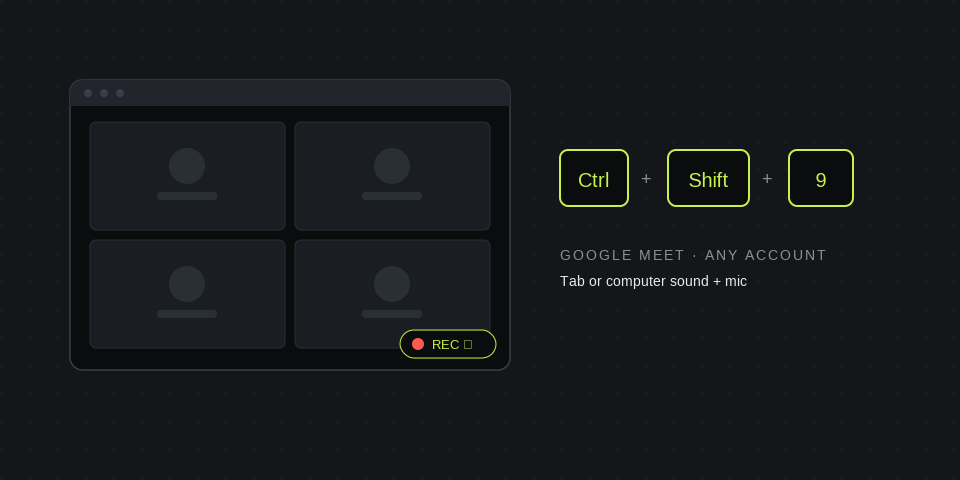
La app de escritorio graba toda la pantalla con el sonido del sistema, útil cuando presentas desde otra app: ⌘⇧9 o Ctrl+Shift+9, activa el micrófono y 🔊 «Computer sound», y graba. En Mac, el sonido del sistema necesita macOS 13 o posterior.
En los dos casos usa auriculares para que el micrófono no capte a los demás dos veces, y avisa de que estás grabando: a diferencia de Meet, un grabador de pantalla no se anuncia, y grabar una conversación puede requerir el consentimiento de todos según dónde estés tú o estén ellos. Las grabaciones gratis duran hasta 5 minutos; Pro no tiene límite.
¿Grabación de Meet o grabador de pantalla?
| Grabación de Meet | DashShot | |
|---|---|---|
| Cuenta gratis de Gmail | No | Sí |
| Invitado en la reunión de otra empresa | No | Sí |
| Qué sale en la imagen | Quien habla y la presentación | Exactamente lo que hay en tu pantalla o en la pestaña, y tu cámara si quieres |
| Dónde va el archivo | Drive del organizador | Tu biblioteca como enlace, o un MP4 en el disco |
| Aviso | Automático | Avisas tú |
| Subtítulos y capítulos | Subtítulos si están activados | Subtítulos y capítulos, 1 acción de IA |
Después de la llamada
Añade subtítulos y capítulos para que un compañero encuentre la decisión sin ver la hora entera, o convierte una demostración en una guía en PDF o Word. Para otras plataformas mira cómo grabar una reunión de Zoom y cómo grabar una reunión de Teams.