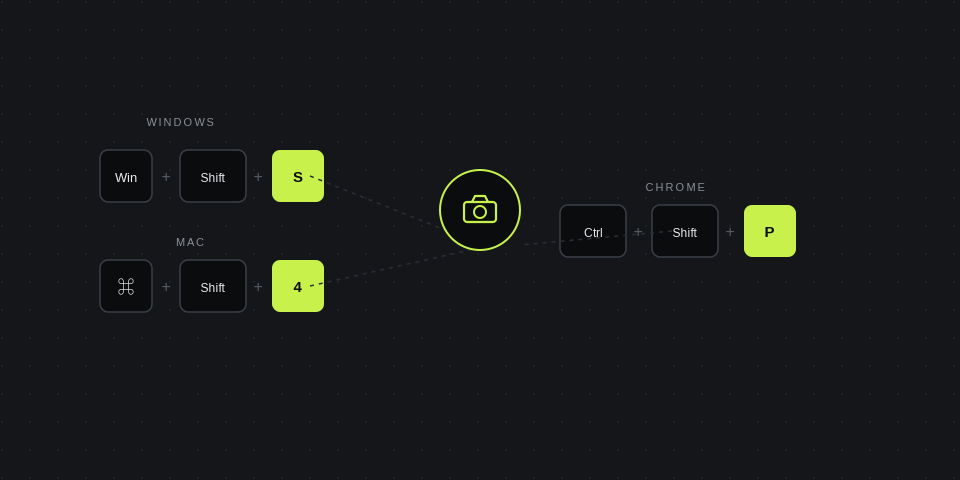
Todos los atajos de un vistazo
Si solo necesitas el atajo y nada más, esta es toda la respuesta. Abajo tienes más detalle de cada uno: cuándo usarlo, qué captura de verdad y adónde va el archivo.
| Plataforma | Atajo | Captura | Va a |
|---|---|---|---|
| Windows | Win + Shift + S | Un área que seleccionas | Portapapeles, con ventana para anotar o guardar |
| Windows | Win + Impr Pant | Toda la pantalla | Imágenes\Capturas de pantalla, guardado automático |
| Windows | Alt + Impr Pant | Solo la ventana activa | Solo portapapeles |
| Mac | Comando + Mayúsculas + 3 | Toda la pantalla | Escritorio |
| Mac | Comando + Mayúsculas + 4 | Un área que seleccionas | Escritorio |
| Mac | Comando + Mayúsculas + 4 y luego Espacio | Una sola ventana, con su sombra | Escritorio |
| Mac | Comando + Mayúsculas + 5 | Abre una barra: área, ventana, pantalla completa o grabación | Escritorio, o donde lo indiques en Opciones |
| Chrome (cualquier sistema) | Ctrl/Cmd + Shift + P, escribe screenshot | La pestaña visible o la página entera con desplazamiento | Carpeta Descargas |
| DashShot | Ctrl/⌘ + Shift + 1 | Un área que seleccionas, se abre directamente en un editor | Enlace al instante + portapapeles |
Añade Control a cualquiera de los atajos de Mac de arriba (Comando+Control+Mayúsculas+3, por ejemplo) y copiará al portapapeles en lugar de guardar un archivo en el escritorio. Útil cuando vas a pegarla en algún sitio en vez de conservarla.
Windows: tres atajos lo cubren casi todo
Win + Shift + S es el que vale la pena memorizar. Oscurece la pantalla, convierte el cursor en una cruz y te deja trazar un rectángulo, o cambiar a pantalla completa, ventana o forma libre desde la pequeña barra de arriba. El resultado va al portapapeles al momento y aparece una notificación en la esquina: haz clic en ella en unos segundos para abrir el editor integrado y marcar algo rápido antes de que desaparezca.
Win + Impr Pant se salta la selección por completo: captura toda la pantalla al instante y guarda un archivo directamente en Imágenes → Capturas de pantalla, sin pasar por el portapapeles ni por el editor. Es la opción más rápida cuando sabes que quieres toda la pantalla y no necesitas marcar nada.
Alt + Impr Pant captura solo la ventana activa: útil cuando tienes una docena de ventanas superpuestas y quieres solo la que está delante, sin recortar el resto después. Igual que Impr Pant sola, copia al portapapeles en lugar de guardar un archivo.
Para todo lo que vaya más allá de una captura puntual (un temporizador antes de capturar, una ventana concreta de una lista o formas libres), abre directamente la app Herramienta Recortes (búscala en el menú Inicio) en lugar del atajo Win+Shift+S. Es la misma herramienta con algunas opciones más a la vista. Todos los atajos y soluciones de Recortes están en la guía de Recortes.
En los portátiles HP, la tecla PrtSc suele compartir tecla con otra función y necesita Fn. Dónde está en los teclados de EliteBook, Envy y Pavilion, y qué pulsar cuando no hay PrtSc, se explica en cómo hacer una captura en un portátil HP.
Mac: cuatro atajos, una barra
En Mac no hay Recortes; estos atajos hacen lo mismo. Si quieres un editor y un enlace después de capturar, mira la página Snipping Tool para Mac.
Los detalles de MacBook Air y Pro, la Touch Bar, dónde se guardan los archivos y qué hacer cuando los atajos dejan de funcionar están en cómo hacer una captura en MacBook.
Comando + Mayúsculas + 3 captura toda la pantalla y guarda un PNG en el escritorio, con una miniatura de vista previa en la esquina inferior derecha durante unos segundos: haz clic en ella antes de que desaparezca para pasar directamente a marcar, o ignórala y el archivo se guarda tal cual.
Comando + Mayúsculas + 4 convierte el cursor en una cruz para seleccionar un área, el equivalente en Mac del Win+Shift+S de Windows. Traza la zona, suelta, y se guarda en el escritorio igual que la versión de pantalla completa.
Comando + Mayúsculas + 4 y luego Espacio pasa al modo de captura de ventana: el cursor se convierte en una pequeña cámara y al hacer clic en cualquier ventana se captura solo esa ventana, con su sombra, sin tener que recortar nada más de la pantalla.
Comando + Mayúsculas + 5 es el que conviene usar cuando quieres más control antes de capturar: abre una pequeña barra con botones propios para pantalla completa, ventana y área, más un modo de grabación de video, un menú Opciones con un temporizador y un ajuste para elegir dónde se guardan los archivos en lugar de usar siempre el escritorio.
Chromebook: Ctrl + Mostrar ventanas
ChromeOS usa sus propias teclas: Ctrl + Mostrar ventanas captura toda la pantalla y Ctrl + Shift + Mostrar ventanas abre la herramienta de captura para un área o una ventana. Los teclados sin la tecla Mostrar ventanas, los Chromebook del colegio y el modo tablet se explican en cómo hacer una captura en Chromebook.
Chrome: capturar más de lo que se ve en pantalla
Las DevTools integradas de Chrome tienen un comando de captura que casi nadie encuentra, porque está enterrado en un menú de comandos y no en un botón visible. Abre DevTools con Ctrl/Cmd + Shift + I (o haz clic derecho en cualquier parte de la página → Inspeccionar) y luego pulsa Ctrl/Cmd + Shift + P para abrir el menú de comandos y escribe screenshot. Aparecen tres opciones: Capture screenshot (solo la parte visible, igual que una captura normal), Capture full size screenshot (la página entera, incluido todo lo que queda por debajo de la parte visible y que de otro modo tendrías que desplazar y unir) y Capture node screenshot (un solo elemento que hayas seleccionado en el panel Elements).
Capture full size screenshot es la que vale la pena conocer: es la única forma integrada en Chrome de sacar una página web larga con desplazamiento como una sola imagen continua sin una extensión de terceros. La pega es el camino de varios pasos: abrir DevTools, abrir el menú de comandos, escribir el comando y esperar a que se genere y descargue. Una extensión de Chrome dedicada lo reduce a un clic en el icono de la barra.
Por qué una herramienta dedicada sigue ganando al atajo integrado
Todos los métodos de arriba comparten la misma limitación una vez hecha la captura: para lo que viene después estás solo. Marcar algo significa abrir otro editor (Vista Previa en Mac, Paint o el editor de Recortes en Windows), y enviarlo significa adjuntar un archivo a un correo o arrastrarlo a una ventana de chat esperando que quien lo recibe pueda abrir el formato en que se guardó.
DashShot sustituye toda esa segunda mitad del proceso. El atajo de captura de área (Ctrl/⌘+Shift+1) se abre directamente en un editor con flechas, texto, desenfoque y recorte ya disponibles, sin cambiar de app, y al terminar la edición genera un enlace al momento, que se abre para quien lo recibe sin cuenta ni visor de archivos compatible.
Adónde van de verdad tus capturas
La confusión más habitual no es hacer la captura, sino encontrarla después. En Windows, Win+Impr Pant guarda automáticamente en Imágenes → Capturas de pantalla, pero Win+Shift+S e Impr Pant solo copian al portapapeles, así que si cierras la notificación sin pegar, la imagen se pierde en lugar de quedarse en alguna carpeta. En Mac, todo lo de Comando+Mayúsculas+3/4/5 se guarda en el escritorio por defecto, y por eso en los escritorios de Mac se acumulan decenas de capturas con la fecha y la hora en el nombre. Esa ubicación predeterminada se cambia en el menú Opciones de Comando+Mayúsculas+5.
Justo ese hueco es el que cierra una herramienta basada en enlaces: no hay nada que perder en una carpeta, porque la captura existe en una URL desde que terminas de editarla, no como un archivo del que tienes que recordar dónde lo guardaste.
Qué hacer si la tecla Imprimir pantalla no funciona
Algunos portátiles, sobre todo los compactos, vienen sin tecla Imprimir pantalla propia o la esconden tras una combinación con Fn que no se ve en la tecla. Si Impr Pant no hace nada:
- Prueba Fn + Impr Pant (o Fn + la tecla que tiene PrtScn impreso como segunda función, a menudo compartiendo tecla con F10, F11 o Insert en los teclados compactos).
- Win + Shift + S funciona sin depender de la tecla Impr Pant en cualquier equipo con Windows: es la opción más fiable si tu teclado tiene una distribución poco habitual.
- En Mac, los atajos con Comando+Mayúsculas no dependen de ninguna tecla Imprimir pantalla: los Mac nunca la han tenido, así que ahí no influye.
- Comprueba si una app en segundo plano se ha quedado con el atajo. Algunas herramientas de escritorio remoto, programas de grabación de pantalla o software de seguridad de empresa capturan Impr Pant para su propio uso, y eso impide en silencio que funcione el atajo del sistema.
Problemas habituales con las capturas y soluciones rápidas
La captura se ve borrosa en una pantalla de alta resolución. Casi siempre es un desajuste de escala y no un problema de captura: la imagen suele estar capturada a resolución completa, pero se ve blanda cuando la miras a un tamaño menor que sus píxeles reales. Abre el archivo al 100 % de zoom en lugar del ajuste automático de tu visor de imágenes y el desenfoque suele desaparecer.
Una notificación o un elemento de la barra de menús sale en todas las capturas. Las notificaciones que saltan a mitad de captura salen en ella si te equivocas de momento: esperar un instante después de cerrar algo antes de capturar funciona mejor que intentar cuadrar el momento.
Con varias pantallas, la captura sale del monitor equivocado. Win+Impr Pant y Comando+Mayúsculas+3 capturan por defecto todas las pantallas conectadas, unidas en una sola imagen ancha. Si solo quieres una pantalla, usa la selección de área (Win+Shift+S o Comando+Mayúsculas+4) y traza solo dentro del monitor que quieres.
Capturar un menú que se cierra al hacer clic fuera, o hacer una captura con retraso
Los menús contextuales, los desplegables y los tooltips desaparecen en cuanto cambias a una herramienta de captura, así que cuesta capturarlos con un atajo instantáneo. Las dos grandes plataformas tienen un retraso justo para esto: en Mac, abre la barra Comando+Mayúsculas+5 y en el menú Opciones pon un temporizador de 5 o 10 segundos, abre el menú que necesitas durante la cuenta atrás y la captura se hace sola. En Windows, la app Recortes (no el atajo Win+Shift+S, que no tiene esta opción) tiene su propio temporizador en la barra: ponlo, abre el menú y espera.
Esos mismos menús de opciones controlan también si el cursor del ratón aparece en la imagen final: está desactivado por defecto en las dos plataformas, y normalmente es lo que quieres, salvo que estés mostrando justo dónde hacer clic.