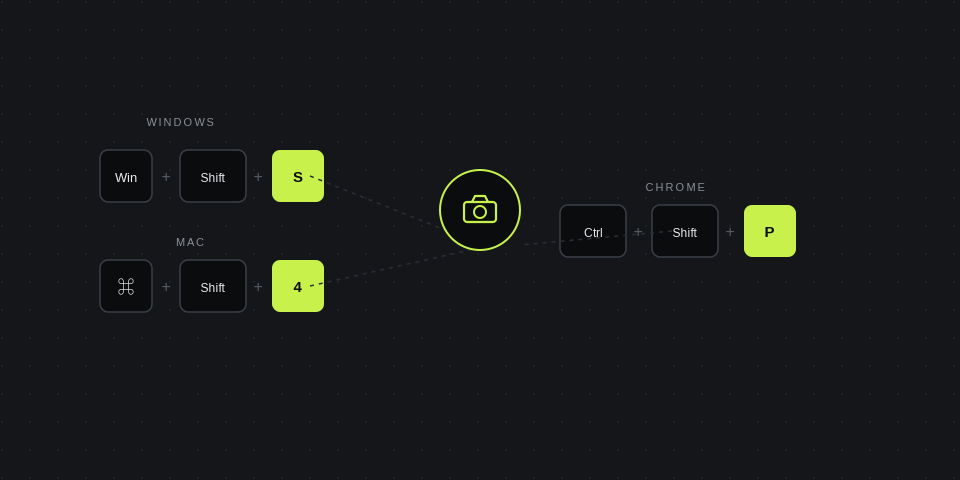
Tous les raccourcis en un coup d'œil
Si vous voulez seulement le raccourci, voici toute la réponse. Tout ce qui suit détaille chacun d'eux : quand l'utiliser, ce qu'il capture vraiment et où arrive le fichier.
| Plateforme | Raccourci | Capture | Arrive dans |
|---|---|---|---|
| Windows | Win + Maj + S | Une zone que vous tracez | Presse-papiers, avec une fenêtre pour annoter ou enregistrer |
| Windows | Win + Impr. écran | Tout l'écran | Images\Captures d'écran, enregistrement automatique |
| Windows | Alt + Impr. écran | Seulement la fenêtre active | Presse-papiers uniquement |
| Mac | Cmd + Maj + 3 | Tout l'écran | Bureau |
| Mac | Cmd + Maj + 4 | Une zone que vous tracez | Bureau |
| Mac | Cmd + Maj + 4, puis Espace | Une seule fenêtre, avec son ombre | Bureau |
| Mac | Cmd + Maj + 5 | Ouvre une barre : zone, fenêtre, plein écran ou enregistrement | Bureau, ou l'emplacement choisi dans Options |
| Chrome (tout système) | Ctrl/Cmd + Maj + P, tapez screenshot | L'onglet visible ou toute la page défilante | Dossier Téléchargements |
| DashShot | Ctrl/⌘ + Maj + 1 | Une zone sélectionnée, ouverte directement dans un éditeur | Lien immédiat + presse-papiers |
Ajoutez Ctrl à n'importe quel raccourci Mac ci-dessus (Cmd+Ctrl+Maj+3, par exemple) et la capture part dans le presse-papiers au lieu d'être enregistrée sur le bureau. Pratique quand vous allez la coller quelque part plutôt que la garder.
Windows : trois raccourcis couvrent presque tout
Win + Maj + S est celui à retenir. Il assombrit l'écran, transforme le curseur en croix et permet de tracer un rectangle, ou de passer en plein écran, fenêtre ou forme libre depuis la petite barre en haut. Le résultat part tout de suite dans le presse-papiers, et une notification s'affiche dans un coin : cliquez dessus dans les secondes qui suivent pour ouvrir l'éditeur intégré et annoter rapidement avant qu'elle disparaisse.
Win + Impr. écran saute complètement la sélection : il capture tout l'écran instantanément et enregistre un fichier directement dans Images → Captures d'écran, sans presse-papiers ni éditeur. C'est l'option la plus rapide quand vous savez que vous voulez tout l'écran et que vous n'avez rien à annoter.
Alt + Impr. écran ne capture que la fenêtre active : pratique quand une douzaine de fenêtres se chevauchent et que vous ne voulez que celle au premier plan, sans recadrer le reste ensuite. Comme Impr. écran seule, il copie dans le presse-papiers au lieu d'enregistrer un fichier.
Pour tout ce qui dépasse la capture ponctuelle (un minuteur avant la capture, une fenêtre précise dans une liste, des formes libres), ouvrez directement l'application Outil Capture (cherchez-la dans le menu Démarrer) plutôt que le raccourci Win+Maj+S. C'est le même outil, avec quelques options de plus. Tous les raccourcis et solutions de l'Outil Capture d'écran sont dans le guide de l'Outil Capture d'écran.
Sur les portables HP, la touche PrtSc partage souvent sa place avec une autre fonction et demande Fn. Où elle se trouve sur les claviers EliteBook, Envy et Pavilion, et quoi faire quand il n'y a pas de PrtSc du tout, est expliqué dans faire une capture d'écran sur un portable HP.
Mac : quatre raccourcis, une barre
Il n'y a pas d'Outil Capture d'écran sur Mac ; ces raccourcis font le même travail. Si vous voulez un éditeur et un lien après la capture, voyez la page Outil Capture pour Mac.
Les particularités des MacBook Air et Pro, la Touch Bar, l'emplacement des fichiers et que faire quand les raccourcis ne marchent plus sont traités dans comment faire une capture d'écran sur un MacBook.
Cmd + Maj + 3 capture tout l'écran et enregistre un PNG sur le bureau, avec une vignette d'aperçu en bas à droite pendant quelques secondes : cliquez dessus avant qu'elle disparaisse pour passer directement à l'annotation, ou ignorez-la et le fichier est enregistré tel quel.
Cmd + Maj + 4 transforme le curseur en croix pour sélectionner une zone, l'équivalent Mac du Win+Maj+S de Windows. Tracez la zone, relâchez, et elle est enregistrée sur le bureau comme la version plein écran.
Cmd + Maj + 4, puis Espace passe en mode capture de fenêtre : le curseur devient un petit appareil photo, et cliquer sur n'importe quelle fenêtre capture uniquement celle-ci, ombre comprise, sans rien avoir à recadrer d'autre à l'écran.
Cmd + Maj + 5 est le bon choix quand vous voulez plus de contrôle avant la capture : il ouvre une petite barre avec des boutons dédiés pour le plein écran, la fenêtre et la zone, plus un mode d'enregistrement vidéo, un menu Options avec un minuteur et un réglage pour choisir où vont les fichiers au lieu du bureau par défaut.
Chromebook : Ctrl + Afficher les fenêtres
ChromeOS a ses propres touches : Ctrl + Afficher les fenêtres capture tout l'écran et Ctrl + Maj + Afficher les fenêtres ouvre l'outil de capture pour une zone ou une fenêtre. Les claviers sans touche Afficher les fenêtres, les Chromebooks scolaires et le mode tablette sont traités dans comment faire une capture d'écran sur un Chromebook.
Chrome : capturer plus que ce qui est à l'écran
Les DevTools intégrés de Chrome ont une commande de capture que la plupart des gens ne trouvent jamais, parce qu'elle est enfouie dans un menu de commandes au lieu d'un bouton visible. Ouvrez les DevTools avec Ctrl/Cmd + Maj + I (ou clic droit n'importe où sur la page → Inspecter), puis appuyez sur Ctrl/Cmd + Maj + P pour ouvrir le menu des commandes et tapez screenshot. Trois options apparaissent : Capture screenshot (seulement la partie visible, comme une capture normale), Capture full size screenshot (toute la page, y compris tout ce qui se trouve sous la partie visible et qu'il faudrait sinon faire défiler et assembler) et Capture node screenshot (un seul élément sélectionné dans le panneau Elements).
Capture full size screenshot est celle à connaître : c'est le seul moyen intégré à Chrome d'obtenir une longue page défilante en une seule image continue sans extension tierce. Le prix à payer, c'est le chemin en plusieurs étapes : ouvrir les DevTools, ouvrir le menu des commandes, taper la commande, attendre le rendu et le téléchargement. Une extension Chrome dédiée ramène tout cela à un clic sur l'icône de la barre.
Pourquoi un outil dédié reste meilleur que le raccourci intégré
Toutes les méthodes ci-dessus ont la même limite une fois la capture faite : pour la suite, vous êtes seul. Annoter quelque chose veut dire ouvrir un autre éditeur (Aperçu sur Mac, Paint ou l'éditeur de l'Outil Capture d'écran sous Windows), et envoyer veut dire joindre un fichier à un e-mail ou le glisser dans une fenêtre de discussion, en espérant que le destinataire puisse ouvrir le format dans lequel il a été enregistré.
DashShot remplace toute cette seconde moitié du processus. Le raccourci de capture de zone (Ctrl/⌘+Maj+1) s'ouvre directement dans un éditeur avec flèches, texte, flou et recadrage déjà disponibles, sans changer d'application, et la fin de la retouche génère un lien tout de suite, qui s'ouvre pour le destinataire sans compte ni visionneuse adaptée.
Où vont vraiment vos captures
La confusion la plus fréquente ne porte pas sur la capture elle-même, mais sur le fait de la retrouver ensuite. Sous Windows, Win+Impr. écran enregistre automatiquement dans Images → Captures d'écran, mais Win+Maj+S et Impr. écran copient seulement dans le presse-papiers : si vous fermez la notification sans coller, l'image est perdue au lieu de se trouver dans un dossier. Sur Mac, tout ce qui vient de Cmd+Maj+3/4/5 est enregistré sur le bureau par défaut, et c'est pourquoi les bureaux de Mac accumulent des dizaines de captures nommées avec la date et l'heure. C'est dans le menu Options de Cmd+Maj+5 qu'on change cet emplacement par défaut.
C'est précisément ce manque que comble un outil fondé sur les liens : rien à perdre dans un dossier, puisque la capture existe à une URL dès la fin de la retouche, et non comme un fichier dont il faut se rappeler l'emplacement.
Que faire si la touche Impr. écran ne marche pas
Certains portables, surtout compacts, n'ont pas de touche Impr. écran dédiée, ou la cachent derrière une combinaison avec Fn qui ne se voit pas sur la touche. Si Impr. écran ne fait rien :
- Essayez Fn + Impr. écran (ou Fn + la touche qui porte PrtScn en fonction secondaire, souvent avec F10, F11 ou Inser sur les claviers compacts).
- Win + Maj + S fonctionne indépendamment de la touche Impr. écran sur n'importe quel PC Windows : c'est l'option la plus fiable si votre clavier a une disposition inhabituelle.
- Sur Mac, les raccourcis Cmd+Maj ne dépendent d'aucune touche Impr. écran : les Mac n'en ont jamais eu, la question ne se pose donc pas.
- Vérifiez si une application en arrière-plan s'est approprié le raccourci. Certains outils de bureau à distance, logiciels d'enregistrement d'écran ou logiciels de sécurité d'entreprise interceptent Impr. écran pour leur propre usage, ce qui empêche silencieusement le raccourci du système de fonctionner.
Problèmes courants de capture et solutions rapides
La capture est floue sur un écran haute résolution. C'est presque toujours un problème d'échelle et non de capture : l'image est généralement capturée en pleine résolution, mais paraît floue quand on la regarde plus petite que sa taille réelle en pixels. Ouvrez le fichier à 100 % au lieu du zoom automatique de votre visionneuse, et le flou disparaît en général.
Une notification ou un élément de la barre des menus apparaît sur chaque capture. Les notifications qui surgissent pendant la capture sont prises si le moment est mal choisi : attendre un instant après avoir fermé quelque chose avant de capturer marche mieux que d'essayer de trouver le bon timing.
Avec plusieurs écrans, la capture prend le mauvais moniteur. Win+Impr. écran et Cmd+Maj+3 capturent par défaut tous les écrans branchés, assemblés en une seule image large. Si vous ne voulez qu'un écran, utilisez la sélection de zone (Win+Maj+S ou Cmd+Maj+4) et tracez uniquement dans le moniteur voulu.
Capturer un menu qui se ferme quand on clique ailleurs, ou faire une capture différée
Les menus contextuels, les listes déroulantes et les infobulles disparaissent dès qu'on passe à un outil de capture, ce qui les rend difficiles à attraper avec un raccourci instantané. Les deux grandes plateformes ont justement une option de retard : sur Mac, ouvrez la barre Cmd+Maj+5 et réglez un minuteur de 5 ou 10 secondes dans le menu Options, ouvrez le menu voulu pendant le compte à rebours, et la capture se déclenche toute seule. Sous Windows, l'application Outil Capture d'écran (et non le raccourci Win+Maj+S, qui n'a pas cette option) a son propre minuteur dans la barre : réglez-le, ouvrez le menu et attendez.
Ces mêmes menus d'options déterminent aussi si le pointeur de la souris apparaît sur l'image finale : il est masqué par défaut sur les deux plateformes, ce qui est en général ce qu'on veut, sauf si vous montrez justement où cliquer.