Czy da się nagrać spotkanie w Teams?
Zależy to od trzech rzeczy i Teams sprawdza wszystkie:
- Twoja licencja. W organizacji służbowej albo szkolnej potrzebujesz Office 365 E1, E3, E5, F3, A1, A3 albo A5 albo Microsoft 365 Business, Business Premium lub Business Essentials.
- Twój administrator. Dział IT musi włączyć ci nagrywanie, a zasada nagrywania w chmurze organizatora musi być włączona.
- Twoja rola na spotkaniu. Goście, użytkownicy anonimowi i osoby z innej organizacji nie mogą zacząć ani zatrzymać nagrania. Z Teams Premium albo Copilotem organizator może też ograniczyć nagrywanie do organizatorów i współorganizatorów, dodać prezenterów albo je wyłączyć.
Organizator nie musi być na spotkaniu, żeby ktoś inny nagrywał. Wszyscy dostają powiadomienie, gdy nagrywanie się zaczyna.
W Teams do użytku osobistego nagrywanie jest dostępne z subskrypcją Microsoft 365 Personal, Family albo Premium. Uczestnicy bez subskrypcji nie mogą go włączyć ani zatrzymać.
Jak nagrać spotkanie w Teams
- Rozpocznij spotkanie albo dołącz do niego w aplikacji desktopowej Teams albo w przeglądarce.
- W przyciskach spotkania wybierz Więcej akcji (…) → Nagrywaj.
- Wybierz język mówiony i to, co nagrać. Jeśli chcesz tylko dźwięk, wybierz na liście tylko audio.
- Wybierz Potwierdź. Wszyscy zobaczą wskaźnik nagrywania.
- Żeby zatrzymać, otwórz znowu Więcej akcji i zatrzymaj nagrywanie albo pozwól mu skończyć się samemu: kończy się, gdy wszyscy wyjdą.
Na telefonie to Więcej opcji → Rozpocznij nagrywanie i Zatrzymaj nagrywanie.
Gdzie trafiają nagrania z Teams?
- Zwykłe spotkania: OneDrive dla firm organizatora. Organizator automatycznie staje się właścicielem nagrania, nawet jeśli nagrywanie włączył ktoś inny.
- Spotkania na kanale: witryna SharePoint zespołu.
- W obu przypadkach link pojawia się na czacie spotkania albo w rozmowie na kanale i zwykle tak najszybciej je znajdziesz.
Nagrania mogą wygasać. Termin ustawia administrator; na stronie nagrania, pod filmem, odliczanie pozwala każdemu z prawem edycji wybrać inną datę albo usunąć wygasanie. Po wygaśnięciu właściciel dostaje maila i ma do 90 dni na przywrócenie nagrania z kosza. Goście i uczestnicy zewnętrzni mogą obejrzeć nagranie tylko wtedy, gdy zostanie im wyraźnie udostępnione.
Dlaczego przycisk nagrywania jest wyszarzony
Microsoft podaje typowe przyczyny: administrator nie pozwolił ci nagrywać, organizator ograniczył, kto może nagrywać, dołączyłeś jako gość albo z innej organizacji albo twoja licencja nie obejmuje nagrywania. Na spotkaniu klienta albo partnera prawie zawsze jesteś osobą zewnętrzną, więc przycisku nie dostaniesz, jakkolwiek byś prosił. Możesz poprosić organizatora, żeby nagrał i udostępnił ci plik.
Jak nagrać spotkanie w Teams bez przycisku nagrywania
Nagrywarka ekranu nie potrzebuje zgody Teams: nagrywa twój ekran i to, co odtwarza komputer. Liczy się dźwięk. Skrót ⌘⇧5 na Macu nagrywa tylko mikrofon i w efekcie mówisz do ciszy. Potrzebujesz nagrywarki, która łapie dźwięk komputera.
Z DashShot 1.22:
- Zainstaluj DashShot na Windows albo Maca i zaloguj się.
- Dołącz do spotkania w Teams w słuchawkach, żeby mikrofon nie nagrał innych drugi raz.
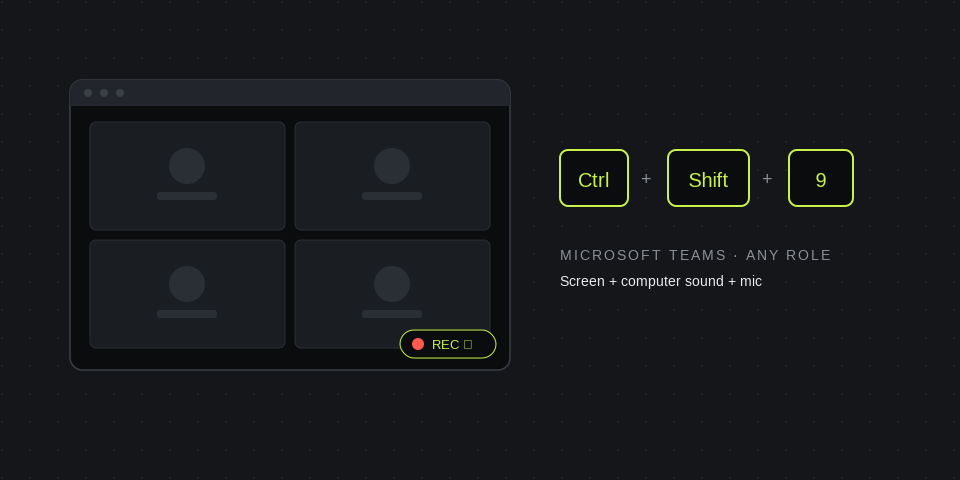
- Naciśnij Ctrl+Shift+9 na Windows albo ⌘⇧9 na Macu i wybierz okno Teams albo ekran z udostępnianą prezentacją.
- Włącz mikrofon i 🔊 „Computer sound”, sprawdź, czy oba wskaźniki się ruszają, i zacznij.
- Zatrzymaj tym samym skrótem. Zapisz MP4 albo wgraj nagranie i skopiuj link.
Na Windows dźwięk komputera działa od razu; na Macu wymaga macOS 13 albo nowszego. Jeśli dołączasz do Teams w Chrome, rozszerzenie DashShot nagra tę kartę z dźwiękiem. Darmowe nagrania trwają do 5 minut, więc do całych spotkań potrzebujesz Pro.
Powiedz, że nagrywasz. Teams powiadamia wszystkich o swoich nagraniach, nagrywarka ekranu nie. W zależności od tego, gdzie jesteś ty i pozostali, nagranie rozmowy może wymagać zgody wszystkich, a twoja firma może mieć własne zasady.
Wbudowane nagrywanie Teams czy nagrywarka ekranu?
| Nagrywanie w Teams | Nagrywarka ekranu z dźwiękiem komputera | |
|---|---|---|
| Kto może używać | Członkowie organizacji z licencją, jeśli pozwolą administrator i organizator | Każdy na rozmowie |
| Goście i osoby zewnętrzne | Nie | Tak |
| Gdzie trafia plik | OneDrive organizatora albo SharePoint | Twoja biblioteka albo dysk, jako MP4 |
| Transkrypcja | Transkrypcja Teams, gdzie jest włączona | Napisy i rozdziały DashShot, 1 akcja AI |
| Powiadomienie | Automatyczne dla wszystkich | Mówisz sam |
| Wygasanie | Ustawia administrator | Tylko jeśli sam je ustawisz |
Po spotkaniu
Żeby długie nagranie było użyteczne, dodaj w DashShot napisy i rozdziały, a ludzie przeskoczą od razu do części, która ich dotyczy. Żeby zamienić demo w spisane kroki, użyj wideo w instrukcję i pobierz ją jako Worda. A żeby udostępnić je zespołowi, który pracuje w innym narzędziu, przycisk „Wyślij do…” wyśle link na Slacka albo utworzy zadanie w Jirze lub PlanFix.
Inne platformy: jak nagrać spotkanie w Zoomie, jak nagrać Google Meet i jak nagrać webinar, w którym uczestniczysz.