Czy da się nagrać spotkanie w Zoomie?
Tak, z warunkami. Zoom ma dwa rodzaje nagrywania:
- Nagrywanie lokalne (na komputerze) zapisuje MP4 na twoim komputerze. Jest dostępne od darmowego planu Basic w górę, w aplikacji desktopowej Zoom na Windows, macOS i Linuksa. Nie działa w aplikacjach na iPhone'a, iPada i Androida.
- Nagrywanie w chmurze zapisuje spotkanie na twoim koncie Zoom online. Jest częścią płatnych planów i to jedyna opcja nagrywania w Zoomie na telefonie.
W obu przypadkach nagrywaniem steruje prowadzący. Uczestnik może nagrywać przyciskiem Zooma dopiero wtedy, gdy prowadzący na to pozwoli. Wszyscy na spotkaniu widzą wskaźnik nagrywania, dostają powiadomienie o starcie i mogą wyjść.
Jak nagrać spotkanie w Zoomie jako prowadzący
- Rozpocznij spotkanie w aplikacji desktopowej Zoom.
- Na pasku na dole kliknij Nagraj.
- Jeśli pojawi się menu, wybierz nagrywanie na tym komputerze (albo w chmurze w płatnym planie).
- W lewym górnym rogu pojawi się wskaźnik nagrywania. Tam też w razie potrzeby wstrzymasz albo zatrzymasz nagranie.
- Po zakończeniu spotkania Zoom konwertuje nagranie. Nie zamykaj laptopa, dopóki nie skończy.
Plik lokalny to MP4 o nazwie w rodzaju video1234567890.mp4 (obok zapisuje się M4A z samym dźwiękiem) w folderze Zoom w Dokumentach. Zoom zaleca trzymać ten folder na dysku lokalnym, a nie w synchronizowanym folderze chmurowym, zewnętrznym albo sieciowym, bo tam konwersja może się nie udać.
Jak nagrać spotkanie w Zoomie jako uczestnik
Jeśli przycisku nagrywania nie ma albo jest wyszarzony, prowadzący nie dał ci pozwolenia. Według centrum pomocy Zooma może to zrobić na trzy sposoby:
- Tylko dla ciebie: Uczestnicy → najedź na swoje imię → Więcej → Zezwól na nagrywanie.
- Dla wszystkich: włącz nagrywanie na komputer w ustawieniach dla wszystkich uczestników.
- Na prośbę: włącz prośbę o nagrywanie na komputer, żebyś mógł poprosić, a prowadzący zatwierdził.
Po uzyskaniu zgody kroki są takie same jak dla prowadzącego: Nagraj → na tym komputerze. Jeśli w firmowym koncie Zoom administrator wyłączył nagrywanie lokalne, nikt nie da ci go na spotkaniu; poproś administratora albo użyj sposobu poniżej.
Jak nagrać spotkanie w Zoomie bez pozwolenia
Uprawnienia Zooma dotyczą tylko jego własnego przycisku. Nagrywarka ekranu łapie to, co jest na ekranie i co odtwarza komputer, więc nagra rozmowę mimo wszystko. Haczykiem większości systemowych nagrywarek jest dźwięk: ⌘⇧5 na Macu nagrywa tylko mikrofon, więc masz siebie i ciszę tam, gdzie mówią inni.
DashShot 1.22 nagrywa dźwięk komputera razem z mikrofonem. Tak nagrasz nim rozmowę w Zoomie:
- Zainstaluj DashShot na Maca albo Windows i zaloguj się.
- Dołącz do spotkania w Zoomie i załóż słuchawki. Przy głośnikach mikrofon łapie innych drugi raz i na nagraniu jest echo.
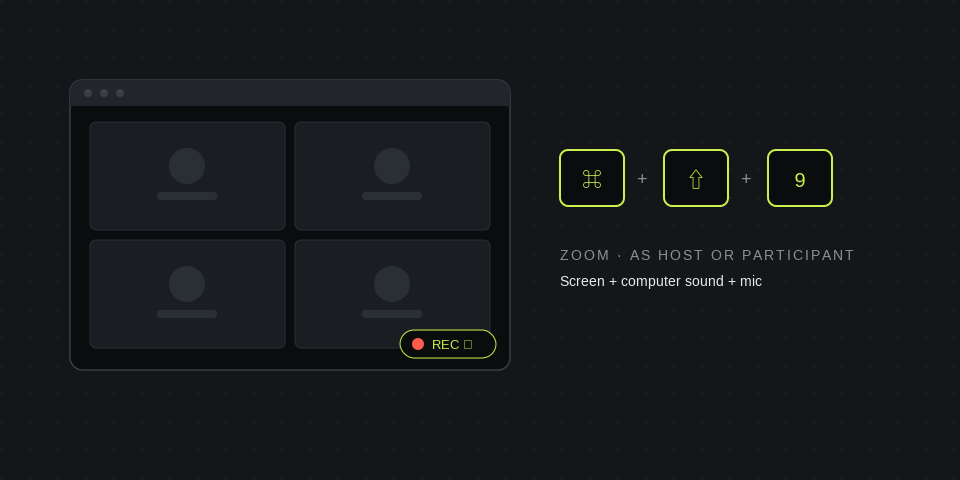
- Naciśnij ⌘⇧9 na Macu albo Ctrl+Shift+9 na Windows. Wybierz okno Zooma albo cały ekran.
- Włącz mikrofon i 🔊 „Computer sound”. Przez kilka sekund, gdy ktoś mówi, obserwuj oba wskaźniki poziomu.
- Do długiej rozmowy wybierz jakość „Standard” (1080p, 30 kl./s); plik będzie mały. Kliknij „Record”.
- Naciśnij ten sam skrót, żeby zatrzymać. Naciśnij ⌘↩ / Ctrl+Enter, żeby wgrać nagranie i skopiować link, albo ⌘S / Ctrl+S, żeby zapisać MP4.
Na Macu dźwięk komputera wymaga macOS 13 Ventura albo nowszego. Darmowy plan nagrywa do 5 minut na film, co pasuje do krótkiego stand-upu albo jednego pytania; do całych spotkań potrzebujesz Pro. Jeśli dołączasz do Zooma w karcie przeglądarki, rozszerzenie DashShot do Chrome nagra tę kartę z dźwiękiem.
Powiedz ludziom, że nagrywasz. Zoom ogłasza swoje nagrania; nagrywarka ekranu nie. W wielu krajach i stanach USA nagranie rozmowy wymaga zgody wszystkich uczestników, a wiele firm ma własne zasady. Wystarczy jedno zdanie na początku rozmowy („nagrywam, żeby potem spisać notatki”).
Jak nagrać spotkanie w Zoomie na telefonie
Aplikacje mobilne Zooma obsługują tylko nagrywanie w chmurze, więc w darmowym planie na telefonie nie ma przycisku nagrywania. Zamiast tego rozmowę uchwyci wbudowane nagrywanie ekranu telefonu (Centrum sterowania na iPhonie, Szybkie ustawienia na większości telefonów z Androidem); sprawdź, czy dźwięk spotkania faktycznie jest w wyniku, bo zależy to od telefonu i ustawień aplikacji.
Który sposób wybrać
| Twoja sytuacja | Użyj | Co dostajesz |
|---|---|---|
| Jesteś prowadzącym w darmowym planie | Nagraj → na tym komputerze | MP4 w Dokumenty → Zoom po spotkaniu |
| Jesteś prowadzącym w płatnym planie | Nagrywanie w chmurze | Nagranie na koncie Zoom, działa też na telefonie |
| Jesteś uczestnikiem, a prowadzący się zgadza | Poproś o zezwolenie na nagrywanie, potem nagraj lokalnie | Ten sam MP4 co u prowadzącego |
| Brak pozwolenia albo nagrywanie wyłączone przez administratora | Nagrywarka ekranu z dźwiękiem komputera | MP4 albo link z głosami wszystkich |
| Chcesz twarz i slajdy w jednym klipie dla kogoś, kto nie był | DashShot z okienkiem kamery | Link, który wyślesz od razu |
Po rozmowie: niech nagranie się przyda
Godzinne wideo rzadko ktoś ogląda. Pomagają dwie rzeczy. W DashShot „Napisy i rozdziały” zamieniają mowę w napisy i dzielą rozmowę na nazwane rozdziały, więc kolega przeskoczy do „Budżetu” bez przewijania. A jeśli rozmowa była omówieniem krok po kroku, wideo w instrukcję zrobi z niej kroki ze zrzutami, które pobierzesz jako PDF albo Word.
Inne platformy opisujemy w tekstach jak nagrać spotkanie w Teams i jak nagrać Google Meet, a nagrywanie ekranu ogólnie w poradniku jak nagrać ekran.