Czy da się nagrać rozmowę w Google Meet?
Wbudowane nagrywanie w Meet ma kilka warunków:
- Plan z nagrywaniem. Google wymienia Business Standard i Business Plus, wersje Enterprise, Essentials, Education Plus (pracownicy), Teaching and Learning Upgrade, Workspace Individual i plany Google One od 2 TB. Business Starter i Essentials Starter nie nagrywają, a użytkownicy Education Fundamentals i Standard nie mogą nagrywać spotkań, które organizują.
- Nagrywanie włączone przez administratora Workspace.
- Właściwa rola. Nagrywać może organizator; także współorganizator spoza organizacji albo każdy z tej samej organizacji, gdy zarządzanie przez organizatora jest wyłączone. Osoby spoza organizacji i osoby w aplikacji mobilnej dostają powiadomienie, ale nie sterują nagrywaniem.
- Komputer albo urządzenie z Androidem.
Strona pomocy Google nie obiecuje nagrywania na darmowych prywatnych kontach Gmail i w praktyce przycisku tam nie ma.
Jak nagrać spotkanie w Google Meet
- Dołącz do spotkania na komputerze.
- W prawym dolnym rogu kliknij narzędzia spotkania, potem Nagrywanie.
- Kliknij Rozpocznij nagrywanie, a potem Rozpocznij w okienku. Wszyscy dostaną powiadomienie.
- Żeby zatrzymać, otwórz narzędzia spotkania → Nagrywanie → Zatrzymaj nagrywanie i potwierdź. Nagranie zatrzymuje się też samo, gdy wszyscy wyjdą, i po łącznie 8 godzinach.
Nagranie pokazuje aktywnego mówcę i wszystko, co jest prezentowane. Inne okna i powiadomienia się nie zapisują, a przypięcie kogoś na twoim ekranie nie zmienia tego, kto jest na nagraniu. Można dołączyć napisy, a w niektórych konfiguracjach czat zapisuje się jako osobny plik.
Gdzie trafiają nagrania z Google Meet?
Na Dysk Google organizatora, do folderu Meet Recordings z podfolderem dla każdego spotkania. Organizator i osoba, która zaczęła nagrywanie, dostają maila z linkiem, a link trafia też do wydarzenia w Kalendarzu. Jeśli Dysk organizatora jest pełny, nagrywanie może się nie udać, więc przed ważną rozmową warto sprawdzić miejsce.
Jak nagrać Google Meet bez pozwolenia
Gdy nie ma przycisku nagrywania (darmowy Gmail, Business Starter, gość na cudzym spotkaniu), nagraj ekran. Meet działa w przeglądarce, więc w DashShot 1.22 masz dwie możliwości:
Rozszerzenie Chrome nagrywa kartę z Meet razem z dźwiękiem:
- Zainstaluj DashShot z Chrome Web Store i zaloguj się.
- W karcie z Meet naciśnij Ctrl+Shift+R (⌘⇧R na Macu) albo kliknij rozszerzenie → „Record video”.
- Włącz mikrofon i „Tab or computer sound”, kliknij „Choose source and start”, wybierz kartę z Meet i zaznacz w oknie Chrome udostępnianie dźwięku z karty.
- Kliknij „Start recording”. Pływający panel z pauzą i „Done” zostaje nad wszystkimi oknami, więc możesz wrócić do Meet.
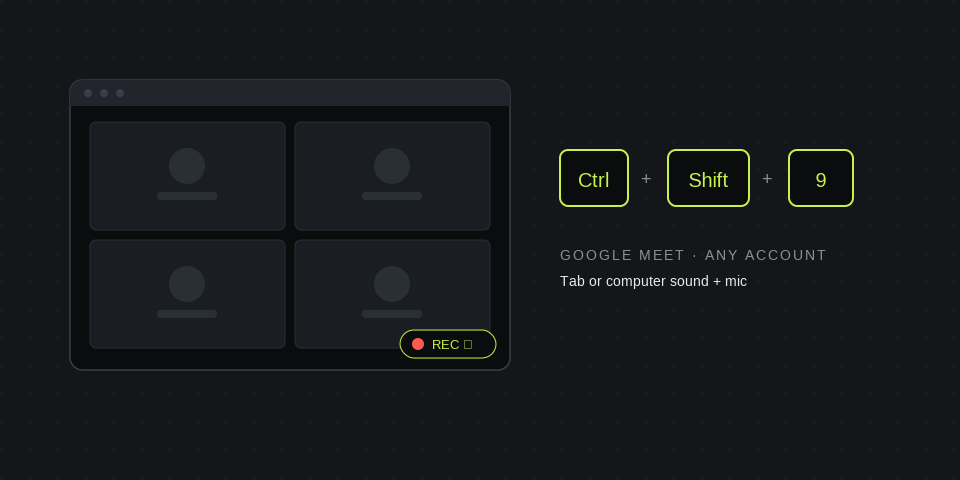
Aplikacja desktopowa nagrywa cały ekran z dźwiękiem komputera, co przydaje się, gdy prezentujesz z innej aplikacji: ⌘⇧9 albo Ctrl+Shift+9, włącz mikrofon i 🔊 „Computer sound”, nagrywaj. Na Macu dźwięk komputera wymaga macOS 13 albo nowszego.
W obu przypadkach używaj słuchawek, żeby mikrofon nie łapał rozmówców drugi raz, i powiedz ludziom, że nagrywasz: w przeciwieństwie do Meet nagrywarka ekranu się nie ogłasza, a nagrywanie rozmowy może wymagać zgody wszystkich tam, gdzie jesteś ty albo oni. Darmowe nagrania trwają do 5 minut; Pro nie ma limitu.
Nagrywanie w Meet czy nagrywarka ekranu?
| Nagrywanie w Meet | DashShot | |
|---|---|---|
| Darmowe konto Gmail | Nie | Tak |
| Gość na spotkaniu innej firmy | Nie | Tak |
| Co jest w kadrze | Aktywny mówca i prezentacja | Dokładnie to, co jest na ekranie albo w karcie, do tego twoja kamera, jeśli chcesz |
| Gdzie trafia plik | Dysk organizatora | Twoja biblioteka jako link albo MP4 na dysku |
| Powiadomienie | Automatyczne | Mówisz sam |
| Napisy i rozdziały | Napisy, jeśli są włączone | Napisy i rozdziały, 1 akcja AI |
Po rozmowie
Dodaj napisy i rozdziały, żeby kolega z zespołu znalazł decyzję bez oglądania całej godziny, albo zamień omówienie w instrukcję PDF albo Word. Inne platformy opisujemy w tekstach jak nagrać spotkanie w Zoomie i jak nagrać spotkanie w Teams.