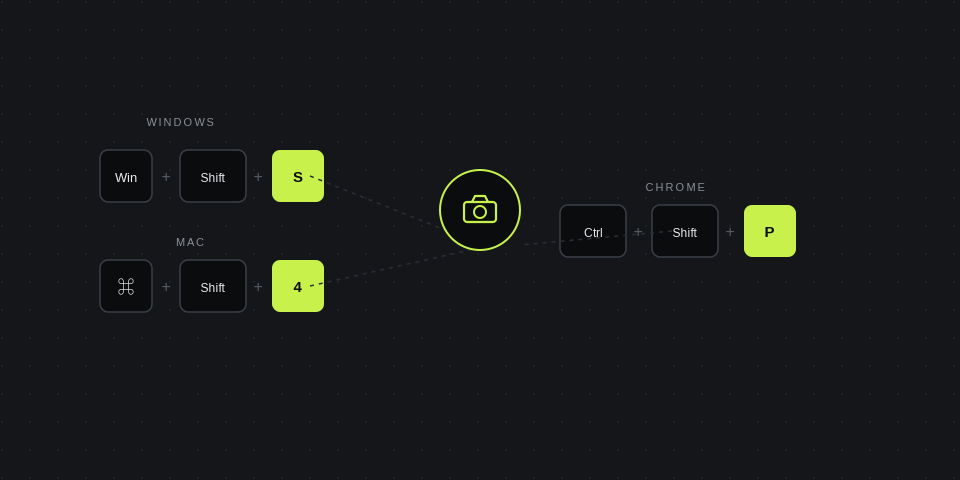
Wszystkie skróty w skrócie
Jeśli potrzebujesz tylko skrótu i niczego więcej, to cała odpowiedź. Poniżej więcej szczegółów o każdym: kiedy go używać, co naprawdę łapie i gdzie trafia plik.
| Platforma | Skrót | Łapie | Trafia do |
|---|---|---|---|
| Windows | Win + Shift + S | Obszar, który zaznaczasz | Schowek, z okienkiem do adnotacji albo zapisu |
| Windows | Win + PrtScn | Cały ekran | Obrazy\Zrzuty ekranu, zapis automatyczny |
| Windows | Alt + PrtScn | Tylko aktywne okno | Tylko schowek |
| Mac | Cmd + Shift + 3 | Cały ekran | Biurko |
| Mac | Cmd + Shift + 4 | Obszar, który zaznaczasz | Biurko |
| Mac | Cmd + Shift + 4, potem Spacja | Jedno okno, z cieniem | Biurko |
| Mac | Cmd + Shift + 5 | Otwiera pasek: obszar, okno, cały ekran albo nagrywanie | Biurko albo miejsce ustawione w Opcjach |
| Chrome (dowolny system) | Ctrl/Cmd + Shift + P, wpisz screenshot | Widoczną kartę albo całą przewijaną stronę | Folder Pobrane |
| DashShot | Ctrl/⌘ + Shift + 1 | Zaznaczony obszar, otwiera się od razu w edytorze | Od razu link + schowek |
Dodaj Ctrl do dowolnego skrótu Maca powyżej (na przykład Cmd+Ctrl+Shift+3), a zamiast zapisywać plik na biurku, skopiuje zrzut do schowka. Przydaje się, gdy zaraz go gdzieś wkleisz, zamiast go trzymać.
Windows: trzy skróty załatwiają prawie wszystko
Win + Shift + S to ten, który warto zapamiętać. Przyciemnia ekran, zmienia kursor w celownik i pozwala zaznaczyć prostokąt albo przełączyć się na pasku u góry na pełny ekran, okno lub dowolny kształt. Wynik od razu trafia do schowka, a w rogu pojawia się powiadomienie: kliknij je w ciągu kilku sekund, żeby otworzyć wbudowany edytor i szybko coś zaznaczyć, zanim zniknie.
Win + PrtScn całkowicie pomija zaznaczanie: od razu łapie cały ekran i zapisuje plik prosto w Obrazy → Zrzuty ekranu, bez schowka i bez edytora. To najszybsza opcja, gdy wiesz, że chcesz cały ekran i nie musisz niczego zaznaczać.
Alt + PrtScn łapie tylko aktywne okno: przydaje się, gdy masz kilkanaście nakładających się okien i chcesz tylko to, które jest na wierzchu, bez wycinania reszty potem. Tak jak sam PrtScn kopiuje do schowka, a nie zapisuje pliku.
Do wszystkiego poza jednorazowym zrzutem (minutnik przed zrzutem, konkretne okno z listy, dowolne kształty) otwórz bezpośrednio aplikację Narzędzie Wycinanie (wyszukaj ją w menu Start) zamiast skrótu Win+Shift+S. To to samo narzędzie z kilkoma dodatkowymi opcjami. Wszystkie skróty i rozwiązania problemów z Narzędziem Wycinanie znajdziesz w poradniku o Narzędziu Wycinanie.
Na laptopach HP klawisz PrtSc często dzieli klawisz z inną funkcją i wymaga Fn. Gdzie jest na klawiaturach EliteBook, Envy i Pavilion i co nacisnąć, gdy PrtSc w ogóle nie ma, opisujemy w tekście jak zrobić zrzut ekranu na laptopie HP.
Mac: cztery skróty, jeden pasek
Na Macu nie ma Narzędzia Wycinanie; te skróty robią to samo. Jeśli po zrzucie chcesz edytor i link, zajrzyj na stronę Snipping Tool dla Maca.
Szczegóły dla MacBooka Air i Pro, Touch Bar, miejsce zapisu plików i co zrobić, gdy skróty przestają działać, opisujemy w poradniku jak zrobić zrzut ekranu na MacBooku.
Cmd + Shift + 3 łapie cały ekran i zapisuje PNG na biurku, a w prawym dolnym rogu przez kilka sekund widać miniaturę: kliknij ją, zanim zniknie, żeby od razu przejść do oznaczeń, albo zignoruj, a plik zapisze się bez zmian.
Cmd + Shift + 4 zmienia kursor w celownik do zaznaczenia obszaru, to odpowiednik Win+Shift+S z Windows. Zaznacz obszar, puść, a zrzut zapisze się na biurku tak samo jak zrzut całego ekranu.
Cmd + Shift + 4, potem Spacja przełącza na tryb zrzutu okna: kursor zmienia się w mały aparat, a kliknięcie dowolnego okna łapie tylko to okno, razem z cieniem, bez potrzeby wycinania czegokolwiek innego z ekranu.
Cmd + Shift + 5 to skrót na sytuacje, gdy przed zrzutem chcesz mieć więcej kontroli: otwiera mały pasek z osobnymi przyciskami do zrzutu całego ekranu, okna i obszaru, do tego tryb nagrywania wideo, menu Opcje z minutnikiem przed zrzutem i ustawienie miejsca zapisu plików zamiast zawsze biurka.
Chromebook: Ctrl + Pokaż okna
ChromeOS ma własne klawisze: Ctrl + Pokaż okna łapie cały ekran, a Ctrl + Shift + Pokaż okna otwiera narzędzie do zrzutu obszaru albo okna. Klawiatury bez klawisza Pokaż okna, szkolne Chromebooki i tryb tabletu opisujemy w poradniku jak zrobić zrzut ekranu na Chromebooku.
Chrome: zrzut większy niż to, co jest na ekranie
Wbudowane DevTools w Chrome mają polecenie do zrzutów, którego większość ludzi nigdy nie znajduje, bo jest schowane w menu poleceń, a nie pod widocznym przyciskiem. Otwórz DevTools skrótem Ctrl/Cmd + Shift + I (albo kliknij prawym przyciskiem w dowolnym miejscu strony → Zbadaj), potem naciśnij Ctrl/Cmd + Shift + P, żeby otworzyć menu poleceń, i wpisz screenshot. Pojawią się trzy opcje: Capture screenshot (tylko widoczny obszar, tak samo jak zwykły zrzut), Capture full size screenshot (cała strona, łącznie ze wszystkim poniżej linii zgięcia, co inaczej trzeba by przewijać i sklejać) oraz Capture node screenshot (jeden element zaznaczony w panelu Elements).
Warto znać Capture full size screenshot: to jedyny wbudowany w Chrome sposób na zrzut długiej, przewijanej strony jako jednego obrazu bez zewnętrznego rozszerzenia. Ceną jest wieloetapowa droga: otworzyć DevTools, otworzyć menu poleceń, wpisać polecenie, poczekać na wyrenderowanie i pobranie. Osobne rozszerzenie do Chrome skraca to do jednego kliknięcia ikony na pasku.
Dlaczego osobne narzędzie i tak wygrywa z wbudowanym skrótem
Wszystkie powyższe sposoby mają to samo ograniczenie, gdy zrzut już jest zrobiony: z tym, co dzieje się dalej, zostajesz sam. Zaznaczenie czegoś oznacza otwarcie osobnego edytora (Podgląd na Macu, Paint albo edytor Narzędzia Wycinanie na Windows), a wysłanie oznacza załączenie pliku do maila albo przeciągnięcie go do okna czatu z nadzieją, że odbiorca otworzy format, w jakim się zapisał.
DashShot zastępuje całą tę drugą połowę procesu. Skrót do zrzutu obszaru (Ctrl/⌘+Shift+1) otwiera się od razu w edytorze ze strzałkami, tekstem, rozmyciem i kadrowaniem, bez przełączania aplikacji, a zakończenie edycji od razu generuje link, który odbiorca otwiera bez konta i bez pasującej przeglądarki plików.
Gdzie naprawdę trafiają twoje zrzuty
Najczęstsze zamieszanie nie dotyczy robienia zrzutu, tylko znalezienia go potem. Na Windows Win+PrtScn automatycznie zapisuje w Obrazy → Zrzuty ekranu, ale Win+Shift+S i PrtScn tylko kopiują do schowka, więc jeśli zamkniesz powiadomienie bez wklejenia, obraz przepada, zamiast leżeć gdzieś w folderze. Na Macu wszystko z Cmd+Shift+3/4/5 domyślnie zapisuje się na biurku, i dlatego na biurkach Maców zbierają się dziesiątki plików ze zrzutami nazwanych datą i godziną. To domyślne miejsce zmienisz w menu Opcje skrótu Cmd+Shift+5.
Właśnie tę lukę zamyka narzędzie oparte na linkach: nie ma czego zgubić w folderze, bo zrzut istnieje pod adresem URL od chwili zakończenia edycji, a nie jako plik, o którym trzeba pamiętać, gdzie się zapisał.
Co zrobić, gdy klawisz Print Screen nie działa
Niektóre laptopy, zwłaszcza kompaktowe, nie mają osobnego klawisza Print Screen albo chowają go za kombinacją z Fn, której nie widać po samym klawiszu. Jeśli PrtScn nic nie robi:
- Spróbuj Fn + PrtScn (albo Fn + klawisza, na którym PrtScn jest drugą funkcją, często na jednym klawiszu z F10, F11 albo Insert na kompaktowych klawiaturach).
- Win + Shift + S działa niezależnie od klawisza PrtScn na każdym komputerze z Windows: to pewniejsza opcja przy niestandardowym układzie klawiatury.
- Na Macu skróty Cmd+Shift w ogóle nie zależą od klawisza Print Screen: Maki nigdy go nie miały, więc tam to nie ma znaczenia.
- Sprawdź, czy skrótu nie przejęła aplikacja w tle. Część narzędzi do pulpitu zdalnego, programów do nagrywania ekranu albo firmowego oprogramowania zabezpieczającego przechwytuje PrtScn na własne potrzeby, przez co systemowy skrót po cichu przestaje działać.
Częste problemy ze zrzutami i szybkie rozwiązania
Zrzut jest rozmazany na ekranie o wysokiej rozdzielczości. To prawie zawsze kwestia skalowania, a nie przechwytywania: sam obraz zwykle jest w pełnej rozdzielczości, ale wygląda nieostro, gdy oglądasz go w rozmiarze mniejszym niż jego faktyczne wymiary w pikselach. Otwórz plik w powiększeniu 100%, a nie w tym, jak przeglądarka obrazów sama go dopasowała, i rozmycie zwykle znika.
Na każdym zrzucie widać powiadomienie albo element paska menu. Powiadomienia, które wyskoczą w trakcie, zostaną uchwycone, jeśli źle trafisz z czasem: odczekanie chwili po zamknięciu czegoś przed zrzutem działa pewniej niż próby wstrzelenia się między nimi.
Przy kilku monitorach zrzut łapie nie ten ekran. Win+PrtScn i Cmd+Shift+3 domyślnie łapią wszystkie podłączone ekrany, sklejone w jeden szeroki obraz. Jeśli chcesz tylko jeden ekran, użyj zaznaczania obszaru (Win+Shift+S albo Cmd+Shift+4) i zaznacz tylko w obrębie tego monitora.
Zrzut menu, które zamyka się po kliknięciu obok, albo zrzut z opóźnieniem
Menu kontekstowe, listy rozwijane i podpowiedzi po najechaniu znikają w chwili przełączenia na narzędzie do zrzutów, więc trudno je uchwycić natychmiastowym skrótem. Obie główne platformy mają właśnie na to opcję opóźnienia: na Macu otwórz pasek Cmd+Shift+5 i w menu Opcje ustaw minutnik na 5 albo 10 sekund, otwórz potrzebne menu w trakcie odliczania, a zrzut zrobi się sam. Na Windows aplikacja Narzędzie Wycinanie (a nie skrót Win+Shift+S, który tej opcji nie ma) ma własny minutnik na pasku: ustaw go, otwórz menu i czekaj.
Te same menu opcji decydują też o tym, czy na zrzucie widać kursor myszy. Domyślnie jest wyłączony na obu platformach i zwykle o to chodzi, chyba że właśnie pokazujesz, gdzie kliknąć.