Dá para gravar uma reunião do Zoom?
Sim, com condições. O Zoom tem dois tipos de gravação:
- A gravação local (no computador) salva um MP4 no seu próprio computador. Está disponível a partir do plano grátis Basic, no app do Zoom para desktop no Windows, macOS e Linux. Não funciona nos apps de iPhone, iPad e Android.
- A gravação na nuvem salva a reunião na sua conta do Zoom online. Faz parte dos planos pagos e é a única opção de gravação do Zoom no celular.
Nos dois casos, quem controla a gravação é o anfitrião. Um participante só pode gravar pelo botão do Zoom depois que o anfitrião permitir. Todo mundo na reunião vê um indicador de gravação, recebe um aviso quando ela começa e pode sair se quiser.
Como gravar uma reunião do Zoom como anfitrião
- Comece a reunião no app do Zoom para desktop.
- Na barra de baixo, clique em Gravar.
- Se aparecer um menu, escolha gravar neste computador (ou na nuvem em um plano pago).
- Um indicador de gravação aparece no canto superior esquerdo. Ali mesmo você pausa ou para quando precisar.
- Quando a reunião termina, o Zoom converte a gravação. Não feche o notebook antes de acabar.
O arquivo local é um MP4 com nome do tipo video1234567890.mp4 (ao lado fica um M4A só com áudio) dentro da pasta Zoom em Documentos. O Zoom recomenda manter essa pasta em um disco local, e não em uma pasta sincronizada na nuvem, externa ou de rede, porque ali a conversão pode falhar.
Como gravar uma reunião do Zoom como participante
Se o botão Gravar não aparece ou está desativado, o anfitrião não te deu permissão. Segundo a central de ajuda do Zoom, ele pode fazer isso de três jeitos:
- Só para você: Participantes → passe o mouse sobre o seu nome → Mais → Permitir gravação.
- Para todos: ligando a gravação no computador nas configurações para todos os participantes.
- A pedido: ligando os pedidos de gravação no computador, para você pedir e o anfitrião aprovar.
Com a permissão, os passos são os mesmos do anfitrião: Gravar → neste computador. Se na conta do Zoom da sua empresa um administrador desligou a gravação local, ninguém consegue liberar na reunião; fale com o administrador ou use o método abaixo.
Como gravar uma reunião do Zoom sem permissão
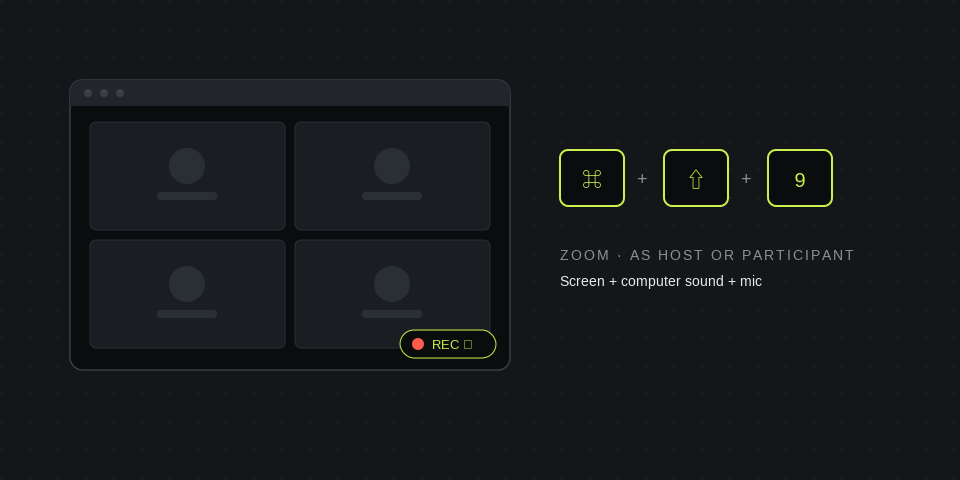
As permissões do Zoom valem só para o botão dele. Um gravador de tela capta o que está na sua tela e o que o computador toca, então grava a chamada de qualquer jeito. O problema da maioria dos gravadores do sistema é o som: o ⌘⇧5 do Mac grava só um microfone, e você fica com a sua voz e silêncio quando os outros falam.
O DashShot 1.22 grava o som do computador junto com o seu microfone. Veja como gravar uma chamada do Zoom com ele:
- Instale o DashShot para Mac ou Windows e faça login.
- Entre na reunião do Zoom e coloque fone. Com alto-falante, o microfone capta os outros uma segunda vez e a gravação fica com eco.
- Aperte ⌘⇧9 no Mac ou Ctrl+Shift+9 no Windows. Escolha a janela do Zoom ou a tela inteira.
- Ligue o microfone e o 🔊 “Computer sound”. Observe os dois medidores de nível por alguns segundos enquanto alguém fala.
- Para uma chamada longa, escolha a qualidade “Standard” (1080p, 30 fps); o arquivo fica pequeno. Clique em “Record”.
- Aperte o mesmo atalho para parar. Aperte ⌘↩ / Ctrl+Enter para enviar e copiar um link, ou ⌘S / Ctrl+S para salvar o MP4.
No Mac, o som do computador exige o macOS 13 Ventura ou posterior. O plano grátis grava até 5 minutos por vídeo, o que serve para uma daily curta ou uma pergunta só; para reuniões inteiras você precisa do Pro. Se você entra no Zoom por uma aba do navegador, a extensão do DashShot para o Chrome grava essa aba com o som.
Avise que está gravando. O Zoom anuncia as próprias gravações; um gravador de tela não. Em muitos países e estados dos EUA, gravar uma conversa exige o consentimento de todos os participantes, e muitas empresas têm regras próprias. Uma frase no começo da chamada (“estou gravando para depois fazer as anotações”) resolve.
Como gravar uma reunião do Zoom no celular
Os apps do Zoom para celular só aceitam gravação na nuvem, então no plano grátis não existe botão Gravar no telefone. No lugar disso, a gravação de tela do próprio celular (Central de Controle no iPhone, Configurações rápidas na maioria dos Android) pode capturar a chamada; confira se o som da reunião está mesmo no resultado, porque isso depende do celular e das configurações do app.
Qual jeito escolher
| A sua situação | Use | O que você recebe |
|---|---|---|
| Você é o anfitrião no plano grátis | Gravar → neste computador | MP4 em Documentos → Zoom depois da reunião |
| Você é o anfitrião em um plano pago | Gravação na nuvem | Gravação na sua conta do Zoom, funciona também no celular |
| Você é participante e o anfitrião concorda | Peça permissão para gravar e grave localmente | O mesmo MP4 do anfitrião |
| Sem permissão, ou gravação desligada por um administrador | Gravador de tela com som do computador | MP4 ou link com a voz de todos |
| Você quer o seu rosto e os slides em um clipe para quem faltou | DashShot com a bolha da câmera | Um link para mandar na hora |
Depois da chamada: faça a gravação servir
Quase ninguém assiste a um vídeo de uma hora. Duas coisas ajudam. No DashShot, “Legendas e capítulos” transforma a fala em legendas e divide a chamada em capítulos com nome, então um colega pula para “Orçamento” sem ficar procurando. E, se a chamada foi uma demonstração, vídeo para guia transforma tudo em passos com prints que você pode baixar em PDF ou Word.
Para outras plataformas, veja como gravar uma reunião do Teams e como gravar o Google Meet, e para gravar a tela em geral, como gravar a tela.