Dá para gravar uma reunião do Teams?
Depende de três coisas, e o Teams confere todas:
- A sua licença. Em uma organização corporativa ou de escola, você precisa de Office 365 E1, E3, E5, F3, A1, A3 ou A5, ou de Microsoft 365 Business, Business Premium ou Business Essentials.
- O seu administrador. A equipe de TI precisa liberar a gravação para você, e a política de gravação na nuvem do organizador precisa estar ativa.
- O seu papel na reunião. Convidados, usuários anônimos e pessoas de outra organização não podem iniciar nem parar uma gravação. Com Teams Premium ou Copilot, o organizador também pode limitar a gravação a organizadores e coorganizadores, adicionar apresentadores ou desligá-la.
O organizador não precisa estar na reunião para outra pessoa gravar. Todos recebem um aviso quando a gravação começa.
No Teams para uso pessoal, a gravação está disponível com uma assinatura do Microsoft 365 Personal, Family ou Premium. Participantes sem assinatura não podem iniciá-la nem pará-la.
Como gravar uma reunião no Teams
- Comece a reunião ou entre nela pelo app do Teams para desktop ou pela web.
- Nos controles da reunião, selecione Mais ações (…) → Gravar.
- Escolha o idioma falado e o que gravar. Se quiser só o som, escolha Somente áudio na lista.
- Selecione Confirmar. Um indicador de gravação aparece para todos.
- Para parar, abra Mais ações de novo e pare a gravação, ou deixe que ela termine sozinha: ela para quando todos saem.
No celular é Mais opções → Iniciar gravação e Parar gravação.
Onde ficam as gravações do Teams?
- Reuniões comuns: no OneDrive for Business do organizador. O organizador vira dono da gravação automaticamente, mesmo que outra pessoa tenha apertado Gravar.
- Reuniões de canal: no site do SharePoint da equipe.
- Nos dois casos aparece um link no chat da reunião ou na conversa do canal, que costuma ser o jeito mais rápido de achar.
As gravações podem expirar. O prazo é definido pelo administrador; na página da gravação, embaixo do vídeo, a contagem regressiva permite que qualquer pessoa com permissão de edição escolha outra data ou tire a expiração. Depois que expira, o dono recebe um e-mail e tem até 90 dias para restaurar da lixeira. Convidados e participantes externos só podem assistir a uma gravação se ela for compartilhada explicitamente com eles.
Por que o botão Gravar aparece desativado
A Microsoft lista as causas comuns: o administrador não liberou a gravação para você, o organizador limitou quem pode gravar, você entrou como convidado ou de outra organização, ou a sua licença não inclui gravação. Na reunião de um cliente ou parceiro, você quase sempre é externo, então não vai ter o botão, por mais que peça. Você pode pedir ao organizador que grave e compartilhe o arquivo com você.
Como gravar uma reunião do Teams sem o botão Gravar
Um gravador de tela não precisa da permissão do Teams: ele grava a sua tela e o que o computador toca. O que importa é o som. O ⌘⇧5 do Mac grava só um microfone, e o resultado é você falando para o silêncio. Você precisa de um gravador que capte o som do computador.
Com o DashShot 1.22:
- Instale o DashShot para Windows ou Mac e faça login.
- Entre na reunião do Teams com fone, para o microfone não gravar os outros uma segunda vez.
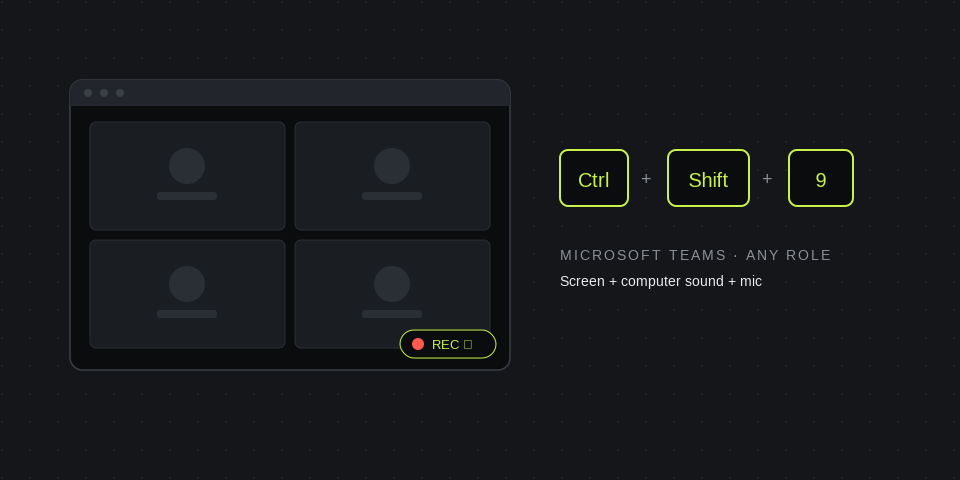
- Aperte Ctrl+Shift+9 no Windows ou ⌘⇧9 no Mac e escolha a janela do Teams ou a tela com a apresentação compartilhada.
- Ligue o microfone e o 🔊 “Computer sound”, confira se os dois medidores se mexem e comece.
- Pare com o mesmo atalho. Salve o MP4 ou envie e copie um link.
No Windows, o som do computador funciona direto; no Mac, precisa do macOS 13 ou posterior. Se você entra no Teams pelo Chrome, a extensão do DashShot pode gravar essa aba com o som. As gravações grátis vão até 5 minutos, então para reuniões inteiras você vai precisar do Pro.
Avise que está gravando. O Teams avisa todos sobre as próprias gravações, um gravador de tela não. Dependendo de onde você e os outros estão, gravar uma conversa pode exigir o consentimento de todos, e a sua empresa pode ter regras próprias.
Gravação nativa do Teams ou gravador de tela?
| Gravar no Teams | Gravador de tela com som do computador | |
|---|---|---|
| Quem pode usar | Membros da organização com licença, se o administrador e o organizador permitirem | Qualquer pessoa na chamada |
| Convidados e pessoas externas | Não | Sim |
| Para onde vai o arquivo | OneDrive do organizador ou SharePoint | Sua biblioteca ou seu disco, em MP4 |
| Transcrição | Transcrição do Teams, onde estiver ativa | Legendas e capítulos do DashShot, 1 ação de IA |
| Aviso | Automático para todos | Você mesmo avisa |
| Expiração | Definida pelo administrador | Só se você definir |
Depois da reunião
Para uma gravação longa servir para alguma coisa, adicione legendas e capítulos no DashShot, e as pessoas pulam direto para a parte que importa para elas. Para transformar uma demo em passos escritos, use vídeo para guia e baixe em Word. E para compartilhar com uma equipe que vive em outra ferramenta, o botão “Enviar para…” publica o link no Slack ou cria uma tarefa no Jira ou no PlanFix.
Outras plataformas: como gravar uma reunião do Zoom, como gravar o Google Meet e como gravar um webinar que você está assistindo.