Dá para gravar uma chamada do Google Meet?
A gravação nativa do Meet tem várias condições:
- Um plano com gravação. O Google cita Business Standard e Business Plus, as edições Enterprise, Essentials, Education Plus (equipe), Teaching and Learning Upgrade, Workspace Individual e os planos do Google One de 2 TB ou mais. Business Starter e Essentials Starter não gravam, e os usuários de Education Fundamentals e Standard não podem gravar as reuniões que organizam.
- Gravação ativada pelo administrador do Workspace.
- O papel certo. O organizador pode gravar; também um coorganizador de fora da organização, ou qualquer pessoa da mesma organização quando o gerenciamento do organizador está desligado. Pessoas de fora da organização e quem usa o app para celular recebem o aviso, mas não controlam a gravação.
- Um computador ou um aparelho Android.
A página de ajuda do Google não promete gravação para contas pessoais grátis do Gmail, e na prática o botão não aparece.
Como gravar uma reunião do Google Meet
- Entre na reunião pelo computador.
- No canto inferior direito, clique nas ferramentas da reunião e depois em Gravação.
- Clique em Iniciar gravação e depois em Iniciar na janela. Todo mundo recebe um aviso.
- Para parar, abra ferramentas da reunião → Gravação → Parar gravação e confirme. Ela também para sozinha quando todos saem, e depois de 8 horas no total.
A gravação mostra quem está falando e tudo o que é apresentado. Outras janelas e notificações não são salvas, e fixar alguém na sua tela não muda quem aparece na gravação. Dá para incluir legendas, e em algumas configurações o chat é salvo como arquivo separado.
Onde ficam as gravações do Google Meet?
No Google Drive do organizador, em uma pasta do Meet com uma subpasta para cada reunião. O organizador e quem iniciou a gravação recebem um e-mail com o link, e o link é adicionado ao evento do Agenda. Se o Drive do organizador estiver cheio, a gravação pode falhar, então vale conferir o espaço antes de uma chamada importante.
Como gravar o Google Meet sem permissão
Quando não há botão de gravação (Gmail grátis, Business Starter, convidado na reunião de outra pessoa), grave a tela. O Meet roda no navegador, então com o DashShot 1.22 você tem duas opções:
A extensão do Chrome grava a aba do Meet com o som:
- Instale o DashShot pela Chrome Web Store e faça login.
- Na aba do Meet aperte Ctrl+Shift+R (⌘⇧R no Mac) ou clique na extensão → “Record video”.
- Ligue o microfone e “Tab or computer sound”, clique em “Choose source and start”, escolha a aba do Meet e marque na janela do Chrome Compartilhar também o áudio da aba.
- Clique em “Start recording”. Um painel flutuante com pausa e “Done” fica por cima de todas as janelas, então você pode voltar para o Meet.
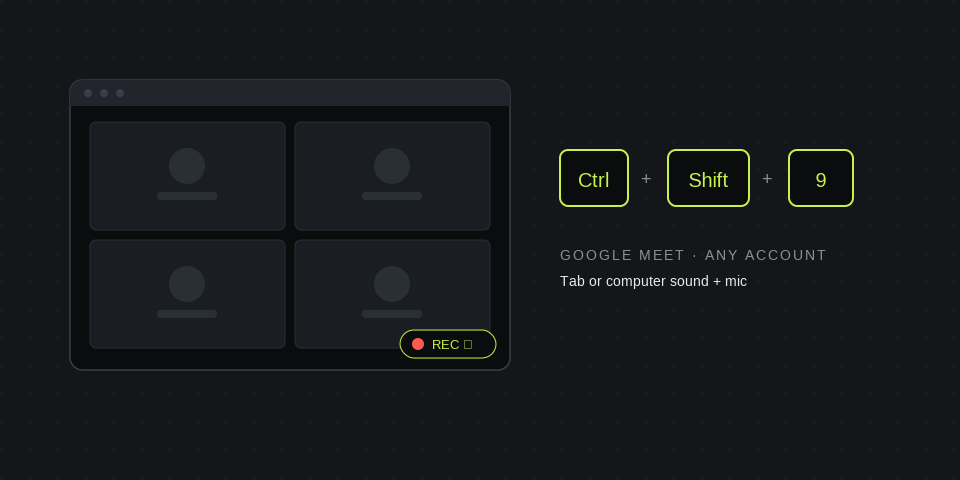
O app para desktop grava a tela inteira com o som do computador, útil quando você apresenta a partir de outro app: ⌘⇧9 ou Ctrl+Shift+9, ligue o microfone e o 🔊 “Computer sound” e grave. No Mac, o som do computador exige o macOS 13 ou posterior.
Nos dois casos, use fone para o microfone não captar os outros duas vezes, e avise que está gravando: ao contrário do Meet, um gravador de tela não se anuncia, e gravar uma conversa pode exigir o consentimento de todos dependendo de onde você ou eles estão. As gravações grátis vão até 5 minutos; o Pro não tem limite.
Gravação do Meet ou gravador de tela?
| Gravação do Meet | DashShot | |
|---|---|---|
| Conta grátis do Gmail | Não | Sim |
| Convidado na reunião de outra empresa | Não | Sim |
| O que aparece na imagem | Quem fala e a apresentação | Exatamente o que está na sua tela ou na aba, mais a sua câmera se você quiser |
| Para onde vai o arquivo | Drive do organizador | Sua biblioteca como link, ou um MP4 no disco |
| Aviso | Automático | Você avisa |
| Legendas e capítulos | Legendas, se estiverem ligadas | Legendas e capítulos, 1 ação de IA |
Depois da chamada
Adicione legendas e capítulos para um colega achar a decisão sem assistir à hora inteira, ou transforme uma demonstração em um guia em PDF ou Word. Para outras plataformas, veja como gravar uma reunião do Zoom e como gravar uma reunião do Teams.