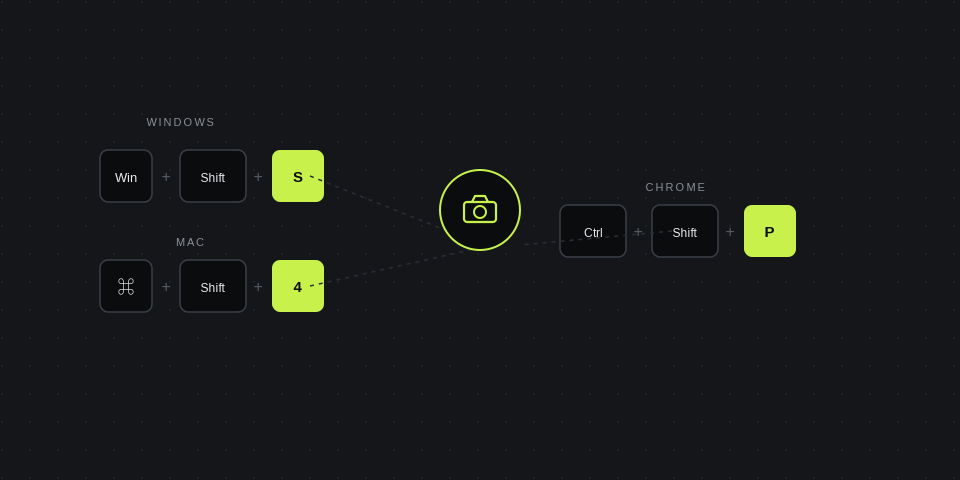
Todos os atalhos em resumo
Se você só precisa do atalho e de mais nada, esta é a resposta inteira. Tudo abaixo detalha cada um: quando usar, o que captura de verdade e para onde vai o arquivo.
| Plataforma | Atalho | Captura | Vai para |
|---|---|---|---|
| Windows | Win + Shift + S | Uma área que você seleciona | Área de transferência, com janelinha para anotar ou salvar |
| Windows | Win + PrtScn | A tela inteira | Imagens\Capturas de Tela, salvo automaticamente |
| Windows | Alt + PrtScn | Só a janela ativa | Só área de transferência |
| Mac | Cmd + Shift + 3 | A tela inteira | Mesa |
| Mac | Cmd + Shift + 4 | Uma área que você seleciona | Mesa |
| Mac | Cmd + Shift + 4, depois Espaço | Uma janela só, com sombra | Mesa |
| Mac | Cmd + Shift + 5 | Abre uma barra: área, janela, tela inteira ou gravação | Mesa, ou onde você definir em Opções |
| Chrome (qualquer sistema) | Ctrl/Cmd + Shift + P, digite screenshot | A aba visível ou a página inteira com rolagem | Pasta Downloads |
| DashShot | Ctrl/⌘ + Shift + 1 | Uma área que você seleciona, abre direto em um editor | Link na hora + área de transferência |
Acrescente Control a qualquer um dos atalhos do Mac acima (Cmd+Ctrl+Shift+3, por exemplo) e ele copia para a área de transferência em vez de salvar um arquivo na mesa. Útil quando você vai colar em algum lugar em vez de guardar.
Windows: três atalhos resolvem quase tudo
Win + Shift + S é o que vale decorar. Ele escurece a tela, transforma o cursor em uma mira e deixa você desenhar um retângulo, ou mudar para tela inteira, janela ou forma livre na barrinha do topo. O resultado vai na hora para a área de transferência, e uma notificação aparece no canto: clique nela em poucos segundos para abrir o editor nativo e marcar algo rápido antes que ela suma.
Win + PrtScn pula a seleção de vez: captura a tela inteira na hora e salva um arquivo direto em Imagens → Capturas de Tela, sem área de transferência e sem editor. É a opção mais rápida quando você sabe que quer a tela inteira e não precisa marcar nada.
Alt + PrtScn captura só a janela ativa: útil quando há uma dúzia de janelas sobrepostas e você quer só a que está na frente, sem cortar o resto depois. Como a PrtScn sozinha, copia para a área de transferência em vez de salvar arquivo.
Para tudo além de um print avulso (um temporizador antes da captura, uma janela específica de uma lista ou formas livres), abra direto o app Ferramenta de Captura (procure no menu Iniciar) em vez do atalho Win+Shift+S. É a mesma ferramenta com algumas opções a mais à vista. Todos os atalhos e soluções da Ferramenta de Captura estão no guia da Ferramenta de Captura.
Nos notebooks HP, a tecla PrtSc costuma dividir a tecla com outra função e precisa de Fn. Onde ela fica nos teclados EliteBook, Envy e Pavilion, e o que apertar quando não existe PrtSc, está em como tirar print no notebook HP.
Mac: quatro atalhos, uma barra
Não existe Ferramenta de Captura no Mac; estes atalhos fazem o mesmo trabalho. Se você quer um editor e um link depois da captura, veja a página Ferramenta de Captura para Mac.
Detalhes do MacBook Air e Pro, a Touch Bar, onde os arquivos são salvos e o que fazer quando os atalhos param de funcionar estão em como fazer captura de tela no MacBook.
Cmd + Shift + 3 captura a tela inteira e salva um PNG na mesa, com uma miniatura de pré-visualização no canto inferior direito por alguns segundos: clique nela antes de sumir para ir direto às anotações, ou ignore e o arquivo é salvo como está.
Cmd + Shift + 4 transforma o cursor em uma mira para selecionar uma área, o equivalente no Mac do Win+Shift+S do Windows. Arraste a área, solte, e o print é salvo na mesa do mesmo jeito que a versão de tela inteira.
Cmd + Shift + 4, depois Espaço muda para o modo de captura de janela: o cursor vira uma pequena câmera, e clicar em qualquer janela captura só ela, com sombra e tudo, sem precisar cortar mais nada da tela.
Cmd + Shift + 5 é o atalho para quando você quer mais controle antes de capturar: abre uma barrinha com botões próprios para tela inteira, janela e área, mais um modo de gravação de vídeo, um menu Opções com temporizador e um ajuste para escolher onde os arquivos são salvos em vez de sempre na mesa.
Chromebook: Ctrl + Mostrar janelas
O ChromeOS usa as próprias teclas: Ctrl + Mostrar janelas captura a tela inteira e Ctrl + Shift + Mostrar janelas abre a ferramenta de captura para uma área ou uma janela. Teclados sem a tecla Mostrar janelas, Chromebooks da escola e o modo tablet estão em como fazer captura de tela no Chromebook.
Chrome: capturar mais do que aparece na tela
O DevTools nativo do Chrome tem um comando de print que quase ninguém encontra, porque fica escondido em um menu de comandos e não em um botão visível. Abra o DevTools com Ctrl/Cmd + Shift + I (ou clique com o botão direito em qualquer lugar da página → Inspecionar) e depois aperte Ctrl/Cmd + Shift + P para abrir o menu de comandos e digite screenshot. Aparecem três opções: Capture screenshot (só a parte visível, igual a um print comum), Capture full size screenshot (a página inteira, incluindo tudo abaixo da parte visível que você teria de rolar e juntar) e Capture node screenshot (um único elemento selecionado no painel Elements).
Capture full size screenshot é a que vale conhecer: é o único jeito nativo do Chrome de ter uma página longa com rolagem como uma imagem contínua sem extensão de terceiros. O custo é o caminho com vários passos: abrir o DevTools, abrir o menu de comandos, digitar o comando, esperar renderizar e baixar. Uma extensão dedicada do Chrome reduz isso a um clique no ícone da barra.
Por que uma ferramenta dedicada ainda ganha do atalho nativo
Todos os métodos acima têm a mesma limitação depois que o print é tirado: para o que vem depois, você está sozinho. Marcar algo significa abrir outro editor (Pré-Visualização no Mac, Paint ou o editor da Ferramenta de Captura no Windows), e mandar significa anexar um arquivo a um e-mail ou arrastar para uma janela de chat torcendo para quem recebe conseguir abrir o formato em que foi salvo.
DashShot substitui toda essa segunda metade do processo. O atalho de captura de área (Ctrl/⌘+Shift+1) abre direto em um editor com setas, texto, desfoque e corte já disponíveis, sem trocar de app, e terminar a edição gera um link na hora, que abre para quem recebe sem precisar de conta nem de um visualizador compatível.
Para onde os seus prints vão de verdade
A confusão mais comum não é tirar o print, é achar depois. No Windows, Win+PrtScn salva automaticamente em Imagens → Capturas de Tela, mas Win+Shift+S e PrtScn só copiam para a área de transferência, então se você fechar a notificação sem colar, a imagem se perde em vez de ficar em alguma pasta. No Mac, tudo do Cmd+Shift+3/4/5 vai para a mesa por padrão, e é por isso que as mesas de Mac acumulam dezenas de prints com data e hora no nome. É no menu Opções do Cmd+Shift+5 que você muda esse local padrão.
É exatamente essa lacuna que uma ferramenta baseada em links fecha: não há nada para perder em uma pasta, porque o print existe em uma URL desde o momento em que você termina de editar, e não como um arquivo cujo lugar você precisa lembrar.
O que fazer se a tecla Print Screen não funciona
Alguns notebooks, principalmente os compactos, vêm sem tecla Print Screen própria ou escondem ela atrás de uma combinação com Fn que não aparece na tecla. Se a PrtScn não faz nada:
- Tente Fn + PrtScn (ou Fn + a tecla que tem PrtScn impresso como função secundária, muitas vezes junto com F10, F11 ou Insert nos teclados compactos).
- Win + Shift + S funciona sem depender da tecla PrtScn em qualquer computador com Windows: é a opção mais confiável se o seu teclado tem um layout fora do padrão.
- No Mac, os atalhos com Cmd+Shift não dependem de nenhuma tecla Print Screen: os Macs nunca tiveram uma, então isso não pesa por lá.
- Veja se algum app em segundo plano tomou o atalho. Algumas ferramentas de área de trabalho remota, programas de gravação de tela ou softwares de segurança de empresa capturam a PrtScn para uso próprio, o que impede em silêncio o atalho do sistema de funcionar.
Problemas comuns com prints e soluções rápidas
O print fica borrado em uma tela de alta resolução. Quase sempre é um descompasso de escala e não um problema de captura: a imagem costuma ser capturada em resolução total, mas parece borrada quando vista em um tamanho menor que as dimensões reais em pixels. Abra o arquivo em 100% de zoom em vez do ajuste automático do seu visualizador de imagens, e o borrado normalmente some.
Uma notificação ou um item da barra de menus aparece em todo print. Notificações que surgem no meio da captura entram nela se o momento for ruim: esperar um instante depois de fechar algo antes de capturar resolve melhor do que tentar acertar o tempo.
Com vários monitores, o print pega a tela errada. Win+PrtScn e Cmd+Shift+3 capturam por padrão todas as telas conectadas, juntas em uma imagem larga. Se você quer só uma tela, use a seleção de área (Win+Shift+S ou Cmd+Shift+4) e arraste só dentro do monitor desejado.
Capturar um menu que fecha quando você clica fora, ou tirar um print com atraso
Menus de contexto, menus suspensos e dicas de hover somem no instante em que você muda para uma ferramenta de captura, o que dificulta pegá-los com um atalho instantâneo. As duas grandes plataformas têm uma opção de atraso justamente para isso: no Mac, abra a barra do Cmd+Shift+5 e, no menu Opções, defina um temporizador de 5 ou 10 segundos, abra o menu de que precisa durante a contagem e o print sai sozinho. No Windows, o app Ferramenta de Captura (e não o atalho Win+Shift+S, que não tem essa opção) tem o próprio temporizador na barra: defina, abra o menu e espere.
Esses mesmos menus de opções também controlam se o ponteiro do mouse aparece na imagem final: fica desligado por padrão nas duas plataformas, o que normalmente é o que você quer, a não ser que esteja mostrando justamente onde clicar.