Peut-on enregistrer un appel Google Meet ?
L'enregistrement intégré de Meet pose plusieurs conditions :
- Une offre avec enregistrement. Google cite Business Standard et Business Plus, les éditions Enterprise, Essentials, Education Plus (personnel), Teaching and Learning Upgrade, Workspace Individual et les offres Google One de 2 To ou plus. Business Starter et Essentials Starter n'enregistrent pas, et les utilisateurs d'Education Fundamentals et Standard ne peuvent pas enregistrer les réunions qu'ils organisent.
- L'enregistrement activé par l'administrateur Workspace.
- Le bon rôle. L'organisateur peut enregistrer ; un coorganisateur extérieur à l'organisation aussi, ou n'importe qui de la même organisation quand la gestion par l'organisateur est désactivée. Les personnes extérieures et celles qui utilisent l'application mobile sont prévenues mais ne peuvent pas contrôler l'enregistrement.
- Un ordinateur ou un appareil Android.
La page d'aide de Google ne promet pas l'enregistrement pour les comptes Gmail personnels gratuits, et en pratique le bouton n'y est pas.
Comment enregistrer une réunion Google Meet
- Rejoignez la réunion sur un ordinateur.
- En bas à droite, cliquez sur les outils de réunion, puis sur Enregistrement.
- Cliquez sur Démarrer l'enregistrement, puis sur Démarrer dans la fenêtre. Tout le monde est prévenu.
- Pour arrêter, ouvrez outils de réunion → Enregistrement → Arrêter l'enregistrement et confirmez. Il s'arrête aussi tout seul quand tout le monde est parti, et après 8 heures au total.
L'enregistrement montre la personne qui parle et tout ce qui est présenté. Les autres fenêtres et les notifications ne sont pas enregistrées, et épingler quelqu'un sur votre écran ne change pas qui apparaît dans l'enregistrement. Les sous-titres peuvent être inclus, et dans certaines configurations le chat est enregistré dans un fichier à part.
Où vont les enregistrements Google Meet ?
Dans le Google Drive de l'organisateur, dans un dossier Meet avec un sous-dossier par réunion. L'organisateur et la personne qui a lancé l'enregistrement reçoivent un e-mail avec le lien, et le lien est ajouté à l'événement d'Agenda. Si le Drive de l'organisateur est plein, l'enregistrement peut échouer : vérifiez l'espace avant un appel important.
Enregistrer Google Meet sans autorisation
Quand il n'y a pas de bouton Enregistrement (Gmail gratuit, Business Starter, invité dans la réunion de quelqu'un d'autre), enregistrez plutôt votre écran. Meet tourne dans le navigateur, vous avez donc deux options avec DashShot 1.22 :
L'extension Chrome enregistre l'onglet Meet avec son son :
- Installez DashShot depuis le Chrome Web Store et connectez-vous.
- Dans l'onglet Meet, appuyez sur Ctrl+Maj+R (⌘⇧R sur Mac) ou cliquez sur l'extension → « Record video ».
- Activez le micro et « Tab or computer sound », cliquez sur « Choose source and start », choisissez l'onglet Meet et cochez dans la fenêtre de Chrome Partager aussi l'audio de l'onglet.
- Cliquez sur « Start recording ». Un panneau flottant avec pause et « Done » reste au-dessus de toutes les fenêtres, vous pouvez donc revenir à Meet.
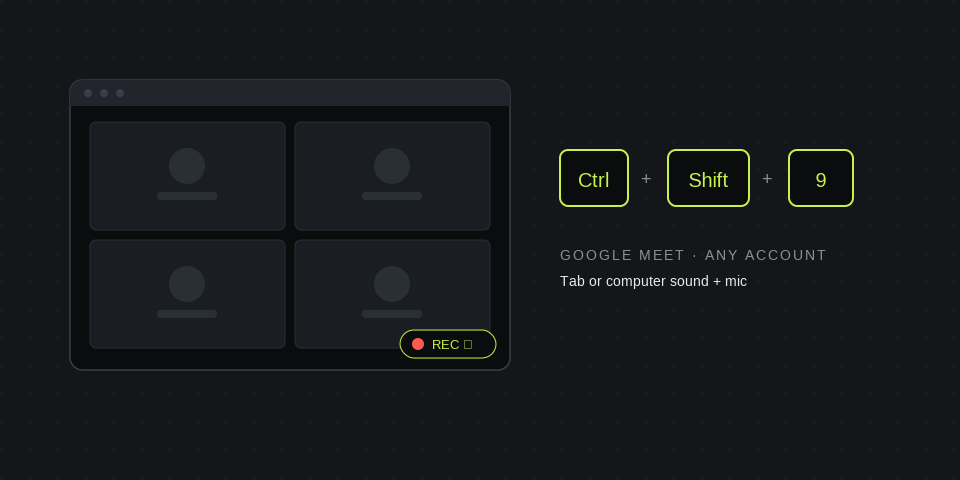
L'application de bureau enregistre tout l'écran avec le son de l'ordinateur, pratique quand vous présentez depuis une autre application : ⌘⇧9 ou Ctrl+Maj+9, activez le micro et 🔊 « Computer sound », enregistrez. Sur Mac, le son de l'ordinateur exige macOS 13 ou ultérieur.
Dans les deux cas, portez un casque pour que le micro ne capte pas les autres une deuxième fois, et prévenez que vous enregistrez : contrairement à Meet, un enregistreur d'écran ne s'annonce pas, et enregistrer une conversation peut exiger le consentement de tous, selon le pays où vous vous trouvez, vous ou eux. Les enregistrements gratuits durent jusqu'à 5 minutes ; Pro n'a pas de limite.
Enregistrement Meet ou enregistreur d'écran ?
| Enregistrement Meet | DashShot | |
|---|---|---|
| Compte Gmail gratuit | Non | Oui |
| Invité dans la réunion d'une autre entreprise | Non | Oui |
| Ce qui est à l'image | La personne qui parle et la présentation | Exactement ce qui est sur votre écran ou dans l'onglet, plus votre caméra si vous voulez |
| Où va le fichier | Drive de l'organisateur | Votre bibliothèque en lien, ou un MP4 sur le disque |
| Notification | Automatique | Vous prévenez vous-même |
| Sous-titres et chapitres | Sous-titres s'ils sont activés | Sous-titres et chapitres, 1 action IA |
Après l'appel
Ajoutez des sous-titres et chapitres pour qu'un collègue retrouve la décision sans regarder l'heure entière, ou transformez une démonstration en guide PDF ou Word. Pour les autres plateformes, voyez comment enregistrer une réunion Zoom et comment enregistrer une réunion Teams.