Чи можна записати дзвінок у Google Meet
Вбудований запис Meet має кілька умов:
- Тариф із записом. Google називає Business Standard і Business Plus, тарифи Enterprise, Essentials, Education Plus (для співробітників), Teaching and Learning Upgrade, Workspace Individual і Google One від 2 ТБ. Business Starter і Essentials Starter не записують, а користувачі Education Fundamentals і Standard не можуть записувати зустрічі, які організують.
- Запис увімкнув адміністратор Workspace.
- Потрібна роль. Записувати може організатор, співорганізатор з іншої організації або будь-хто з тієї самої організації, коли керування організатором вимкнене. Люди з інших організацій і з мобільного застосунку отримують сповіщення, але керувати записом не можуть.
- Комп'ютер або пристрій Android.
Довідка Google не обіцяє запису для безкоштовних особистих акаунтів Gmail, і на практиці кнопки там немає.
Як записати зустріч у Google Meet
- Приєднайтеся до зустрічі з комп'ютера.
- Унизу праворуч натисніть «Інструменти зустрічі», потім «Запис».
- Натисніть «Почати запис», потім «Почати» у вікні. Усі отримають сповіщення.
- Щоб зупинити, відкрийте «Інструменти зустрічі» → «Запис» → «Зупинити запис» і підтвердіть. Запис також зупиняється сам, коли всі виходять, і через 8 годин загалом.
У запис потрапляє активний спікер і те, що показують. Інші вікна й сповіщення не зберігаються, а закріплення когось у вас на екрані не змінює, хто буде в записі. Субтитри можна включити, а чат у деяких налаштуваннях зберігається окремим файлом.
Куди зберігаються записи Google Meet
На Google Диск організатора, у папку Google Meet з окремою підпапкою для кожної зустрічі. Організатор і той, хто почав запис, отримують лист із посиланням, а посилання додається в подію в Календарі. Якщо Диск організатора заповнений, запис може не вдатися, тож перед важливим дзвінком варто глянути на місце.
Як записати Google Meet без дозволу
Коли кнопки запису немає (безкоштовний Gmail, Business Starter, ви гість у чужій зустрічі), записуйте екран. Meet працює в браузері, тож у DashShot 1.22 є два варіанти:
Розширення Chrome записує вкладку Meet з її звуком:
- Встановіть DashShot з Chrome Web Store і увійдіть.
- У вкладці Meet натисніть Ctrl+Shift+R (⌘⇧R на Mac) або розширення → «Запис відео».
- Увімкніть мікрофон і «Звук вкладки або комп'ютера», натисніть «Обрати джерело й почати», виберіть вкладку Meet і поставте галочку доступу до аудіо вкладки у вікні Chrome.
- Натисніть «Почати запис». Плаваюча панель з паузою й «Готово» лишається поверх усіх вікон, тож можна повернутися в Meet.
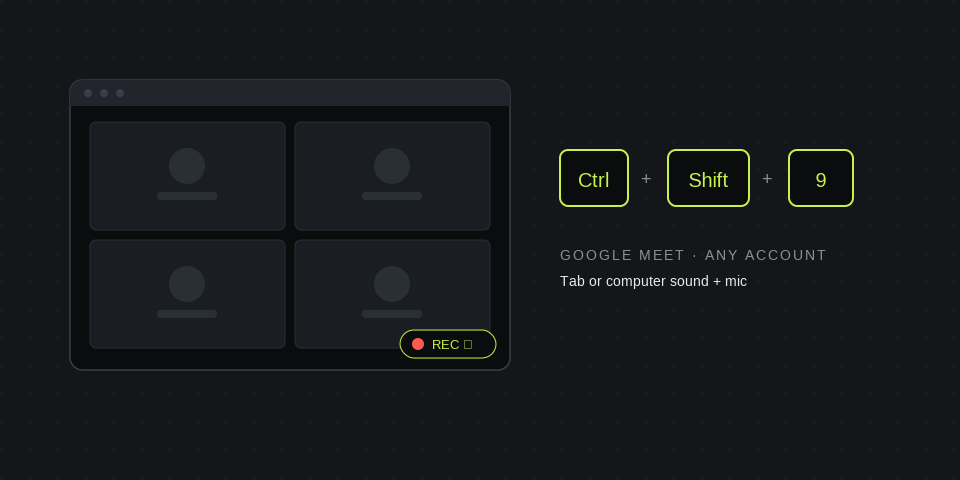
Застосунок для комп'ютера записує весь екран зі звуком комп'ютера, це зручно, коли ви показуєте щось з іншої програми: ⌘⇧9 або Ctrl+Shift+9, мікрофон і 🔊 «Звук комп'ютера», запис. На Mac звук комп'ютера потребує macOS 13 або новішої.
У будь-якому разі будьте в навушниках, щоб мікрофон не ловив інших удруге, і попередьте, що записуєте: на відміну від Meet, програма для запису екрана про себе не оголошує, а запис розмови може вимагати згоди всіх. На Free записи до 5 хвилин, на Pro без ліміту.
Запис Meet чи програма для запису екрана
| Запис Meet | DashShot | |
|---|---|---|
| Безкоштовний Gmail | Ні | Так |
| Гість на зустрічі іншої компанії | Ні | Так |
| Що в кадрі | Активний спікер і презентація | Те, що на вашому екрані чи у вкладці, і за бажанням ваша камера |
| Куди йде файл | Диск організатора | Ваша бібліотека посиланням або MP4 на диску |
| Сповіщення | Автоматичне | Попереджаєте самі |
| Субтитри й глави | Субтитри, якщо ввімкнені | Субтитри й глави, 1 AI-дія |
Після дзвінка
Додайте субтитри й глави, щоб колега знайшов рішення, не переглядаючи цілу годину, або перетворіть показ на інструкцію в PDF чи Word. Інші платформи: як записати зустріч у Zoom і як записати нараду в Teams.