Можно ли записать звонок в Google Meet
У встроенной записи Meet несколько условий:
- Тариф с записью. Google называет Business Standard и Business Plus, тарифы Enterprise, Essentials, Education Plus (для сотрудников), Teaching and Learning Upgrade, Workspace Individual и Google One от 2 ТБ. Business Starter и Essentials Starter не записывают, а пользователи Education Fundamentals и Standard не могут записывать встречи, которые организуют.
- Запись включил администратор Workspace.
- Нужная роль. Записывать может организатор, соорганизатор из другой организации или любой из той же организации, когда управление организатором выключено. Люди из других организаций и из мобильного приложения получают уведомление, но управлять записью не могут.
- Компьютер или устройство Android.
Справка Google не обещает записи для бесплатных личных аккаунтов Gmail, и на практике кнопки там нет.
Как записать встречу в Google Meet
- Присоединитесь к встрече с компьютера.
- Внизу справа нажмите «Инструменты встречи», затем «Запись».
- Нажмите «Начать запись», затем «Начать» в окне. Все получат уведомление.
- Чтобы остановить, откройте «Инструменты встречи» → «Запись» → «Остановить запись» и подтвердите. Запись также останавливается сама, когда все выходят, и через 8 часов в сумме.
В запись попадает активный спикер и то, что показывают. Другие окна и уведомления не сохраняются, а закрепление кого-то у вас на экране не меняет, кто будет в записи. Субтитры можно включить, а чат в некоторых настройках сохраняется отдельным файлом.
Куда сохраняются записи Google Meet
На Google Диск организатора, в папку Google Meet с отдельной подпапкой для каждой встречи. Организатор и тот, кто начал запись, получают письмо со ссылкой, а ссылка добавляется в событие в Календаре. Если Диск организатора заполнен, запись может не получиться, так что перед важным звонком стоит проверить место.
Как записать Google Meet без разрешения
Когда кнопки записи нет (бесплатный Gmail, Business Starter, вы гость в чужой встрече), записывайте экран. Meet работает в браузере, так что в DashShot 1.22 есть два варианта:
Расширение Chrome записывает вкладку Meet с её звуком:
- Установите DashShot из Chrome Web Store и войдите.
- Во вкладке Meet нажмите Ctrl+Shift+R (⌘⇧R на Mac) или расширение → «Запись видео».
- Включите микрофон и «Звук вкладки или компьютера», нажмите «Выбрать источник и начать», выберите вкладку Meet и поставьте галочку доступа к аудио вкладки в окне Chrome.
- Нажмите «Начать запись». Плавающая панель с паузой и «Готово» остаётся поверх всех окон, так что можно вернуться в Meet.
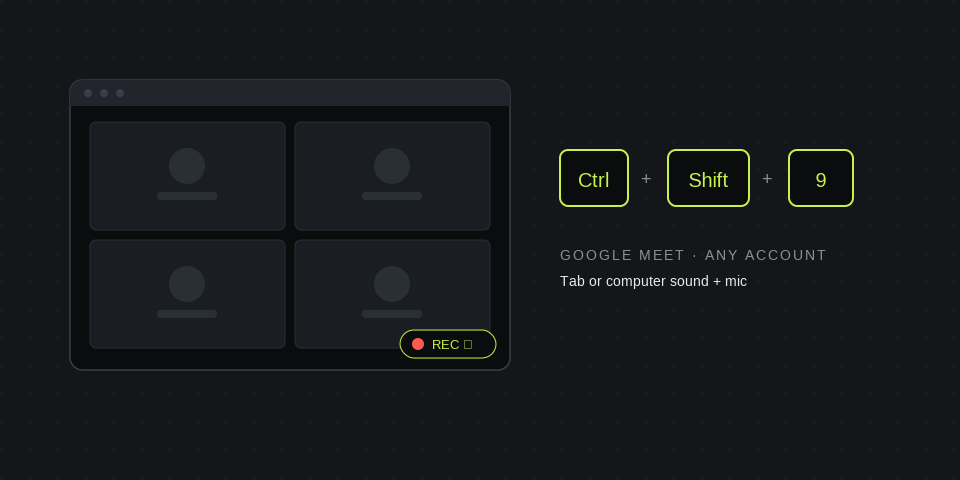
Приложение для компьютера записывает весь экран со звуком компьютера, это удобно, когда вы показываете что-то из другой программы: ⌘⇧9 или Ctrl+Shift+9, микрофон и 🔊 «Звук компьютера», запись. На Mac звук компьютера требует macOS 13 или новее.
В любом случае будьте в наушниках, чтобы микрофон не ловил других второй раз, и предупредите, что записываете: в отличие от Meet, программа для записи экрана о себе не объявляет, а запись разговора может требовать согласия всех. На Free записи до 5 минут, на Pro без лимита.
Запись Meet или программа для записи экрана
| Запись Meet | DashShot | |
|---|---|---|
| Бесплатный Gmail | Нет | Да |
| Гость на встрече другой компании | Нет | Да |
| Что в кадре | Активный спикер и презентация | То, что на вашем экране или во вкладке, и по желанию ваша камера |
| Куда идёт файл | Диск организатора | Ваша библиотека ссылкой или MP4 на диске |
| Уведомление | Автоматическое | Предупреждаете сами |
| Субтитры и главы | Субтитры, если включены | Субтитры и главы, 1 AI-действие |
После звонка
Добавьте субтитры и главы, чтобы коллега нашёл решение, не пересматривая весь час, или превратите показ в инструкцию в PDF или Word. Другие платформы: как записать встречу в Zoom и как записать совещание в Teams.