Peut-on enregistrer une réunion Teams ?
Cela dépend de trois choses, et Teams les vérifie toutes :
- Votre licence. Dans une organisation professionnelle ou scolaire, il faut Office 365 E1, E3, E5, F3, A1, A3 ou A5, ou Microsoft 365 Business, Business Premium ou Business Essentials.
- Votre administrateur. L'enregistrement doit être activé pour vous par le service informatique, et la stratégie d'enregistrement cloud de l'organisateur doit être active.
- Votre rôle dans la réunion. Les invités, les utilisateurs anonymes et les personnes d'une autre organisation ne peuvent ni démarrer ni arrêter un enregistrement. Avec Teams Premium ou Copilot, l'organisateur peut aussi limiter l'enregistrement aux organisateurs et coorganisateurs, ajouter des présentateurs ou le désactiver.
L'organisateur n'a pas besoin d'être dans la réunion pour qu'une autre personne enregistre. Tout le monde reçoit une notification au démarrage de l'enregistrement.
Dans Teams à usage personnel, l'enregistrement est disponible avec un abonnement Microsoft 365 Personnel, Famille ou Premium. Les participants sans abonnement ne peuvent ni le démarrer ni l'arrêter.
Comment enregistrer une réunion dans Teams
- Démarrez la réunion ou rejoignez-la dans l'application de bureau Teams ou sur le web.
- Dans les commandes de la réunion, sélectionnez Plus d'actions (…) → Enregistrer.
- Choisissez la langue parlée et ce qu'il faut enregistrer. Pour le son seul, choisissez Audio uniquement dans la liste.
- Sélectionnez Confirmer. Un indicateur d'enregistrement s'affiche pour tout le monde.
- Pour arrêter, rouvrez Plus d'actions et arrêtez l'enregistrement, ou laissez-le s'arrêter tout seul quand tout le monde est parti.
Sur téléphone, c'est Plus d'options → Démarrer l'enregistrement et Arrêter l'enregistrement.
Où vont les enregistrements Teams ?
- Réunions classiques : dans le OneDrive Entreprise de l'organisateur. L'organisateur devient automatiquement propriétaire de l'enregistrement, même si quelqu'un d'autre a appuyé sur Enregistrer.
- Réunions de canal : sur le site SharePoint de l'équipe.
- Dans les deux cas, un lien apparaît dans la conversation de la réunion ou du canal, souvent le moyen le plus rapide de le retrouver.
Les enregistrements peuvent expirer. La date est fixée par votre administrateur ; sur la page de l'enregistrement, sous la vidéo, le compte à rebours permet à toute personne disposant des droits de modification de choisir une autre date ou de supprimer l'expiration. Après l'expiration, le propriétaire reçoit un e-mail et dispose de 90 jours au maximum pour le restaurer depuis la corbeille. Les invités et participants externes ne peuvent regarder un enregistrement que s'il est explicitement partagé avec eux.
Pourquoi le bouton Enregistrer est grisé
Microsoft cite les causes habituelles : votre administrateur ne vous a pas autorisé à enregistrer, l'organisateur a limité qui peut enregistrer, vous avez rejoint en tant qu'invité ou depuis une autre organisation, ou votre licence n'inclut pas l'enregistrement. Dans la réunion d'un client ou d'un partenaire, vous êtes presque toujours externe : vous n'aurez pas le bouton, quelle que soit la manière de demander. Vous pouvez demander à l'organisateur d'enregistrer et de vous partager le fichier.
Enregistrer une réunion Teams sans le bouton Enregistrer
Un enregistreur d'écran n'a pas besoin de l'autorisation de Teams : il enregistre votre écran et ce que joue votre ordinateur. Ce qui compte, c'est le son. Le ⌘⇧5 du Mac n'enregistre qu'un micro, et on vous entend parler dans le vide. Il faut un enregistreur qui capte le son de l'ordinateur.
Avec DashShot 1.22 :
- Installez DashShot pour Windows ou Mac et connectez-vous.
- Rejoignez la réunion Teams avec un casque, pour que votre micro n'enregistre pas les autres une deuxième fois.
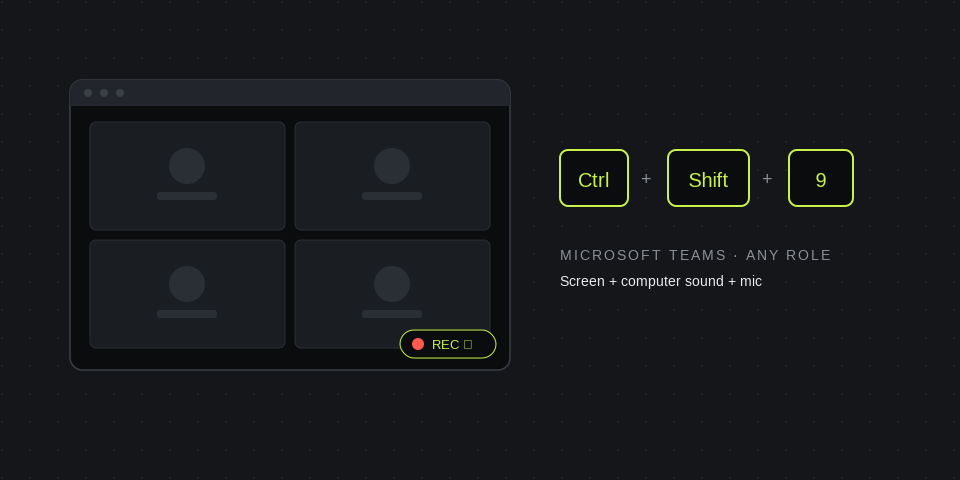
- Appuyez sur Ctrl+Maj+9 sous Windows ou ⌘⇧9 sur Mac et choisissez la fenêtre Teams ou l'écran avec la présentation partagée.
- Activez le micro et 🔊 « Computer sound », vérifiez que les deux indicateurs bougent, et démarrez.
- Arrêtez avec le même raccourci. Enregistrez le MP4 ou envoyez-le et copiez un lien.
Sous Windows, le son de l'ordinateur fonctionne tout de suite ; sur Mac, il faut macOS 13 ou ultérieur. Si vous rejoignez Teams dans Chrome, l'extension DashShot peut enregistrer cet onglet avec son son. Les enregistrements gratuits durent jusqu'à 5 minutes : pour des réunions complètes, il vous faudra Pro.
Dites que vous enregistrez. Teams prévient tout le monde de ses propres enregistrements, un enregistreur d'écran non. Selon le pays où vous vous trouvez, vous et les autres, enregistrer une conversation peut exiger le consentement de tous, et votre entreprise peut avoir ses propres règles.
Enregistrement Teams intégré ou enregistreur d'écran ?
| Enregistrer dans Teams | Enregistreur d'écran avec son de l'ordinateur | |
|---|---|---|
| Qui peut l'utiliser | Les membres de l'organisation avec licence, si l'administrateur et l'organisateur l'autorisent | Toute personne présente dans l'appel |
| Invités et externes | Non | Oui |
| Où va le fichier | OneDrive de l'organisateur ou SharePoint | Votre bibliothèque ou votre disque, en MP4 |
| Transcription | Transcription Teams, là où elle est activée | Sous-titres et chapitres DashShot, 1 action IA |
| Notification | Automatique pour tous | Vous prévenez vous-même |
| Expiration | Fixée par l'administrateur | Seulement si vous en fixez une |
Après la réunion
Pour qu'un long enregistrement soit exploitable, ajoutez des sous-titres et chapitres dans DashShot : chacun saute directement à la partie qui le concerne. Pour transformer une démo en étapes écrites, utilisez vidéo en guide et téléchargez-le en Word. Et pour le partager avec une équipe qui travaille dans un autre outil, le bouton « Envoyer vers… » publie le lien dans Slack ou crée une tâche dans Jira ou PlanFix.
Autres plateformes : comment enregistrer une réunion Zoom, comment enregistrer Google Meet et comment enregistrer un webinar auquel vous assistez.