Peut-on enregistrer une réunion Zoom ?
Oui, sous conditions. Zoom propose deux types d'enregistrement :
- L'enregistrement local (sur l'ordinateur) sauvegarde un MP4 sur votre propre ordinateur. Il est disponible dès l'offre gratuite Basic, dans l'application de bureau Zoom pour Windows, macOS et Linux. Il ne fonctionne pas dans les applications iPhone, iPad et Android.
- L'enregistrement dans le cloud sauvegarde la réunion en ligne dans votre compte Zoom. Il fait partie des offres payantes et c'est la seule option d'enregistrement Zoom sur mobile.
Dans les deux cas, c'est l'hôte qui contrôle l'enregistrement. Un participant ne peut enregistrer avec le bouton de Zoom qu'après l'accord de l'hôte. Tout le monde dans la réunion voit un indicateur d'enregistrement, est prévenu au démarrage et peut choisir de partir.
Enregistrer une réunion Zoom en tant qu'hôte
- Démarrez la réunion dans l'application de bureau Zoom.
- Dans la barre du bas, cliquez sur Enregistrer.
- Si un menu apparaît, choisissez l'enregistrement sur cet ordinateur (ou dans le cloud sur une offre payante).
- Un indicateur d'enregistrement apparaît en haut à gauche. Pause et arrêt se trouvent au même endroit.
- À la fin de la réunion, Zoom convertit l'enregistrement. Ne refermez pas le portable avant la fin.
Le fichier local est un MP4 nommé par exemple video1234567890.mp4 (un M4A audio seul est enregistré à côté) dans le dossier Zoom de vos Documents. Zoom recommande de garder ce dossier sur un disque local, pas dans un dossier cloud synchronisé, externe ou réseau, car la conversion peut y échouer.
Enregistrer une réunion Zoom en tant que participant
Si le bouton Enregistrer est absent ou grisé, l'hôte ne vous a pas donné l'autorisation. D'après le centre d'aide de Zoom, il peut le faire de trois façons :
- Pour vous seul : Participants → survolez votre nom → Plus → Autoriser l'enregistrement.
- Pour tout le monde : en activant l'enregistrement sur l'ordinateur dans les réglages pour tous les participants.
- Sur demande : en activant les demandes d'enregistrement sur l'ordinateur, pour que vous demandiez et que l'hôte approuve.
Une fois autorisé, les étapes sont les mêmes que pour l'hôte : Enregistrer → sur cet ordinateur. Si un administrateur a désactivé l'enregistrement local dans le compte Zoom de votre entreprise, personne ne peut vous l'accorder pendant la réunion ; demandez à l'administrateur, ou utilisez la méthode ci-dessous.
Enregistrer une réunion Zoom sans autorisation
Les autorisations de Zoom ne concernent que son propre bouton. Un enregistreur d'écran capte ce qui est à l'écran et ce que joue votre ordinateur : il enregistre donc l'appel quoi qu'il arrive. Le problème de la plupart des enregistreurs système, c'est le son : le ⌘⇧5 du Mac n'enregistre qu'un micro, et vous n'obtenez que votre voix et du silence quand les autres parlent.
DashShot 1.22 enregistre le son de l'ordinateur avec votre micro. Voici comment enregistrer un appel Zoom avec :
- Installez DashShot pour Mac ou Windows et connectez-vous.
- Rejoignez la réunion Zoom et mettez un casque. Avec des haut-parleurs, votre micro capte les autres une deuxième fois et l'enregistrement a de l'écho.
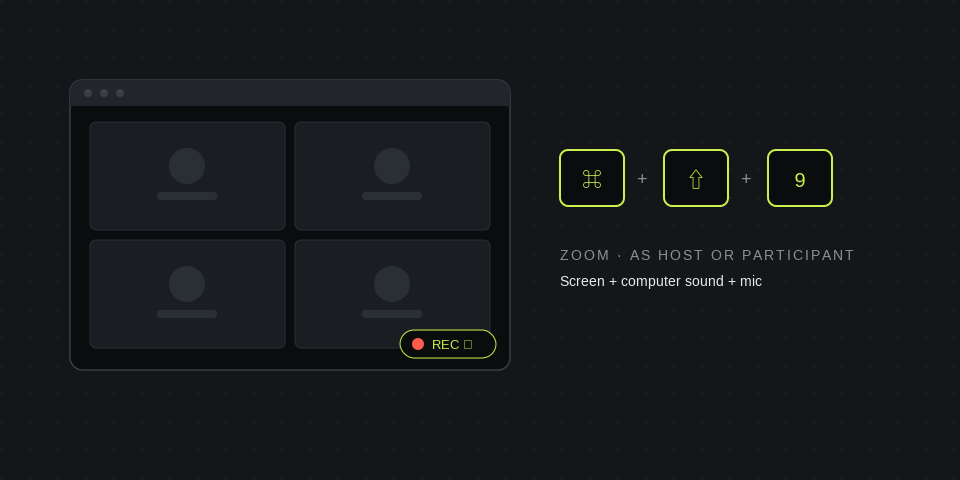
- Appuyez sur ⌘⇧9 sur Mac ou Ctrl+Maj+9 sous Windows. Choisissez la fenêtre Zoom ou l'écran entier.
- Activez le micro et 🔊 « Computer sound ». Surveillez les deux indicateurs de niveau quelques secondes pendant que quelqu'un parle.
- Pour un long appel, choisissez la qualité « Standard » (1080p, 30 i/s) ; le fichier reste léger. Cliquez sur « Record ».
- Appuyez sur le même raccourci pour arrêter. Appuyez sur ⌘↩ / Ctrl+Entrée pour l'envoyer et copier un lien, ou sur ⌘S / Ctrl+S pour enregistrer le MP4.
Sur Mac, le son de l'ordinateur exige macOS 13 Ventura ou une version ultérieure. L'offre gratuite enregistre jusqu'à 5 minutes par vidéo, de quoi couvrir un court point d'équipe ou une seule question ; pour des réunions complètes, il faut Pro. Si vous rejoignez Zoom dans un onglet du navigateur, l'extension Chrome de DashShot peut enregistrer cet onglet avec son son.
Prévenez que vous enregistrez. Zoom annonce ses propres enregistrements ; un enregistreur d'écran non. Dans beaucoup de pays et d'États américains, enregistrer une conversation exige le consentement de tous les participants, et beaucoup d'entreprises ont leurs propres règles. Une phrase au début de l'appel (« j'enregistre pour pouvoir rédiger des notes ») suffit.
Enregistrer une réunion Zoom sur téléphone
Les applications mobiles Zoom ne permettent que l'enregistrement dans le cloud : sur l'offre gratuite, il n'y a pas de bouton Enregistrer sur téléphone. L'enregistrement d'écran du téléphone (Centre de contrôle sur iPhone, Réglages rapides sur la plupart des Android) peut capter l'appel à la place ; vérifiez que le son de la réunion figure bien dans le résultat, car cela dépend du téléphone et des réglages de l'application.
Quelle méthode choisir
| Votre situation | Utilisez | Ce que vous obtenez |
|---|---|---|
| Vous êtes l'hôte sur une offre gratuite | Enregistrer → sur cet ordinateur | Un MP4 dans Documents → Zoom après la réunion |
| Vous êtes l'hôte sur une offre payante | Enregistrement dans le cloud | L'enregistrement dans votre compte Zoom, aussi sur mobile |
| Vous êtes participant et l'hôte est d'accord | Demandez l'autorisation, puis enregistrez en local | Le même MP4 que l'hôte |
| Pas d'autorisation, ou enregistrement désactivé par un administrateur | Enregistreur d'écran avec le son de l'ordinateur | Un MP4 ou un lien avec toutes les voix |
| Vous voulez votre visage et les diapositives dans un clip pour un absent | DashShot avec la bulle caméra | Un lien à envoyer tout de suite |
Après l'appel : rendre l'enregistrement utile
Une vidéo d'une heure est rarement regardée. Deux choses aident. Dans DashShot, « Sous-titres et chapitres » transforme la parole en sous-titres et découpe l'appel en chapitres nommés : un collègue saute à « Budget » sans faire défiler. Et si l'appel était une démonstration, vidéo en guide en fait des étapes avec captures que vous pouvez télécharger en PDF ou Word.
Pour les autres plateformes, voyez comment enregistrer une réunion Teams et comment enregistrer Google Meet, et pour l'enregistrement d'écran en général, comment enregistrer son écran.