Можно ли записать совещание в Teams
Зависит от трёх вещей, и Teams проверяет все:
- Лицензия. В рабочей или учебной организации нужна Office 365 E1, E3, E5, F3, A1, A3 или A5 либо Microsoft 365 Business, Business Premium или Business Essentials.
- Администратор. ИТ-администратор должен включить вам запись, а у организатора должна быть включена политика облачной записи.
- Ваша роль в совещании. Гости, анонимные пользователи и люди из другой организации не могут начать или остановить запись. С Teams Premium или Copilot организатор может ещё и ограничить запись организаторами и соорганизаторами, добавить докладчиков или выключить её.
Организатору не обязательно быть на совещании, чтобы записывал кто-то другой. О начале записи все получают уведомление.
В Teams для личного использования запись доступна с подпиской Microsoft 365 Personal, Family или Premium. Участники без подписки начать или остановить её не могут.
Как записать совещание в Teams
- Начните совещание или присоединитесь в приложении Teams или в веб-версии.
- На панели совещания выберите «Дополнительные действия» (…) → «Записать».
- Выберите язык речи и что записывать. Только звук: «Только аудио» в списке выбора.
- Нажмите «Подтвердить». У всех появится значок записи.
- Чтобы остановить, снова откройте «Дополнительные действия» и остановите запись или дождитесь, пока все выйдут: тогда она остановится сама.
На телефоне это «Дополнительные параметры» → «Начать запись» и «Остановить запись». Названия пунктов в вашей версии Teams могут немного отличаться.
Куда сохраняются записи Teams
- Обычные совещания: OneDrive для бизнеса организатора. Владельцем записи автоматически становится организатор, даже если «Записать» нажал кто-то другой.
- Совещания в канале: сайт SharePoint команды.
- В обоих случаях ссылка появляется в чате совещания или в беседе канала, и обычно так её найти быстрее всего.
У записей может быть срок действия. Его задаёт администратор; на странице записи под видео есть отсчёт, где любой с правом редактирования может выбрать другую дату или убрать срок. После окончания срока владелец получает письмо и имеет до 90 дней, чтобы восстановить запись из корзины. Гости и внешние участники видят запись, только если ей с ними явно поделились.
Почему кнопка записи серая
Microsoft называет типичные причины: администратор не разрешил вам запись, организатор ограничил, кто может записывать, вы зашли как гость или из другой организации, либо ваша лицензия не включает запись. На совещании клиента или партнёра вы почти всегда внешний участник, так что кнопку не получите, как ни просите. Можно попросить организатора записать и поделиться файлом.
Как записать совещание Teams без кнопки «Записать»
Программе для записи экрана разрешение Teams не нужно: она записывает ваш экран и то, что играет компьютер. Важен звук. ⌘⇧5 на Mac пишет только микрофон, и в результате вы говорите в тишину. Нужна программа, которая записывает звук компьютера.
С DashShot 1.22:
- Установите DashShot для Windows или Mac и войдите.
- Присоединитесь к совещанию в наушниках, чтобы микрофон не записывал других второй раз.
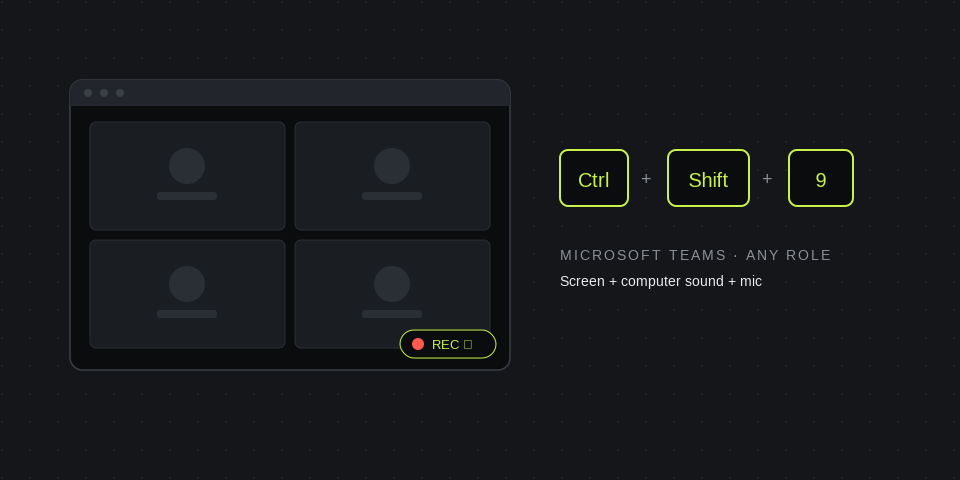
- Нажмите Ctrl+Shift+9 в Windows или ⌘⇧9 на Mac и выберите окно Teams или экран с презентацией.
- Включите микрофон и 🔊 Звук компьютера, проверьте, что оба индикатора двигаются, и начните.
- Остановите теми же клавишами. Сохраните MP4 или загрузите и скопируйте ссылку.
В Windows звук компьютера работает сразу, на Mac нужна macOS 13 или новее. Если вы заходите в Teams через Chrome, расширение DashShot запишет эту вкладку с её звуком. На Free записи до 5 минут, так что для полных совещаний понадобится Pro.
Скажите, что записываете. Teams уведомляет всех о собственной записи, программа для записи экрана нет. В зависимости от того, где вы и другие участники, запись разговора может требовать согласия всех, а в компании могут быть свои правила.
Запись Teams или программа для записи экрана
| Запись Teams | Запись экрана со звуком компьютера | |
|---|---|---|
| Кто может | Члены организации с лицензией, если разрешили администратор и организатор | Любой на звонке |
| Гости и внешние | Нет | Да |
| Куда идёт файл | OneDrive организатора или SharePoint | Ваша библиотека или диск, в MP4 |
| Расшифровка | Транскрипция Teams, если включена | Субтитры и главы DashShot, 1 AI-действие |
| Уведомление | Автоматически для всех | Предупреждаете сами |
| Срок действия | Задаёт администратор | Только если вы его поставите |
После совещания
Чтобы длинной записью пользовались, добавьте в DashShot субтитры и главы, и люди будут переходить сразу к своей части. Чтобы превратить демо в текстовые шаги, воспользуйтесь инструкцией из видео и скачайте её в Word. А чтобы поделиться с командой, которая работает в другом сервисе, кнопка «Отправить в…» опубликует ссылку в Slack или создаст задачу в Jira или PlanFix.
Другие платформы: как записать встречу в Zoom, как записать Google Meet и как записать вебинар, на котором вы зритель.