Чи можна записати нараду в Teams
Залежить від трьох речей, і Teams перевіряє всі:
- Ліцензія. У робочій чи навчальній організації потрібна Office 365 E1, E3, E5, F3, A1, A3 чи A5 або Microsoft 365 Business, Business Premium чи Business Essentials.
- Адміністратор. ІТ-адміністратор має ввімкнути вам запис, а в організатора має бути ввімкнена політика хмарного запису.
- Ваша роль у нараді. Гості, анонімні користувачі й люди з іншої організації не можуть почати чи зупинити запис. З Teams Premium або Copilot організатор може ще й обмежити запис організаторами й співорганізаторами, додати доповідачів або вимкнути його.
Організатору не обов'язково бути на нараді, щоб записував хтось інший. Про початок запису всі отримують сповіщення.
У Teams для особистого користування запис доступний з підпискою Microsoft 365 Personal, Family чи Premium. Учасники без підписки почати чи зупинити його не можуть.
Як записати нараду в Teams
- Почніть нараду або приєднайтеся в застосунку Teams чи у вебверсії.
- На панелі наради виберіть «Додаткові дії» (…) → «Записати».
- Виберіть мову мовлення й що записувати. Лише звук: «Тільки аудіо» у списку вибору.
- Натисніть «Підтвердити». У всіх з'явиться позначка запису.
- Щоб зупинити, знову відкрийте «Додаткові дії» і зупиніть запис або дочекайтеся, поки всі вийдуть: тоді він зупиниться сам.
На телефоні це «Додаткові параметри» → «Почати запис» і «Зупинити запис». Назви пунктів у вашій версії Teams можуть трохи відрізнятися.
Куди зберігаються записи Teams
- Звичайні наради: OneDrive для бізнесу організатора. Власником запису автоматично стає організатор, навіть якщо «Записати» натиснув хтось інший.
- Наради в каналі: сайт SharePoint команди.
- В обох випадках посилання з'являється в чаті наради чи в розмові каналу, і зазвичай так його знайти найшвидше.
Записи можуть мати термін дії. Його задає адміністратор; на сторінці запису під відео є відлік, де будь-хто з правом редагування може вибрати іншу дату або прибрати термін. Після закінчення терміну власник отримує лист і має до 90 днів, щоб відновити запис з кошика. Гості й зовнішні учасники бачать запис, лише якщо ним з ними явно поділилися.
Чому кнопка запису сіра
Microsoft називає типові причини: адміністратор не дозволив вам запис, організатор обмежив, хто може записувати, ви зайшли як гість чи з іншої організації, або ваша ліцензія не містить запису. На нараді клієнта чи партнера ви майже завжди зовнішній учасник, тож кнопку не отримаєте, хоч як просіть. Можна попросити організатора записати й поділитися файлом.
Як записати нараду Teams без кнопки «Записати»
Програмі для запису екрана дозвіл Teams не потрібен: вона записує ваш екран і те, що грає комп'ютер. Важливий звук. ⌘⇧5 на Mac пише тільки мікрофон, і в результаті ви говорите в тишу. Потрібна програма, яка записує звук комп'ютера.
З DashShot 1.22:
- Встановіть DashShot для Windows або Mac і увійдіть.
- Приєднайтеся до наради в навушниках, щоб мікрофон не записував інших удруге.
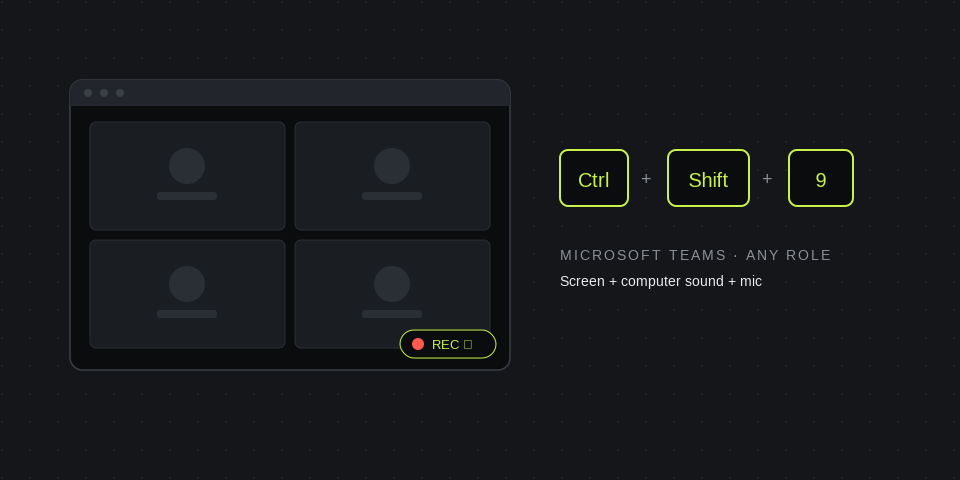
- Натисніть Ctrl+Shift+9 у Windows або ⌘⇧9 на Mac і виберіть вікно Teams або екран із презентацією.
- Увімкніть мікрофон і 🔊 Звук комп'ютера, перевірте, що обидва індикатори рухаються, і почніть.
- Зупиніть тими самими клавішами. Збережіть MP4 або завантажте й скопіюйте посилання.
У Windows звук комп'ютера працює одразу, на Mac потрібна macOS 13 або новіша. Якщо ви заходите в Teams через Chrome, розширення DashShot запише цю вкладку з її звуком. На Free записи до 5 хвилин, тож для повних нарад знадобиться Pro.
Скажіть, що записуєте. Teams сповіщає всіх про власний запис, програма для запису екрана ні. Залежно від того, де ви й інші учасники, запис розмови може вимагати згоди всіх, а в компанії можуть бути свої правила.
Запис Teams чи програма для запису екрана
| Запис Teams | Запис екрана зі звуком комп'ютера | |
|---|---|---|
| Хто може | Члени організації з ліцензією, якщо дозволили адміністратор і організатор | Будь-хто на дзвінку |
| Гості й зовнішні | Ні | Так |
| Куди йде файл | OneDrive організатора або SharePoint | Ваша бібліотека чи диск, у MP4 |
| Розшифровка | Транскрипція Teams, якщо ввімкнена | Субтитри й глави DashShot, 1 AI-дія |
| Сповіщення | Автоматично для всіх | Попереджаєте самі |
| Термін дії | Задає адміністратор | Лише якщо ви його поставите |
Після наради
Щоб довгим записом користувалися, додайте в DashShot субтитри й глави, і люди переходитимуть одразу до своєї частини. Щоб перетворити демо на текстові кроки, скористайтеся інструкцією з відео і завантажте її у Word. А щоб поділитися з командою, яка працює в іншому сервісі, кнопка «Надіслати в…» опублікує посилання в Slack або створить задачу в Jira чи PlanFix.
Інші платформи: як записати зустріч у Zoom, як записати Google Meet і як записати вебінар, на якому ви глядач.