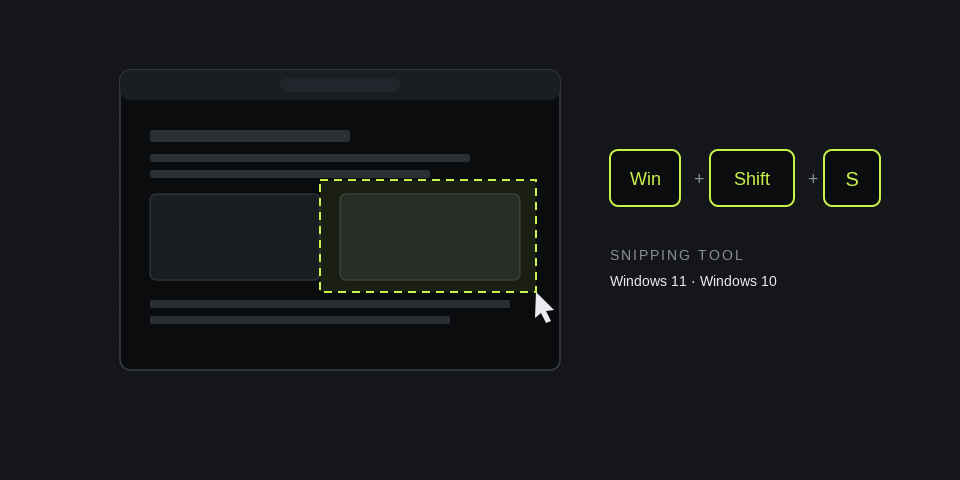
Главное сочетание: Win+Shift+S
Нажмите Win+Shift+S в любом месте Windows. Вверху экрана появится небольшая панель с четырьмя режимами:
- Прямоугольник: выделяете рамкой нужную область. Режим по умолчанию.
- Окно: кликаете по окну, и снимается только оно.
- Весь экран: снимает весь дисплей сразу.
- Произвольная форма: обводите любую фигуру.
Снимок попадает в буфер обмена, его можно сразу вставить в Slack, Teams, письмо или документ Word через Ctrl+V. В углу появляется уведомление: кликните по нему, чтобы открыть снимок в редакторе «Ножниц», дорисовать что-то и сохранить. В Windows 11 снимок ещё и автоматически сохраняется как PNG в папке Изображения › Снимки экрана.
Все горячие клавиши Snipping Tool
Microsoft перечисляет их на своих страницах поддержки (проверено в ноябре 2026). Часть работает только в Windows 11.
| Сочетание | Что делает | Windows |
|---|---|---|
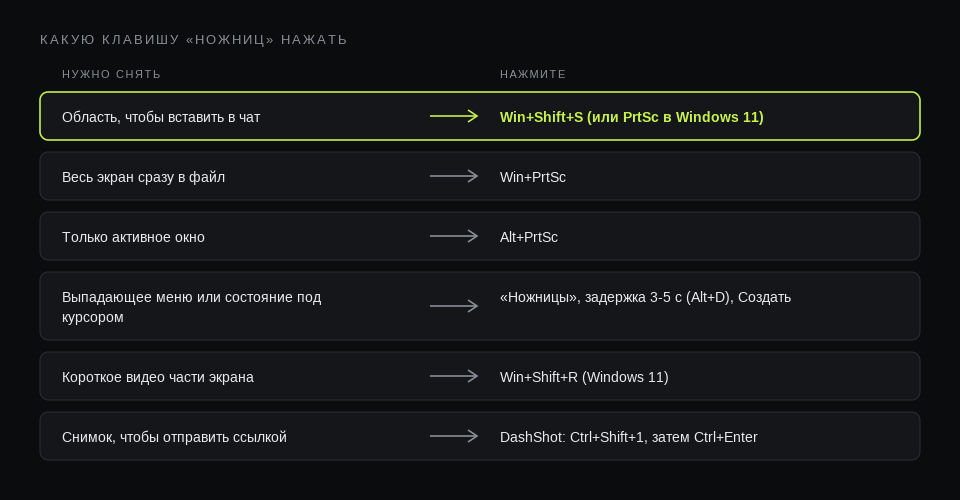
| Win+Shift+S | Открывает панель «Ножниц» и копирует выделенную область в буфер | 11 и 10 |
| PrtSc | Windows 11: по умолчанию открывает ту же панель. Windows 10: копирует весь экран в буфер, если не поменять настройку ниже | 11 и 10 |
| Win+Shift+R | Выделить область и записать видео. Сохраняется как MP4 в Видео › Записи экрана | 11 |
| Win+PrtSc | Снимок всего экрана сразу в файл в Изображения › Снимки экрана, без редактора | 11 и 10 |
| Alt+PrtSc | Снимок активного окна в буфер | 11 и 10 |
| Ctrl+PrtSc | Снимок с открытым меню (экран темнеет, меню остаётся) | 10 |
Внутри программы есть ещё один набор клавиш:
- Alt+N: новый снимок в последнем режиме.
- Alt+M: выбрать режим.
- Alt+D: задержка снимка на 1–5 секунд.
- Ctrl+C: скопировать снимок, Ctrl+S: сохранить.
- Shift + стрелки: выбрать область без мыши.
Как пользоваться «Ножницами» по шагам
Сочетание клавиш это быстрый путь. Сама программа даёт таймер задержки и запись. В Windows 11:
- Откройте «Пуск», введите ножницы или snipping tool и нажмите Enter. Если пользуетесь часто, кликните правой кнопкой по значку на панели задач и выберите Закрепить на панели задач.
- Выберите режим в меню Режим фрагмента: прямоугольник, окно, весь экран или произвольная форма.
- Если нужно снять выпадающее меню или состояние под курсором, сначала поставьте Задержку 3 или 5 секунд.
- Нажмите Создать. Когда экран потемнеет, выделите область. Во время задержки успейте открыть нужное меню.
- Снимок откроется в редакторе. Отмечайте пером, маркером, фигурами, ластиком или Обрезкой.
- Ctrl+C, чтобы скопировать, или Сохранить как, чтобы положить копию не в «Снимки экрана», а в другое место.
Чтобы записать экран, переключите вверху на Запись (или Win+Shift+R), нажмите Создать, выделите область, затем Пуск и Остановить. Клип можно сохранить как есть или открыть в Clipchamp. Для длинных записей с веб-камерой есть отдельный гайд: как записать экран со звуком и веб-камерой.
Как заставить Print Screen открывать «Ножницы» (или наоборот)
В Windows 11 PrtSc сразу открывает панель «Ножниц». Если вам привычнее, чтобы PrtSc просто копировал весь экран, откройте Параметры › Специальные возможности › Клавиатура и выключите Использовать кнопку Print Screen, чтобы открыть функцию создания фрагментов экрана.
В Windows 10 наоборот: PrtSc копирует весь экран, а «Ножницы» включаются в Параметры › Специальные возможности › Клавиатура, раздел Сочетание клавиш Print Screen. После этого одна клавиша делает то же, что Win+Shift+S. На ноутбуках это удобнее, чем тянуться к трём клавишам.
«Ножницы» в Windows 11 и Windows 10: разница
В Windows 10 есть две похожие программы (классические «Ножницы» и «Набросок на фрагменте экрана»), и «Ножницы» там простые. В Windows 11 обе заменила одна новая, с такими возможностями:
- Автосохранение. Windows 11 кладёт каждый снимок в Изображения › Снимки экрана. В Windows 10 ничего не сохраняется, пока не нажмёте «Сохранить фрагмент».
- Пометки. В Windows 10 перо, маркер и ластик. В Windows 11 добавились фигуры, обрезка, отмена и повтор действия.
- Действия с текстом. Windows 11 распознаёт текст на снимке прямо на устройстве. Можно скопировать всё, выделить часть или воспользоваться Быстрым скрытием, которое закрашивает email-адреса и телефоны.
- Запись экрана. Только в Windows 11, в новых версиях с субтитрами и настройками звука.
На компьютерах Copilot+ есть ещё Perfect Screenshot, который сам подгоняет рамку под основное содержимое, и пипетка цвета.
Куда сохраняются снимки «Ножниц»
В Windows 11 снимки идут в C:\Users\<имя>\Pictures\Screenshots (в Проводнике это «Изображения › Снимки экрана»), а записи в Видео › Записи экрана. Папку можно поменять: откройте «Ножницы», нажмите Подробнее (три точки), затем Параметры. Если снимка в папке нет, проверьте там же, не выключено ли автосохранение: тогда снимок есть только в буфере.
В Windows 10 «Ножницы» сами ничего не сохраняют. Если вы закрыли окно без «Сохранить фрагмент», снимок пропал, разве что он ещё в буфере. Нажмите Win+V, чтобы открыть журнал буфера обмена (его нужно включить), возможно, он там.
«Ножницы» не работают: что проверить
Win+Shift+S ничего не делает. Сначала перезапустите программу: закройте «Ножницы» в Диспетчере задач и нажмите сочетание ещё раз. Не помогло: Параметры › Приложения › Установленные приложения, найдите «Ножницы», Дополнительные параметры, кнопка Исправить. Дальше Сбросить (сохранённые снимки останутся в папке).
Экран темнеет, но ничего не копируется. Обновите «Ножницы» в Microsoft Store, обновления часто исправляют именно это. И проверьте, разрешены ли уведомления для «Ножниц» в Параметры › Система › Уведомления: без них не будет превью, через которое открывается редактор.
PrtSc открывает что-то другое. OneDrive, Dropbox, Lightshot, ShareX и Greenshot умеют перехватывать Print Screen. Выключите у них горячую клавишу или «сохранять снимки экрана» и попробуйте снова.
PrtSc на ноутбуке не реагирует. На многих ноутбуках PrtSc делит клавишу с другой функцией. Попробуйте Fn+PrtSc или Win+Shift+S, для которой PrtSc не нужна.
Рабочий компьютер блокирует. Некоторые корпоративные политики отключают «Ножницы». Тогда сочетание не заработает, пока IT не разрешит, а сторонняя программа тоже может быть заблокирована.
Когда «Ножниц» мало
«Ножницы» хорошо снимают. Медленно становится тогда, когда снимок для кого-то другого. Ссылки нет, поэтому каждый снимок превращается в файл, который надо прикрепить или вставить. Нет нумерованных шагов, ровных стрелок, размытия или пикселизации, кроме быстрого скрытия email и телефонов. И они не снимают прокручиваемую страницу; для этого есть гайд как сделать скриншот всей страницы в Chrome.
DashShot оставляет ту же привычку и добавляет то, что после снимка. Ctrl+Shift+1, выделяете область, и открывается редактор с инструментами на одну букву: A стрелка, R рамка, T текст, N номер шага, B пикселизация. Ctrl+Enter, и ссылка уже скопирована. Ctrl+Shift+2 пропускает редактор и сразу даёт ссылку. На бесплатном тарифе скриншотов без лимита. Все клавиши на странице горячих клавиш, программа для Windows в Microsoft Store или на странице скриншотов.
Перешли на Mac? Там «Ножниц» нет, но есть свои клавиши. Вот аналог «Ножниц» для Mac. Все остальные способы снять экран на любой системе собраны в гайде как сделать скриншот.