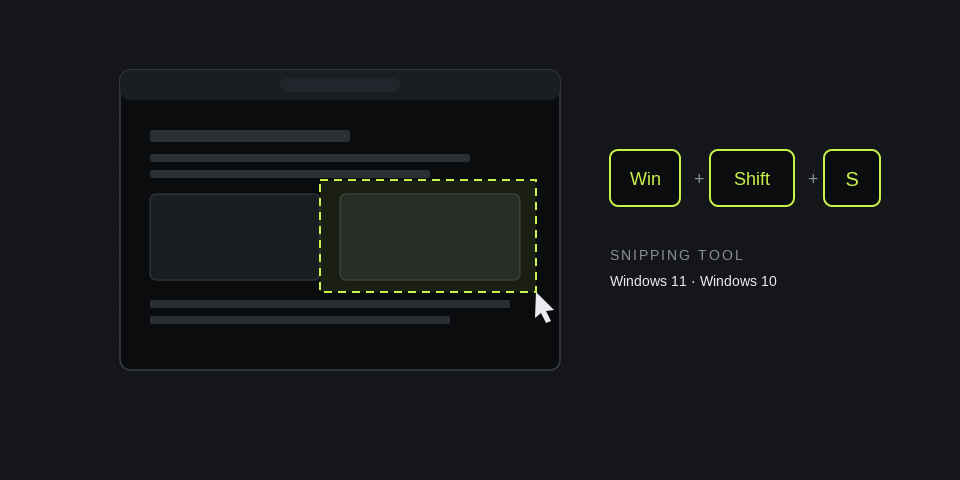
Główny skrót: Win+Shift+S
Naciśnij Win+Shift+S w dowolnym miejscu Windows. U góry ekranu pojawi się mały pasek z czterema trybami:
- Prostokąt: przeciągnij ramkę nad potrzebnym obszarem. To tryb domyślny.
- Okno: kliknij okno, żeby uchwycić tylko je.
- Pełny ekran: od razu przechwytuje cały ekran.
- Dowolny kształt: obrysuj dowolnym kształtem to, czego potrzebujesz.
Wycinek trafia do schowka, więc możesz go od razu wkleić do Slacka, Teams, maila albo dokumentu Word skrótem Ctrl+V. W rogu pojawia się powiadomienie; kliknij je, żeby otworzyć wycinek w edytorze, gdzie możesz po nim rysować i go zapisać. W Windows 11 wycinek zapisuje się też automatycznie jako PNG w folderze Obrazy › Zrzuty ekranu.
Wszystkie skróty Narzędzia Wycinanie
Microsoft podaje je na swoich stronach pomocy (sprawdzone w listopadzie 2026). Część klawiszy działa tylko w Windows 11.
| Skrót | Co robi | Windows |
|---|---|---|
| Win+Shift+S | Otwiera pasek wycinania i kopiuje obszar do schowka | 11 i 10 |
| PrtSc | Windows 11: domyślnie otwiera ten sam pasek. Windows 10: kopiuje cały ekran do schowka, chyba że zmienisz ustawienie opisane niżej | 11 i 10 |
| Win+Shift+R | Zaznacz obszar i nagraj wideo. Zapis jako MP4 w Wideo › Nagrania ekranu | 11 |
| Win+PrtSc | Zrzut całego ekranu zapisany od razu w Obrazy › Zrzuty ekranu, bez edytora | 11 i 10 |
| Alt+PrtSc | Zrzut aktywnego okna do schowka | 11 i 10 |
| Ctrl+PrtSc | Zrzut z otwartym menu (ekran się przyciemnia, menu zostaje widoczne) | 10 |
W samej aplikacji jest drugi zestaw klawiszy:
- Alt+N: nowy wycinek w ostatnio używanym trybie.
- Alt+M: wybór trybu wycinania.
- Alt+D: opóźnienie zrzutu o 1 do 5 sekund.
- Ctrl+C: kopiuj wycinek, Ctrl+S: zapisz go.
- Shift + strzałki: przesuwanie kursora, żeby zaznaczyć obszar bez myszy.
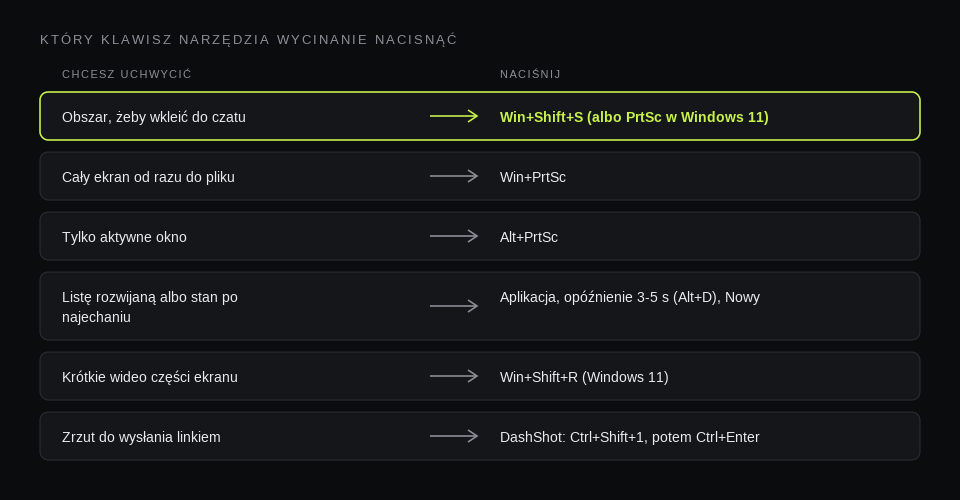
Jak używać Narzędzia Wycinanie krok po kroku
Skrót to szybka droga. Otwarcie aplikacji daje dostęp do opóźnienia i nagrywania. W Windows 11:
- Otwórz Start, wpisz wycinanie i naciśnij Enter. Jeśli używasz go często, kliknij prawym przyciskiem ikonę na pasku zadań i wybierz Przypnij do paska zadań.
- Wybierz tryb w menu trybu wycinania: Prostokąt, Okno, Pełny ekran albo Dowolny kształt.
- Jeśli chcesz uchwycić listę rozwijaną albo stan po najechaniu, najpierw ustaw opóźnienie na 3 albo 5 sekund.
- Kliknij Nowy. Gdy ekran się przyciemni, zaznacz obszar. Przy opóźnieniu otwórz potrzebne menu, zanim skończy się odliczanie.
- Wycinek otwiera się w edytorze. Zaznacz, co trzeba, piórem, zakreślaczem, kształtami, gumką albo kadrowaniem obrazu.
- Naciśnij Ctrl+C, żeby skopiować, albo Zapisz jako, żeby mieć dodatkową kopię poza folderem Obrazy › Zrzuty ekranu.
Żeby zamiast tego nagrać ekran, przełącz przełącznik u góry na nagrywanie (albo naciśnij Win+Shift+R), kliknij Nowy, zaznacz obszar, potem Start i Zatrzymaj. Nagranie możesz zapisać od razu albo otworzyć w Clipchamp. Dłuższe nagrania z kamerą opisujemy w poradniku o nagrywaniu ekranu z dźwiękiem i kamerą.
Print Screen, który otwiera Narzędzie Wycinanie (albo nie)
W Windows 11 klawisz PrtSc od razu otwiera pasek wycinania. Jeśli wolisz dawne zachowanie, gdy PrtSc kopiował cały ekran, wejdź w Ustawienia › Ułatwienia dostępu › Klawiatura i wyłącz opcję, która otwiera wycinanie ekranu przyciskiem Print Screen.
W Windows 10 jest odwrotnie: PrtSc kopiuje cały ekran, a wycinanie włączasz w Ustawienia › Ułatwienia dostępu › Klawiatura w sekcji skrótu Print Screen. Potem jeden klawisz robi to samo co Win+Shift+S, co jest wygodniejsze na laptopach, gdzie trzy klawisze naraz są niewygodne.
Narzędzie Wycinanie w Windows 11 i Windows 10
Windows 10 ma dwie aplikacje, które się dublują (klasyczne Narzędzie Wycinanie i Wycinek i szkic), a samo Narzędzie Wycinanie jest tam podstawowe. Wersja z Windows 11 zastąpiła obie i dodała funkcje:
- Automatyczny zapis. Windows 11 zapisuje każdy wycinek w Obrazy › Zrzuty ekranu. W Windows 10 nic się nie zapisuje, dopóki nie klikniesz zapisu.
- Adnotacje. Windows 10 ma pióro, zakreślacz i gumkę. Windows 11 dodaje kształty, kadrowanie, cofnij i ponów.
- Akcje tekstowe. Windows 11 odczytuje tekst z wycinka na urządzeniu. Możesz skopiować cały tekst, zaznaczyć jego część albo użyć szybkiego zaczerniania, żeby ukryć adresy e-mail i numery telefonów.
- Nagrywanie ekranu. Tylko w Windows 11, w nowszych wersjach z napisami i ustawieniami dźwięku.
Komputery Copilot+ mają dodatkowo funkcję, która sama dopasowuje zaznaczenie do głównej treści na ekranie, i próbnik kolorów.
Gdzie zapisują się zrzuty z Narzędzia Wycinanie?
W Windows 11 wycinki trafiają do C:\Users\<twoja nazwa>\Pictures\Screenshots (w Eksploratorze widoczne jako Obrazy › Zrzuty ekranu), a nagrania do Wideo › Nagrania ekranu. Żeby zmienić folder, otwórz aplikację, kliknij trzy kropki, a potem Ustawienia. Jeśli nie ma wycinka w tym folderze, sprawdź w tych samych ustawieniach, czy automatyczny zapis nie jest wyłączony: wycinek może być tylko w schowku.
W Windows 10 Narzędzie Wycinanie samo niczego nie zachowuje. Jeśli zamknąłeś okno bez zapisu, obraz przepadł, chyba że jest jeszcze w schowku. Naciśnij Win+V, żeby otworzyć historię schowka (musi być włączona), może tam będzie.
Narzędzie Wycinanie nie działa: co sprawdzić
Win+Shift+S nic nie robi. Najpierw uruchom aplikację ponownie: zamknij ją w Menedżerze zadań i naciśnij skrót jeszcze raz. Jeśli dalej nie działa, wejdź w Ustawienia › Aplikacje › Zainstalowane aplikacje, znajdź Narzędzie Wycinanie, otwórz Opcje zaawansowane i kliknij Napraw. Jeśli to nie pomoże, użyj Resetuj (zapisane wycinki zostają w folderze Zrzuty ekranu).
Ekran się przyciemnia, ale nic się nie kopiuje. Zaktualizuj aplikację w Microsoft Store, bo aktualizacje często naprawiają właśnie to. Sprawdź też, czy powiadomienia aplikacji są włączone w Ustawienia › System › Powiadomienia, bo inaczej nie zobaczysz podglądu, który otwiera edytor.
PrtSc otwiera coś innego. OneDrive, Dropbox, Lightshot, ShareX i Greenshot potrafią przejąć klawisz Print Screen. Wyłącz w nich skrót do zrzutów albo opcję zapisywania zrzutów i spróbuj ponownie.
PrtSc nic nie robi na laptopie. Na wielu laptopach PrtSc dzieli klawisz z inną funkcją. Spróbuj Fn+PrtSc albo użyj Win+Shift+S, który w ogóle nie potrzebuje klawisza PrtSc.
Komputer służbowy to blokuje. Niektóre zasady firmowe wyłączają Narzędzie Wycinanie. Wtedy skrót nie zadziała, dopóki dział IT na to nie pozwoli, a osobna aplikacja też może być zablokowana.
Kiedy Narzędzie Wycinanie nie wystarcza
Narzędzie Wycinanie dobrze przechwytuje. Robi się wolne, gdy zrzut jest dla kogoś innego. Nie ma linku do udostępnienia, więc każdy wycinek staje się plikiem, który załączasz albo wklejasz. Nie ma numerowanych znaczników ani prostych strzałek, a jedyne ukrywanie danych to szybkie zaczernianie e-maili i telefonów. Nie uchwyci też przewijanej strony; do tego zajrzyj do poradnika jak zrobić zrzut całej strony w Chrome.
DashShot zostawia ten sam nawyk i dokłada to, co dzieje się po zrzucie. Naciśnij Ctrl+Shift+1, zaznacz obszar, a otworzy się edytor z narzędziami pod jedną literą: A strzałka, R ramka, T tekst, N numerowany krok, B pikselizacja. Naciśnij Ctrl+Enter i link jest już skopiowany. Ctrl+Shift+2 pomija edytor i od razu daje link. Zrzuty są bez limitu w darmowym planie. Pełna lista jest na stronie skrótów, a aplikacja na Windows w Microsoft Store albo na stronie zrzutów ekranu.
Przesiadłeś się na Maca? macOS nie ma Narzędzia Wycinanie, ale ma własne klawisze. Oto odpowiednik Narzędzia Wycinanie na Macu. Wszystkie inne sposoby na zrzut ekranu w dowolnym systemie znajdziesz w poradniku jak zrobić zrzut ekranu.