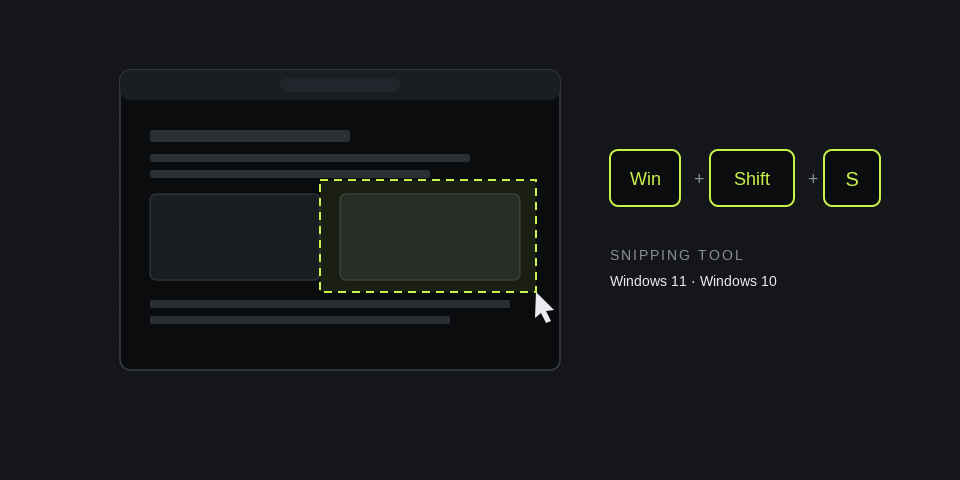
Die wichtigste Tastenkombination: Win+Shift+S
Drück Win+Shift+S irgendwo in Windows. Oben auf dem Bildschirm erscheint eine kleine Leiste mit vier Modi:
- Rechteck: Zieh einen Rahmen über den gewünschten Bereich. Das ist der Standard.
- Fenster: Klick ein Fenster an, um nur dieses aufzunehmen.
- Vollbild: nimmt sofort den ganzen Bildschirm auf.
- Freihand: Zeichne eine beliebige Form um das, was du brauchst.
Der Ausschnitt landet in der Zwischenablage, du kannst ihn also mit Strg+V direkt in Slack, Teams, eine E-Mail oder ein Word-Dokument einfügen. In der Ecke erscheint eine Benachrichtigung; klick darauf, um den Ausschnitt im Editor zu öffnen, wo du darauf zeichnen und ihn speichern kannst. Unter Windows 11 wird der Ausschnitt außerdem automatisch als PNG unter Bilder › Screenshots gespeichert.
Alle Tastenkombinationen des Snipping Tools
Microsoft listet sie auf den eigenen Support-Seiten (Stand November 2026). Einige Tasten funktionieren nur unter Windows 11. Auf deutschen Tastaturen heißt PrtSc meist Druck.
| Tastenkombination | Was sie macht | Windows |
|---|---|---|
| Win+Shift+S | Öffnet die Ausschnitt-Leiste und kopiert einen Bereich in die Zwischenablage | 11 und 10 |
| Druck (PrtSc) | Windows 11: öffnet standardmäßig dieselbe Leiste. Windows 10: kopiert den ganzen Bildschirm in die Zwischenablage, außer du änderst die Einstellung unten | 11 und 10 |
| Win+Shift+R | Bereich wählen und ein Video aufnehmen. Gespeichert als MP4 unter Videos › Bildschirmaufnahmen | 11 |
| Win+Druck | Vollbild-Screenshot direkt unter Bilder › Screenshots gespeichert, ohne Editor | 11 und 10 |
| Alt+Druck | Screenshot des aktiven Fensters in die Zwischenablage | 11 und 10 |
| Strg+Druck | Aufnahme mit geöffnetem Menü (Bildschirm wird dunkler, Menü bleibt sichtbar) | 10 |
In der App selbst gibt es eine zweite Gruppe von Tasten:
- Alt+N: neuer Ausschnitt im zuletzt genutzten Modus.
- Alt+M: Ausschnittmodus wählen.
- Alt+D: Aufnahme um 1 bis 5 Sekunden verzögern.
- Strg+C: Ausschnitt kopieren, Strg+S: speichern.
- Shift + Pfeiltasten: Cursor bewegen, um ohne Maus einen Bereich zu wählen.
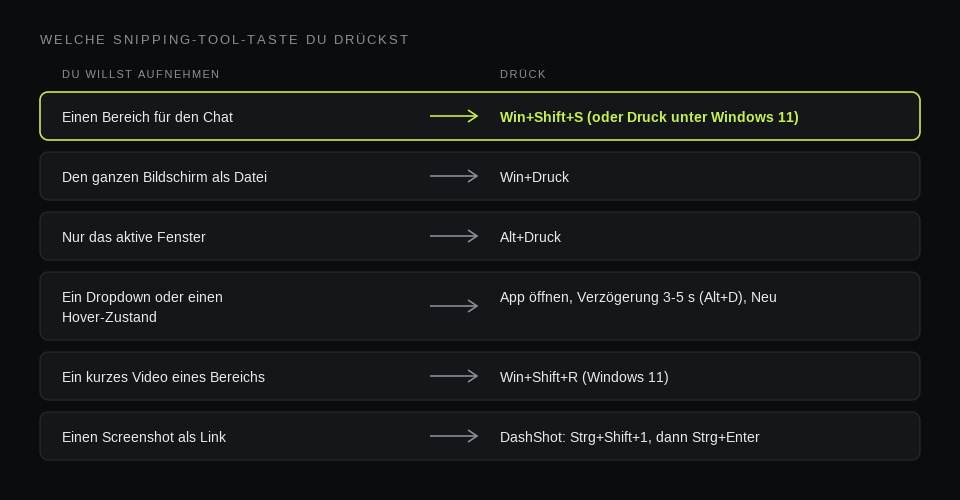
So nutzt du das Snipping Tool Schritt für Schritt
Die Tastenkombination ist der schnelle Weg. Über die App bekommst du Verzögerung und Aufnahmefunktionen. Unter Windows 11:
- Öffne Start, tipp Snipping Tool und drück Enter. Wenn du es oft nutzt, klick mit rechts auf das Symbol in der Taskleiste und wähl An Taskleiste anheften.
- Wähl im Menü für den Ausschnittmodus Rechteck, Fenster, Vollbild oder Freihand.
- Wenn du ein Dropdown oder einen Hover-Zustand aufnehmen willst, stell vorher eine Verzögerung von 3 oder 5 Sekunden ein.
- Klick auf Neu. Wenn der Bildschirm dunkler wird, zieh den Bereich auf. Bei Verzögerung öffnest du das gewünschte Menü, bevor der Countdown endet.
- Der Ausschnitt öffnet sich im Editor. Markier ihn mit Stift, Textmarker, Formen, Radierer oder Zuschneiden.
- Drück Strg+C zum Kopieren oder Speichern unter, um eine zusätzliche Kopie außerhalb von Bilder › Screenshots abzulegen.
Um stattdessen den Bildschirm aufzunehmen, stell den Schalter oben auf Aufnahme (oder drück Win+Shift+R), klick auf Neu, wähl den Bereich, dann Start und Beenden. Du kannst den Clip so speichern oder in Clipchamp öffnen. Für längere Aufnahmen mit Webcam lies unseren Leitfaden zur Bildschirmaufnahme mit Ton und Webcam.
Die Druck-Taste öffnet das Snipping Tool (oder eben nicht)
Unter Windows 11 öffnet die Druck-Taste von Haus aus die Ausschnitt-Leiste. Wenn dir das alte Verhalten lieber war, bei dem Druck den ganzen Bildschirm kopiert hat, geh zu Einstellungen › Barrierefreiheit › Tastatur und schalte die Option aus, mit der die Druck-Taste den Bildschirmausschnitt öffnet.
Unter Windows 10 ist es umgekehrt: Druck kopiert den ganzen Bildschirm, und den Ausschnitt schaltest du unter Einstellungen › Erleichterte Bedienung › Tastatur beim Druck-Tastenkürzel ein. Danach erledigt eine einzige Taste, was Win+Shift+S tut. Das ist auf Laptops bequemer, wo drei Tasten auf einmal umständlich sind.
Snipping Tool unter Windows 11 und Windows 10
Windows 10 hat zwei sich überschneidende Apps (das klassische Snipping Tool und Ausschneiden und skizzieren), und das Snipping Tool ist dort einfach gehalten. Die Version in Windows 11 hat beide ersetzt und Funktionen ergänzt:
- Automatisches Speichern. Windows 11 speichert jeden Ausschnitt unter Bilder › Screenshots. Unter Windows 10 wird nichts gespeichert, bis du auf Speichern klickst.
- Markieren. Windows 10 hat Stift, Textmarker und Radierer. Windows 11 ergänzt Formen, Zuschneiden, Rückgängig und Wiederholen.
- Textaktionen. Windows 11 liest den Text in einem Ausschnitt direkt auf dem Gerät. Du kannst alles kopieren, einen Teil markieren oder mit der Schnellschwärzung E-Mail-Adressen und Telefonnummern verbergen.
- Bildschirmaufnahme. Nur unter Windows 11, in neueren Versionen mit Untertiteln und Audioeinstellungen.
Copilot+ PCs bekommen außerdem eine Funktion, die die Auswahl automatisch am Hauptinhalt ausrichtet, und eine Farbpipette.
Wo speichert das Snipping Tool Screenshots?
Unter Windows 11 landen Ausschnitte in C:\Users\<dein Name>\Pictures\Screenshots (im Explorer als Bilder › Screenshots) und Aufnahmen unter Videos › Bildschirmaufnahmen. Um den Ordner zu ändern, öffne das Snipping Tool, klick auf die drei Punkte und dann auf Einstellungen. Findest du einen Ausschnitt nicht in dem Ordner, prüf in denselben Einstellungen, ob das automatische Speichern ausgeschaltet ist: Dann liegt der Ausschnitt vielleicht nur in der Zwischenablage.
Unter Windows 10 behält das Snipping Tool von sich aus nichts. Hast du das Fenster ohne Speichern geschlossen, ist das Bild weg, außer es liegt noch in der Zwischenablage. Drück Win+V für den Zwischenablageverlauf (muss eingeschaltet sein), vielleicht findest du es dort.
Snipping Tool funktioniert nicht: was du prüfen solltest
Win+Shift+S tut nichts. Starte die App zuerst neu: Schließ das Snipping Tool im Task-Manager und drück die Tastenkombination noch einmal. Klappt es weiter nicht, geh zu Einstellungen › Apps › Installierte Apps, such das Snipping Tool, öffne die Erweiterten Optionen und klick auf Reparieren. Hilft das nicht, nimm Zurücksetzen (deine gespeicherten Ausschnitte bleiben im Screenshots-Ordner).
Der Bildschirm wird dunkel, aber nichts wird kopiert. Aktualisier das Snipping Tool im Microsoft Store, Updates beheben oft genau das. Prüf auch, ob Benachrichtigungen des Snipping Tools unter Einstellungen › System › Benachrichtigungen erlaubt sind, sonst siehst du die Vorschau nicht, über die du den Editor öffnest.
Die Druck-Taste öffnet etwas anderes. OneDrive, Dropbox, Lightshot, ShareX und Greenshot können die Druck-Taste übernehmen. Schalte dort das Screenshot-Kürzel oder die Option zum Speichern von Screenshots aus und versuch es erneut.
Die Druck-Taste tut auf dem Laptop nichts. Auf vielen Laptops teilt sich Druck eine Taste mit einer anderen Funktion. Probier Fn+Druck oder nimm Win+Shift+S, das gar keine Druck-Taste braucht.
Der Arbeitsrechner blockiert es. Manche Firmenrichtlinien deaktivieren das Snipping Tool. Dann funktioniert die Tastenkombination erst, wenn die IT es freigibt, und eine separate App ist eventuell ebenfalls gesperrt.
Wenn das Snipping Tool nicht reicht
Das Snipping Tool ist gut im Aufnehmen. Langsam wird es, wenn der Screenshot für jemand anderen ist. Es gibt keinen Link zum Teilen, also wird jeder Ausschnitt zu einer Datei, die du anhängst oder einfügst. Es gibt keine nummerierten Markierungen und keine geraden Pfeile, und außer der Schnellschwärzung für E-Mails und Telefonnummern kein Weichzeichnen oder Verpixeln. Eine scrollende Seite kann es auch nicht aufnehmen; dafür lies wie du in Chrome einen ganzseitigen Screenshot machst.
DashShot behält dieselbe Gewohnheit und ergänzt den Teil nach der Aufnahme. Drück Strg+Shift+1, zieh einen Bereich auf, und der Editor öffnet sich mit Werkzeugen auf einer Taste: A Pfeil, R Rahmen, T Text, N nummerierter Schritt, B Verpixeln. Drück Strg+Enter, und der Link ist schon kopiert. Strg+Shift+2 überspringt den Editor und gibt dir sofort einen Link. Screenshots sind im Gratis-Plan unbegrenzt. Die vollständige Liste steht auf der Seite mit den Tastenkürzeln, die Windows-App gibt es im Microsoft Store oder auf der Screenshot-Seite.
Auf einen Mac umgestiegen? macOS hat kein Snipping Tool, aber eigene Tasten. Hier ist die Snipping-Tool-Alternative für den Mac. Alle anderen Wege, den Bildschirm auf jedem System aufzunehmen, findest du in So machst du einen Screenshot.