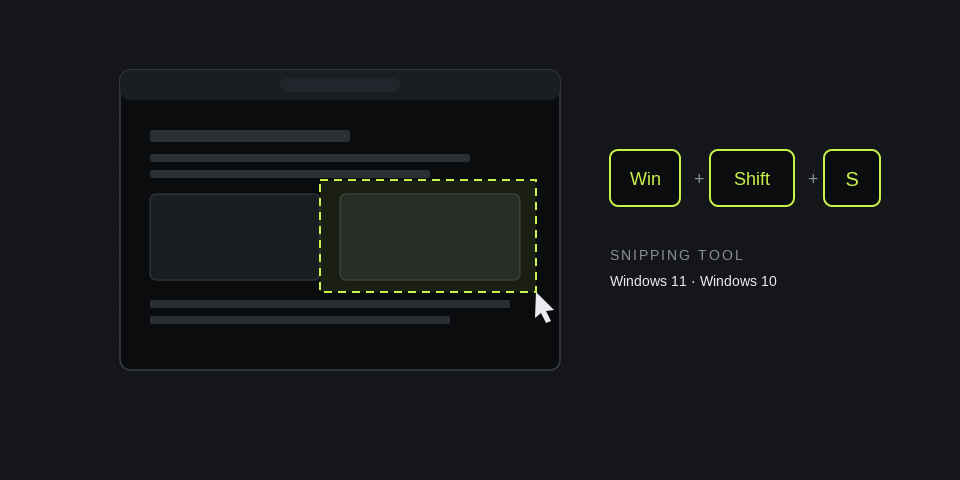
El atajo principal: Win+Shift+S
Pulsa Win+Shift+S en cualquier parte de Windows. Arriba aparece una pequeña barra con cuatro modos:
- Rectángulo: arrastra un recuadro sobre el área que necesitas. Es el modo predeterminado.
- Ventana: haz clic en una ventana para capturar solo esa ventana.
- Pantalla completa: captura toda la pantalla al instante.
- Forma libre: dibuja cualquier forma alrededor de lo que quieres.
El recorte va al portapapeles, así que puedes pegarlo directamente en Slack, Teams, un correo o un documento de Word con Ctrl+V. En la esquina aparece una notificación; haz clic en ella para abrir el recorte en el editor, donde puedes dibujar encima y guardarlo. En Windows 11 el recorte también se guarda automáticamente como PNG en Imágenes › Capturas de pantalla.
Todos los atajos de teclado de Recortes
Microsoft los publica en sus páginas de soporte (revisado en noviembre de 2026). Algunas teclas solo funcionan en Windows 11. En muchos teclados en español la tecla PrtSc aparece como Impr Pant.
| Atajo | Qué hace | Windows |
|---|---|---|
| Win+Shift+S | Abre la barra de recorte y copia un área al portapapeles | 11 y 10 |
| PrtSc (Impr Pant) | Windows 11: abre la misma barra por defecto. Windows 10: copia toda la pantalla al portapapeles, salvo que cambies el ajuste de más abajo | 11 y 10 |
| Win+Shift+R | Selecciona un área y graba un video. Se guarda como MP4 en Vídeos › Grabaciones de pantalla | 11 |
| Win+PrtSc | Captura de pantalla completa guardada directamente en Imágenes › Capturas de pantalla, sin editor | 11 y 10 |
| Alt+PrtSc | Captura de la ventana activa al portapapeles | 11 y 10 |
| Ctrl+PrtSc | Captura con un menú abierto (la pantalla se oscurece y el menú sigue visible) | 10 |
Dentro de la app de Recortes hay un segundo grupo de teclas:
- Alt+N: nuevo recorte en el último modo usado.
- Alt+M: elegir el modo de recorte.
- Alt+D: retrasar la captura de 1 a 5 segundos.
- Ctrl+C: copiar el recorte, Ctrl+S: guardarlo.
- Shift + flechas: mover el cursor para elegir un área sin ratón.
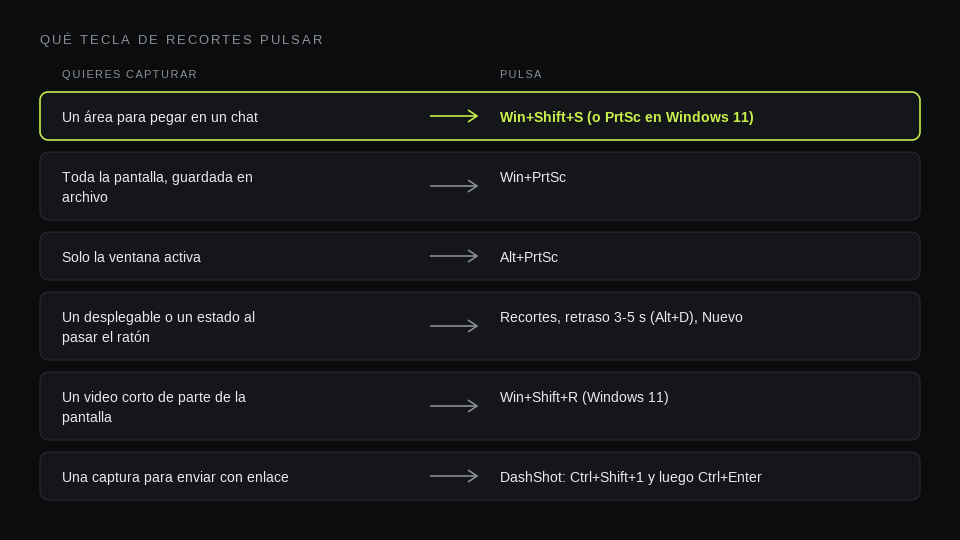
Cómo usar Recortes paso a paso
El atajo es el camino rápido. Abrir la app te da el temporizador y la grabación. En Windows 11:
- Abre Inicio, escribe recortes y pulsa Enter. Si lo usas a menudo, haz clic derecho en su icono de la barra de tareas y elige Anclar a la barra de tareas.
- Elige un modo en el menú de modo de recorte: Rectángulo, Ventana, Pantalla completa o Forma libre.
- Si necesitas capturar un desplegable o un estado al pasar el ratón, pon antes un retraso de 3 o 5 segundos.
- Haz clic en Nuevo. Cuando la pantalla se oscurezca, arrastra sobre el área. Con retraso, abre el menú que quieres capturar antes de que acabe la cuenta atrás.
- El recorte se abre en el editor. Márcalo con el bolígrafo, el resaltador, las formas, el borrador o el recorte de imagen.
- Pulsa Ctrl+C para copiar, o Guardar como para tener otra copia fuera de Imágenes › Capturas de pantalla.
Para grabar la pantalla, cambia el interruptor de arriba a grabación (o pulsa Win+Shift+R), haz clic en Nuevo, selecciona el área y después Iniciar y Detener. Puedes guardar el clip tal cual o abrirlo en Clipchamp. Para grabaciones más largas con cámara, consulta nuestra guía para grabar la pantalla con audio y cámara.
Que Imprimir pantalla abra Recortes (o que deje de hacerlo)
En Windows 11, la tecla Imprimir pantalla abre la barra de recorte de serie. Si preferías el comportamiento antiguo, en el que copiaba toda la pantalla, ve a Configuración › Accesibilidad › Teclado y desactiva la opción que abre el recorte de pantalla con la tecla Imprimir pantalla.
En Windows 10 es al revés: Imprimir pantalla copia toda la pantalla, y el recorte se activa en Configuración › Accesibilidad › Teclado, en el apartado del acceso directo de Imprimir pantalla. A partir de ahí, una sola tecla hace lo mismo que Win+Shift+S, algo más cómodo en portátiles donde pulsar tres teclas a la vez es incómodo.
Recortes en Windows 11 y en Windows 10
Windows 10 tiene dos apps que se solapan (la clásica Recortes y Recorte y anotación), y Recortes allí es básica. La versión de Windows 11 sustituyó a las dos y añadió funciones:
- Guardado automático. Windows 11 guarda cada recorte en Imágenes › Capturas de pantalla. En Windows 10 no se guarda nada hasta que pulsas guardar.
- Anotaciones. Windows 10 tiene bolígrafo, resaltador y borrador. Windows 11 añade formas, recorte de imagen, deshacer y rehacer.
- Acciones de texto. Windows 11 lee el texto de un recorte en el propio equipo. Puedes copiarlo entero, seleccionar una parte o usar la censura rápida para ocultar correos y números de teléfono.
- Grabación de pantalla. Solo en Windows 11, con subtítulos y ajustes de audio en las versiones más recientes.
Los PC Copilot+ también tienen una función que ajusta la selección al contenido principal de la pantalla y un selector de color.
¿Dónde se guardan las capturas de Recortes?
En Windows 11, los recortes van a C:\Users\<tu nombre>\Pictures\Screenshots (en el Explorador aparece como Imágenes › Capturas de pantalla) y las grabaciones a Vídeos › Grabaciones de pantalla. Para cambiar la carpeta, abre Recortes, haz clic en los tres puntos y después en Configuración. Si no encuentras un recorte en esa carpeta, revisa en la misma configuración si el guardado automático está desactivado: puede que el recorte solo esté en el portapapeles.
En Windows 10, Recortes no guarda nada por su cuenta. Si cerraste la ventana sin guardar, la imagen se perdió, salvo que siga en el portapapeles. Pulsa Win+V para abrir el historial del portapapeles (tiene que estar activado) y puede que esté ahí.
Recortes no funciona: qué revisar
Win+Shift+S no hace nada. Primero reinicia la app: cierra Recortes en el Administrador de tareas y pulsa el atajo otra vez. Si sigue fallando, ve a Configuración › Aplicaciones › Aplicaciones instaladas, busca Recortes, abre Opciones avanzadas y haz clic en Reparar. Si no ayuda, usa Restablecer (tus recortes guardados siguen en la carpeta de capturas).
La pantalla se oscurece, pero no se copia nada. Actualiza Recortes desde Microsoft Store: las actualizaciones suelen arreglar justo esto. Comprueba también que las notificaciones de Recortes estén permitidas en Configuración › Sistema › Notificaciones; si no, no verás la vista previa en la que haces clic para abrir el editor.
Imprimir pantalla abre otra cosa. OneDrive, Dropbox, Lightshot, ShareX y Greenshot pueden quedarse con la tecla Imprimir pantalla. Desactiva su atajo de captura o la opción de guardar capturas y vuelve a probar.
Imprimir pantalla no hace nada en un portátil. En muchos portátiles esa tecla comparte botón con otra función. Prueba Fn+PrtSc o usa Win+Shift+S, que no necesita esa tecla.
El equipo del trabajo lo bloquea. Algunas políticas de empresa desactivan Recortes. En ese caso el atajo no funcionará hasta que el equipo de TI lo permita, y una app aparte también puede estar bloqueada.
Cuando Recortes no basta
Recortes es bueno capturando. Se vuelve lento cuando la captura es para otra persona. No tiene enlace para compartir, así que cada recorte se convierte en un archivo que adjuntas o pegas. No tiene marcadores numerados ni flechas que queden rectas, ni desenfoque o pixelado más allá de la censura rápida de correos y teléfonos. Tampoco captura una página con desplazamiento; para eso, mira cómo hacer una captura de página completa en Chrome.
DashShot mantiene el mismo hábito y añade lo que viene después de la captura. Pulsa Ctrl+Shift+1, arrastra sobre un área y se abre el editor con herramientas de una sola letra: A flecha, R recuadro, T texto, N paso numerado, B pixelado. Pulsa Ctrl+Enter y el enlace ya está copiado. Ctrl+Shift+2 se salta el editor y te da un enlace al momento. Las capturas son ilimitadas en el plan gratis. La lista completa está en la página de atajos, y la app para Windows está en Microsoft Store o en la página de capturas.
¿Te has pasado a Mac? macOS no tiene Recortes, pero tiene sus propias teclas. Aquí tienes el equivalente de Recortes en Mac. Para todas las demás formas de capturar la pantalla en cualquier sistema, empieza por cómo hacer una captura de pantalla.