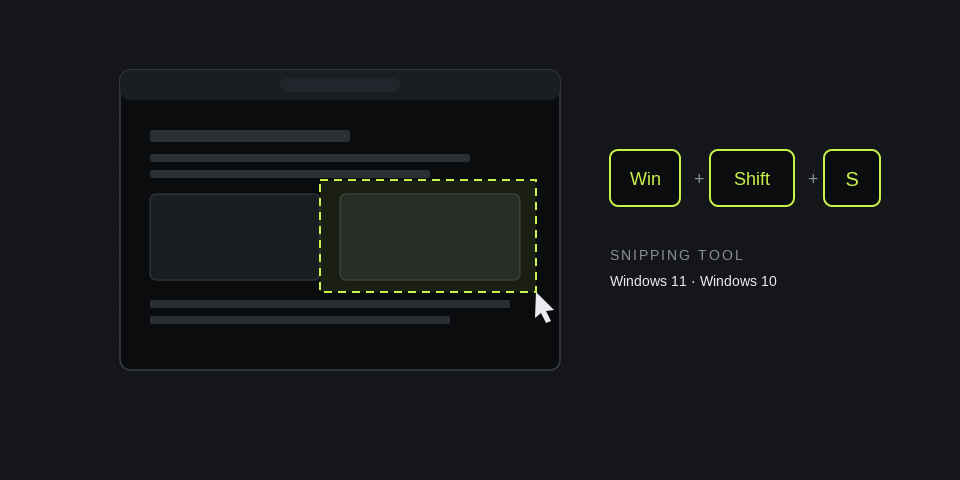
Le raccourci principal : Win+Maj+S
Appuyez sur Win+Maj+S n'importe où dans Windows. Une petite barre apparaît en haut de l'écran avec quatre modes :
- Rectangle : tracez un cadre autour de la zone voulue. C'est le mode par défaut.
- Fenêtre : cliquez sur une fenêtre pour ne capturer qu'elle.
- Plein écran : capture tout l'écran immédiatement.
- Forme libre : dessinez n'importe quelle forme autour de ce que vous voulez.
La capture va dans le presse-papiers : vous pouvez la coller directement dans Slack, Teams, un e-mail ou un document Word avec Ctrl+V. Une notification s'affiche dans le coin ; cliquez dessus pour ouvrir la capture dans l'éditeur, où vous pouvez dessiner dessus et l'enregistrer. Sous Windows 11, la capture est aussi enregistrée automatiquement en PNG dans Images › Captures d'écran.
Tous les raccourcis clavier de l'Outil Capture d'écran
Microsoft les liste sur ses propres pages d'assistance (vérifié en novembre 2026). Certaines touches ne fonctionnent que sous Windows 11. Sur un clavier français, PrtSc s'appelle Impr. écran.
| Raccourci | Ce qu'il fait | Windows |
|---|---|---|
| Win+Maj+S | Ouvre la barre de capture et copie une zone dans le presse-papiers | 11 et 10 |
| Impr. écran | Windows 11 : ouvre la même barre par défaut. Windows 10 : copie tout l'écran dans le presse-papiers, sauf si vous changez le réglage ci-dessous | 11 et 10 |
| Win+Maj+R | Sélectionner une zone et enregistrer une vidéo. Enregistrée en MP4 dans Vidéos › Enregistrements d'écran | 11 |
| Win+Impr. écran | Capture plein écran enregistrée directement dans Images › Captures d'écran, sans éditeur | 11 et 10 |
| Alt+Impr. écran | Capture de la fenêtre active dans le presse-papiers | 11 et 10 |
| Ctrl+Impr. écran | Capture avec un menu ouvert (l'écran s'assombrit, le menu reste visible) | 10 |
Dans l'application elle-même, il existe un second jeu de touches :
- Alt+N : nouvelle capture dans le dernier mode utilisé.
- Alt+M : choisir le mode de capture.
- Alt+D : retarder la capture de 1 à 5 secondes.
- Ctrl+C : copier la capture, Ctrl+S : l'enregistrer.
- Maj + flèches : déplacer le curseur pour choisir une zone sans souris.
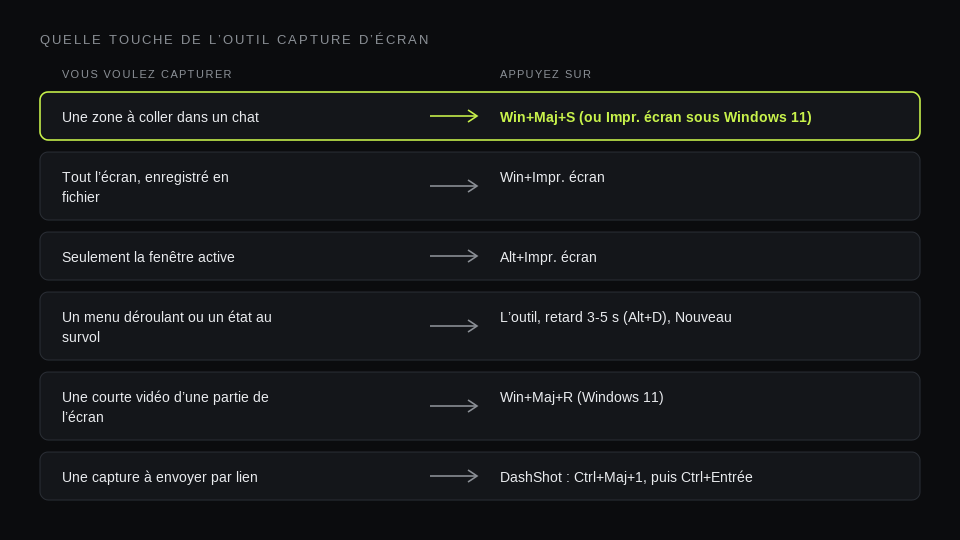
Comment utiliser l'Outil Capture d'écran pas à pas
Le raccourci est la voie rapide. Ouvrir l'application donne accès au retardateur et à l'enregistrement. Sous Windows 11 :
- Ouvrez Démarrer, tapez capture et appuyez sur Entrée. Si vous l'utilisez souvent, faites un clic droit sur son icône dans la barre des tâches et choisissez Épingler à la barre des tâches.
- Choisissez un mode dans le menu du mode de capture : Rectangle, Fenêtre, Plein écran ou Forme libre.
- Pour capturer une liste déroulante ou un état au survol, réglez d'abord un retard de 3 ou 5 secondes.
- Cliquez sur Nouveau. Quand l'écran s'assombrit, tracez la zone. Avec un retard, ouvrez le menu à capturer avant la fin du compte à rebours.
- La capture s'ouvre dans l'éditeur. Annotez-la avec le stylo, le surligneur, les formes, la gomme ou le rognage.
- Appuyez sur Ctrl+C pour copier, ou sur Enregistrer sous pour garder une copie ailleurs que dans Images › Captures d'écran.
Pour enregistrer l'écran, basculez l'interrupteur du haut sur l'enregistrement (ou appuyez sur Win+Maj+R), cliquez sur Nouveau, sélectionnez la zone, puis Démarrer et Arrêter. Vous pouvez enregistrer le clip tel quel ou l'ouvrir dans Clipchamp. Pour des enregistrements plus longs avec webcam, consultez notre guide pour enregistrer l'écran avec le son et la webcam.
Faire ouvrir l'outil par Impr. écran (ou l'en empêcher)
Sous Windows 11, la touche Impr. écran ouvre la barre de capture d'origine. Si vous préfériez l'ancien comportement, où elle copiait tout l'écran, allez dans Paramètres › Accessibilité › Clavier et désactivez l'option qui ouvre la capture d'écran avec la touche Impr. écran.
Sous Windows 10, c'est l'inverse : Impr. écran copie tout l'écran, et vous activez la capture dans Paramètres › Options d'ergonomie › Clavier, à la rubrique du raccourci Impr. écran. Ensuite, une seule touche fait ce que fait Win+Maj+S, ce qui est plus pratique sur les portables où la combinaison de trois touches est malcommode.
L'Outil Capture d'écran sous Windows 11 et sous Windows 10
Windows 10 compte deux applications qui se recoupent (l'Outil Capture d'écran classique et Capture d'écran et croquis), et l'outil y est basique. La version de Windows 11 a remplacé les deux et ajouté des fonctions :
- Enregistrement automatique. Windows 11 enregistre chaque capture dans Images › Captures d'écran. Sous Windows 10, rien n'est enregistré tant que vous ne cliquez pas sur Enregistrer.
- Annotations. Windows 10 propose le stylo, le surligneur et la gomme. Windows 11 ajoute les formes, le rognage, Annuler et Rétablir.
- Actions de texte. Windows 11 lit le texte d'une capture directement sur l'appareil. Vous pouvez tout copier, en sélectionner une partie ou utiliser le masquage rapide pour cacher les adresses e-mail et les numéros de téléphone.
- Enregistrement d'écran. Uniquement sous Windows 11, avec sous-titres et réglages audio dans les versions récentes.
Les PC Copilot+ ont aussi une fonction qui ajuste la sélection au contenu principal de l'écran, et une pipette de couleur.
Où sont enregistrées les captures de l'Outil Capture d'écran ?
Sous Windows 11, les captures vont dans C:\Users\<votre nom>\Pictures\Screenshots (affiché dans l'Explorateur comme Images › Captures d'écran) et les enregistrements dans Vidéos › Enregistrements d'écran. Pour changer de dossier, ouvrez l'outil, cliquez sur les trois points, puis sur Paramètres. Si vous ne trouvez pas une capture dans ce dossier, vérifiez dans ces mêmes paramètres que l'enregistrement automatique n'est pas désactivé : la capture n'existe peut-être que dans le presse-papiers.
Sous Windows 10, l'outil ne garde rien de lui-même. Si vous avez fermé la fenêtre sans enregistrer, l'image est perdue, sauf si elle est encore dans le presse-papiers. Appuyez sur Win+V pour ouvrir l'historique du presse-papiers (il doit être activé) : elle y est peut-être.
L'Outil Capture d'écran ne marche pas : quoi vérifier
Win+Maj+S ne fait rien. Redémarrez d'abord l'application : fermez-la dans le Gestionnaire des tâches et appuyez à nouveau sur le raccourci. Si ça ne marche toujours pas, allez dans Paramètres › Applications › Applications installées, trouvez l'Outil Capture d'écran, ouvrez les Options avancées et cliquez sur Réparer. Si cela ne suffit pas, utilisez Réinitialiser (vos captures enregistrées restent dans le dossier Captures d'écran).
L'écran s'assombrit mais rien n'est copié. Mettez l'outil à jour depuis le Microsoft Store : les mises à jour corrigent souvent exactement ce problème. Vérifiez aussi que ses notifications sont autorisées dans Paramètres › Système › Notifications, sinon vous ne verrez pas l'aperçu sur lequel on clique pour ouvrir l'éditeur.
Impr. écran ouvre autre chose. OneDrive, Dropbox, Lightshot, ShareX et Greenshot peuvent s'approprier la touche Impr. écran. Désactivez leur raccourci de capture ou l'option d'enregistrement des captures, puis réessayez.
Impr. écran ne fait rien sur un portable. Sur beaucoup de portables, cette touche est partagée avec une autre fonction. Essayez Fn+Impr. écran, ou utilisez Win+Maj+S, qui n'en a pas besoin.
Un ordinateur professionnel le bloque. Certaines stratégies d'entreprise désactivent l'outil. Le raccourci ne marchera alors pas tant que le service informatique ne l'autorise pas, et une application séparée peut être bloquée elle aussi.
Quand l'Outil Capture d'écran ne suffit pas
L'outil est bon pour capturer. Il devient lent quand la capture est destinée à quelqu'un d'autre. Il n'y a pas de lien de partage, donc chaque capture devient un fichier à joindre ou à coller. Pas de repères numérotés ni de flèches bien droites, et pas de flou ni de pixellisation en dehors du masquage rapide des e-mails et des téléphones. Il ne capture pas non plus une page qui défile ; pour cela, voyez comment faire une capture d'écran de page entière dans Chrome.
DashShot garde la même habitude et ajoute ce qui vient après la capture. Appuyez sur Ctrl+Maj+1, tracez une zone, et l'éditeur s'ouvre avec des outils sur une seule lettre : A flèche, R cadre, T texte, N étape numérotée, B pixellisation. Appuyez sur Ctrl+Entrée et le lien est déjà copié. Ctrl+Maj+2 saute l'éditeur et vous donne un lien tout de suite. Les captures sont illimitées dans le plan gratuit. La liste complète est sur la page des raccourcis, et l'application Windows est dans le Microsoft Store ou sur la page des captures d'écran.
Passé sur Mac ? macOS n'a pas d'Outil Capture d'écran, mais il a ses propres touches. Voici l'équivalent de l'Outil Capture d'écran sur Mac. Pour toutes les autres façons de capturer l'écran sur n'importe quel système, commencez par comment faire une capture d'écran.