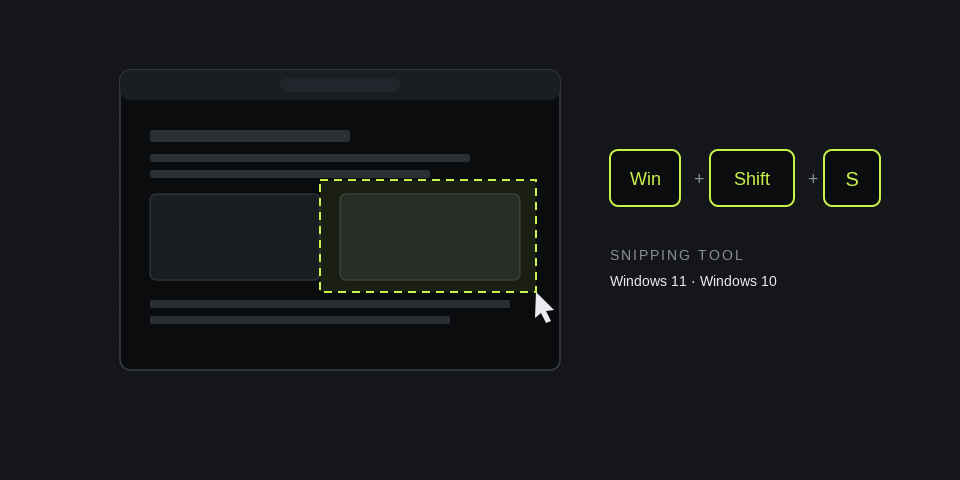
Головна комбінація: Win+Shift+S
Натисніть Win+Shift+S будь-де у Windows. Угорі екрана з'явиться невелика панель із чотирма режимами:
- Прямокутник: виділяєте рамкою потрібну область. Це режим за замовчуванням.
- Вікно: клацаєте по вікну, і знімається лише воно.
- Весь екран: знімає весь дисплей одразу.
- Довільна форма: обводите будь-яку фігуру.
Знімок потрапляє в буфер обміну, тож його можна одразу вставити в Slack, Teams, лист чи документ Word через Ctrl+V. У кутку з'являється сповіщення: клацніть його, щоб відкрити знімок у редакторі «Ножиць», домалювати щось і зберегти. У Windows 11 знімок ще й автоматично зберігається як PNG у теці Зображення › Знімки екрана.
Усі гарячі клавіші Snipping Tool
Microsoft перелічує їх на своїх сторінках підтримки (перевірено в листопаді 2026). Частина працює лише у Windows 11.
| Комбінація | Що робить | Windows |
|---|---|---|
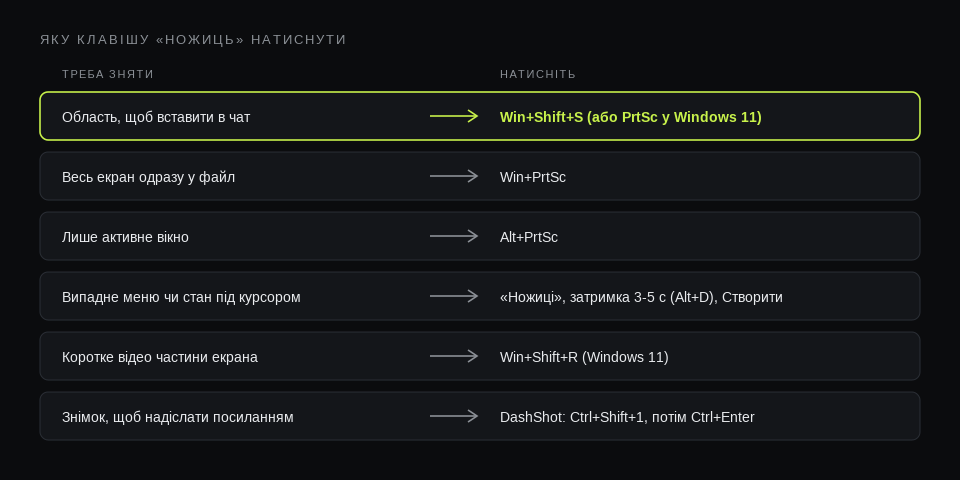
| Win+Shift+S | Відкриває панель «Ножиць» і копіює виділену область у буфер | 11 і 10 |
| PrtSc | Windows 11: за замовчуванням відкриває ту саму панель. Windows 10: копіює весь екран у буфер, якщо не змінити налаштування нижче | 11 і 10 |
| Win+Shift+R | Виділити область і записати відео. Зберігається як MP4 у Відео › Записи екрана | 11 |
| Win+PrtSc | Знімок усього екрана одразу у файл у Зображення › Знімки екрана, без редактора | 11 і 10 |
| Alt+PrtSc | Знімок активного вікна в буфер | 11 і 10 |
| Ctrl+PrtSc | Знімок із відкритим меню (екран темнішає, меню лишається) | 10 |
Усередині програми є ще один набір клавіш:
- Alt+N: новий знімок в останньому режимі.
- Alt+M: вибрати режим.
- Alt+D: затримка знімка на 1–5 секунд.
- Ctrl+C: скопіювати знімок, Ctrl+S: зберегти.
- Shift + стрілки: вибрати область без миші.
Як користуватися «Ножицями» крок за кроком
Комбінація клавіш це швидкий шлях. Сама програма дає таймер затримки і запис. У Windows 11:
- Відкрийте «Пуск», введіть ножиці або snipping tool і натисніть Enter. Якщо користуєтеся часто, клацніть правою кнопкою по значку на панелі завдань і виберіть Закріпити на панелі завдань.
- Виберіть режим у меню Режим фрагмента: прямокутник, вікно, весь екран або довільна форма.
- Якщо треба зняти випадне меню чи стан під курсором, спершу поставте Затримку 3 або 5 секунд.
- Натисніть Створити. Коли екран потемнішає, виділіть область. Під час затримки встигніть відкрити потрібне меню.
- Знімок відкриється в редакторі. Позначайте пером, маркером, фігурами, гумкою або Обрізанням.
- Ctrl+C, щоб скопіювати, або Зберегти як, щоб покласти копію не в «Знімки екрана», а деінде.
Щоб записати екран, перемкніть угорі на Запис (або Win+Shift+R), натисніть Створити, виділіть область, потім Пуск і Зупинити. Кліп можна зберегти як є або відкрити в Clipchamp. Для довших записів із вебкамерою є окремий гайд: як записати екран зі звуком і вебкамерою.
Як змусити Print Screen відкривати «Ножиці» (або навпаки)
У Windows 11 PrtSc одразу відкриває панель «Ножиць». Якщо вам звичніше, щоб PrtSc просто копіював весь екран, відкрийте Параметри › Спеціальні можливості › Клавіатура і вимкніть Використовувати кнопку Print Screen, щоб відкрити функцію створення фрагментів екрана.
У Windows 10 навпаки: PrtSc копіює весь екран, а «Ножиці» вмикаються в Параметри › Спеціальні можливості › Клавіатура, розділ Сполучення клавіш Print Screen. Після цього одна клавіша робить те саме, що Win+Shift+S. На ноутбуках це зручніше, ніж тягнутися до трьох клавіш.
«Ножиці» у Windows 11 і Windows 10: різниця
У Windows 10 є дві схожі програми (класичні «Ножиці» і «Фрагмент і ескіз»), і «Ножиці» там прості. У Windows 11 обидві замінила одна нова, з такими можливостями:
- Автозбереження. Windows 11 кладе кожен знімок у Зображення › Знімки екрана. У Windows 10 нічого не зберігається, поки не натиснете «Зберегти фрагмент».
- Позначки. У Windows 10 перо, маркер і гумка. У Windows 11 додалися фігури, обрізання, скасування і повтор дії.
- Дії з текстом. Windows 11 розпізнає текст на знімку прямо на пристрої. Можна скопіювати все, виділити частину або скористатися Швидким приховуванням, яке замазує email-адреси і телефони.
- Запис екрана. Лише у Windows 11, у нових версіях із субтитрами й налаштуваннями звуку.
На комп'ютерах Copilot+ є ще Perfect Screenshot, що сам підганяє рамку під основний вміст, і піпетка кольору.
Куди зберігаються знімки «Ножиць»
У Windows 11 знімки йдуть у C:\Users\<ім'я>\Pictures\Screenshots (у Провіднику це «Зображення › Знімки екрана»), а записи в Відео › Записи екрана. Теку можна змінити: відкрийте «Ножиці», натисніть Докладніше (три крапки), потім Параметри. Якщо знімка в теці немає, перевірте там само, чи не вимкнено автозбереження: тоді знімок є лише в буфері.
У Windows 10 «Ножиці» нічого не зберігають самі. Якщо ви закрили вікно без «Зберегти фрагмент», знімок зник, хіба що він ще в буфері. Натисніть Win+V, щоб відкрити журнал буфера обміну (його треба ввімкнути), можливо, він там.
«Ножиці» не працюють: що перевірити
Win+Shift+S нічого не робить. Спершу перезапустіть програму: закрийте «Ножиці» в Диспетчері завдань і натисніть комбінацію ще раз. Не допомогло: Параметри › Програми › Інстальовані програми, знайдіть «Ножиці», Додаткові параметри, кнопка Виправити. Далі Скинути (збережені знімки лишаться в теці).
Екран темнішає, але нічого не копіюється. Оновіть «Ножиці» в Microsoft Store, оновлення часто виправляють саме це. І перевірте, чи дозволено сповіщення для «Ножиць» у Параметри › Система › Сповіщення: без них не буде прев'ю, через яке відкривається редактор.
PrtSc відкриває щось інше. OneDrive, Dropbox, Lightshot, ShareX і Greenshot уміють перехоплювати Print Screen. Вимкніть у них гарячу клавішу або «зберігати знімки екрана» і спробуйте знову.
PrtSc на ноутбуці не реагує. На багатьох ноутбуках PrtSc ділить клавішу з іншою функцією. Спробуйте Fn+PrtSc або Win+Shift+S, для якої PrtSc не потрібна.
Робочий комп'ютер блокує. Деякі корпоративні політики вимикають «Ножиці». Тоді комбінація не запрацює, поки IT не дозволить, а стороння програма теж може бути заблокована.
Коли «Ножиць» мало
«Ножиці» добре знімають. Повільно стає тоді, коли знімок для когось іншого. Посилання немає, тож кожен знімок перетворюється на файл, який треба прикріпити чи вставити. Немає нумерованих кроків, рівних стрілок, розмиття чи пікселізації, окрім швидкого приховування email і телефонів. І вони не знімають сторінку, що прокручується; для цього є гайд як зробити скріншот усієї сторінки в Chrome.
DashShot лишає ту саму звичку і додає те, що після знімка. Ctrl+Shift+1, виділяєте область, і відкривається редактор з інструментами на одну літеру: A стрілка, R рамка, T текст, N номер кроку, B пікселізація. Ctrl+Enter, і посилання вже скопійоване. Ctrl+Shift+2 обходить редактор і одразу дає посилання. На безкоштовному тарифі скриншотів без ліміту. Усі клавіші на сторінці гарячих клавіш, програма для Windows у Microsoft Store або на сторінці скриншотів.
Перейшли на Mac? Там «Ножиць» немає, але є власні клавіші. Ось аналог «Ножиць» для Mac. Усі інші способи зняти екран на будь-якій системі зібрані в гайді як зробити скріншот.