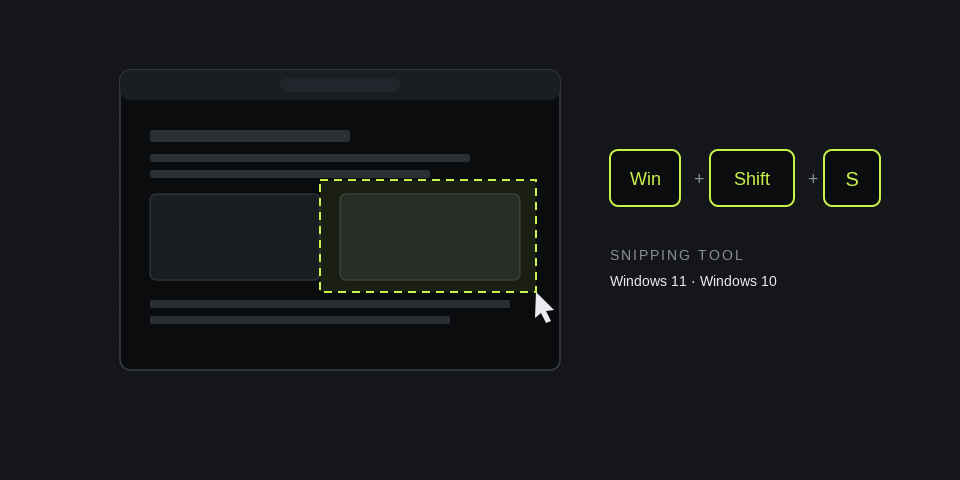
O atalho principal: Win+Shift+S
Aperte Win+Shift+S em qualquer lugar do Windows. Uma barrinha aparece no topo da tela com quatro modos:
- Retângulo: arraste uma caixa sobre a área que você precisa. É o modo padrão.
- Janela: clique em uma janela para capturar só ela.
- Tela inteira: captura a tela toda na hora.
- Forma livre: desenhe qualquer forma em volta do que você quer.
A captura vai para a área de transferência, então você pode colar direto no Slack, no Teams, em um e-mail ou em um documento do Word com Ctrl+V. Uma notificação aparece no canto; clique nela para abrir a captura no editor, onde dá para desenhar por cima e salvar. No Windows 11 a captura também é salva automaticamente como PNG em Imagens › Capturas de Tela.
Todos os atalhos de teclado da Ferramenta de Captura
A Microsoft lista estes atalhos nas próprias páginas de suporte (conferido em novembro de 2026). Algumas teclas só funcionam no Windows 11.
| Atalho | O que faz | Windows |
|---|---|---|
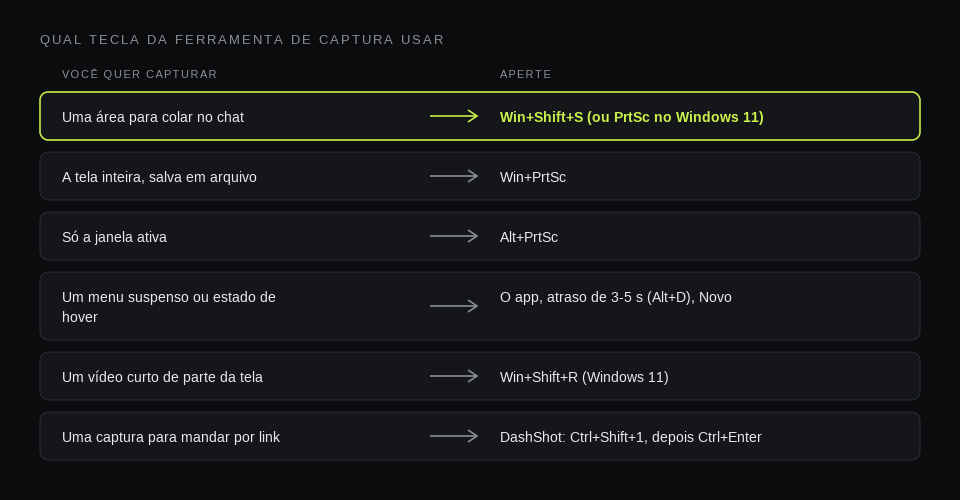
| Win+Shift+S | Abre a barra de captura e copia uma área para a área de transferência | 11 e 10 |
| PrtSc | Windows 11: abre a mesma barra por padrão. Windows 10: copia a tela inteira para a área de transferência, a não ser que você mude a configuração abaixo | 11 e 10 |
| Win+Shift+R | Selecione uma área e grave um vídeo. Salvo como MP4 em Vídeos › Gravações de Tela | 11 |
| Win+PrtSc | Captura da tela inteira salva direto em Imagens › Capturas de Tela, sem editor | 11 e 10 |
| Alt+PrtSc | Captura da janela ativa para a área de transferência | 11 e 10 |
| Ctrl+PrtSc | Captura com um menu aberto (a tela escurece e o menu continua visível) | 10 |
Dentro do app existe um segundo conjunto de teclas:
- Alt+N: nova captura no último modo usado.
- Alt+M: escolher o modo de captura.
- Alt+D: atrasar a captura de 1 a 5 segundos.
- Ctrl+C: copiar a captura, Ctrl+S: salvar.
- Shift + setas: mover o cursor para escolher uma área sem mouse.
Como usar a Ferramenta de Captura passo a passo
O atalho é o caminho rápido. Abrir o app dá acesso ao temporizador e à gravação. No Windows 11:
- Abra o Iniciar, digite ferramenta de captura e aperte Enter. Se usar com frequência, clique com o botão direito no ícone da barra de tarefas e escolha Fixar na barra de tarefas.
- Escolha um modo no menu de modo de captura: Retângulo, Janela, Tela inteira ou Forma livre.
- Se precisar capturar um menu suspenso ou um estado de hover, defina antes um atraso de 3 ou 5 segundos.
- Clique em Novo. Quando a tela escurecer, arraste sobre a área. Com atraso, abra o menu que quer capturar antes de a contagem terminar.
- A captura abre no editor. Marque com a caneta, o marca-texto, as formas, a borracha ou o corte de imagem.
- Aperte Ctrl+C para copiar, ou Salvar como para guardar uma cópia fora de Imagens › Capturas de Tela.
Para gravar a tela, mude a chave no topo para gravação (ou aperte Win+Shift+R), clique em Novo, selecione a área e depois Iniciar e Parar. Você pode salvar o clipe como está ou abrir no Clipchamp. Para gravações mais longas com webcam, veja o nosso guia de como gravar a tela com áudio e webcam.
Fazer a tecla Print Screen abrir a Ferramenta de Captura (ou não)
No Windows 11, a tecla PrtSc já abre a barra de captura de fábrica. Se você preferia o comportamento antigo, em que ela copiava a tela inteira, vá em Configurações › Acessibilidade › Teclado e desative a opção que abre a captura de tela com a tecla Print Screen.
No Windows 10 é o contrário: PrtSc copia a tela inteira, e você ativa a captura em Configurações › Facilidade de Acesso › Teclado, na parte do atalho da tecla Print Screen. Depois disso, uma tecla só faz o que Win+Shift+S faz, o que é mais prático em notebooks em que apertar três teclas juntas é desconfortável.
Ferramenta de Captura no Windows 11 e no Windows 10
O Windows 10 tem dois apps que se sobrepõem (a Ferramenta de Captura clássica e o Recortar e Esboçar), e a ferramenta ali é básica. A versão do Windows 11 substituiu os dois e trouxe novos recursos:
- Salvamento automático. O Windows 11 salva cada captura em Imagens › Capturas de Tela. No Windows 10 nada é salvo até você clicar em salvar.
- Anotações. O Windows 10 tem caneta, marca-texto e borracha. O Windows 11 adiciona formas, corte de imagem, desfazer e refazer.
- Ações de texto. O Windows 11 lê o texto da captura no próprio dispositivo. Você pode copiar tudo, selecionar uma parte ou usar a ocultação rápida para esconder e-mails e telefones.
- Gravação de tela. Só no Windows 11, com legendas e controle de áudio nas versões mais novas.
Os PCs Copilot+ ganham ainda um recurso que ajusta a seleção ao conteúdo principal da tela e um seletor de cores.
Onde ficam as capturas da Ferramenta de Captura?
No Windows 11, as capturas vão para C:\Users\<seu nome>\Pictures\Screenshots (no Explorador aparece como Imagens › Capturas de Tela) e as gravações para Vídeos › Gravações de Tela. Para mudar a pasta, abra a ferramenta, clique nos três pontos e depois em Configurações. Se não encontrar uma captura nessa pasta, veja nas mesmas configurações se o salvamento automático está desligado: a captura pode estar só na área de transferência.
No Windows 10, a ferramenta não guarda nada sozinha. Se você fechou a janela sem salvar, a imagem se perdeu, a não ser que ainda esteja na área de transferência. Aperte Win+V para abrir o histórico da área de transferência (ele precisa estar ativado) e talvez ela esteja lá.
Ferramenta de Captura não funciona: o que verificar
Win+Shift+S não faz nada. Primeiro reinicie o app: feche a Ferramenta de Captura no Gerenciador de Tarefas e aperte o atalho de novo. Se continuar falhando, vá em Configurações › Aplicativos › Aplicativos instalados, encontre a Ferramenta de Captura, abra as Opções avançadas e clique em Reparar. Se não resolver, use Redefinir (as capturas salvas continuam na pasta Capturas de Tela).
A tela escurece, mas nada é copiado. Atualize a Ferramenta de Captura pela Microsoft Store, porque as atualizações costumam corrigir exatamente isso. Confira também se as notificações do app estão permitidas em Configurações › Sistema › Notificações; senão você não vê a pré-visualização em que clica para abrir o editor.
A tecla PrtSc abre outra coisa. OneDrive, Dropbox, Lightshot, ShareX e Greenshot podem tomar conta da tecla Print Screen. Desative o atalho de captura ou a opção de salvar capturas neles e tente de novo.
A tecla PrtSc não faz nada no notebook. Em muitos notebooks, PrtSc divide a tecla com outra função. Tente Fn+PrtSc ou use Win+Shift+S, que nem precisa da tecla PrtSc.
O computador do trabalho bloqueia. Algumas políticas de empresa desativam a Ferramenta de Captura. Nesse caso o atalho não funciona até a equipe de TI liberar, e um app separado também pode estar bloqueado.
Quando a Ferramenta de Captura não basta
A Ferramenta de Captura é boa para capturar. Fica lenta quando a captura é para outra pessoa. Não existe link para compartilhar, então cada captura vira um arquivo que você anexa ou cola. Não há marcadores numerados nem setas que fiquem retas, e não há desfoque ou pixelização além da ocultação rápida de e-mails e telefones. Ela também não captura uma página com rolagem; para isso, veja como fazer uma captura de página inteira no Chrome.
O DashShot mantém o mesmo hábito e acrescenta o que vem depois da captura. Aperte Ctrl+Shift+1, arraste sobre uma área e o editor abre com ferramentas de uma letra só: A seta, R caixa, T texto, N passo numerado, B pixelização. Aperte Ctrl+Enter e o link já está copiado. Ctrl+Shift+2 pula o editor e te dá um link na hora. As capturas são ilimitadas no plano grátis. A lista completa está na página de atalhos, e o app para Windows está na Microsoft Store ou na página de capturas de tela.
Mudou para o Mac? O macOS não tem Ferramenta de Captura, mas tem as próprias teclas. Aqui está o equivalente da Ferramenta de Captura no Mac. Para todas as outras formas de capturar a tela em qualquer sistema, comece por como tirar um print da tela.