Чи можна записати зустріч у Zoom
Так, з умовами. У Zoom є два види запису:
- Запис на комп'ютер (локальний) зберігає MP4 на вашому комп'ютері. Він є на безкоштовному тарифі Basic і вище, у застосунку Zoom для Windows, macOS і Linux. У застосунках для iPhone, iPad і Android не працює.
- Запис у хмару зберігає зустріч у вашому акаунті Zoom онлайн. Він входить у платні тарифи і на телефоні це єдиний варіант запису засобами Zoom.
В обох випадках записом керує організатор. Учасник може записувати кнопкою Zoom лише після його дозволу. Усі в зустрічі бачать позначку запису, отримують сповіщення про старт і можуть вийти.
Як записати зустріч у Zoom організатору
- Почніть зустріч у застосунку Zoom для комп'ютера.
- На панелі внизу натисніть «Запис» (Record).
- Якщо з'явиться меню, виберіть «Записувати на цей комп'ютер» (Record on this Computer; або «Записувати в хмару» на платному тарифі).
- У лівому верхньому куті з'явиться позначка запису. Там же пауза й зупинка.
- Після завершення зустрічі Zoom конвертує запис. Не закривайте ноутбук, поки це не закінчиться.
Локальний файл це MP4 з іменем на кшталт video1234567890.mp4 (поруч M4A лише зі звуком) у папці Zoom у «Документах». Zoom радить тримати цю папку на локальному диску, а не в хмарі, на зовнішньому чи мережевому диску, бо там конвертація може зламатися.
Як записати зустріч у Zoom учаснику
Якщо кнопки «Запис» немає або вона сіра, організатор не дав вам дозволу. За довідкою Zoom він може зробити це трьома способами:
- Тільки вам: «Учасники» → навести на ваше ім'я → «Більше» → «Дозволити запис» (Allow Record).
- Усім: увімкнути запис на комп'ютер у налаштуваннях для всіх учасників.
- На запит: увімкнути запит на запис, тоді ви просите, а організатор погоджує.
Після дозволу все як в організатора: «Запис» → «Записувати на цей комп'ютер». Якщо в корпоративному акаунті адміністратор вимкнув запис на комп'ютер, у зустрічі його ніхто не ввімкне; зверніться до адміністратора або скористайтесь способом нижче.
Як записати Zoom без дозволу
Дозволи Zoom стосуються лише кнопки самого Zoom. Програма для запису екрана знімає те, що на екрані, і те, що грає комп'ютер, тож дзвінок запише в будь-якому разі. Проблема більшості системних інструментів у звуку: ⌘⇧5 на Mac пише тільки мікрофон, і в записі чути вас і тишу, коли говорять інші.
DashShot 1.22 записує звук комп'ютера разом із мікрофоном. Як записати ним дзвінок у Zoom:
- Встановіть DashShot для Mac або Windows і увійдіть.
- Підключіться до зустрічі й надягніть навушники. З динаміками мікрофон ловить співрозмовників удруге, і в записі луна.
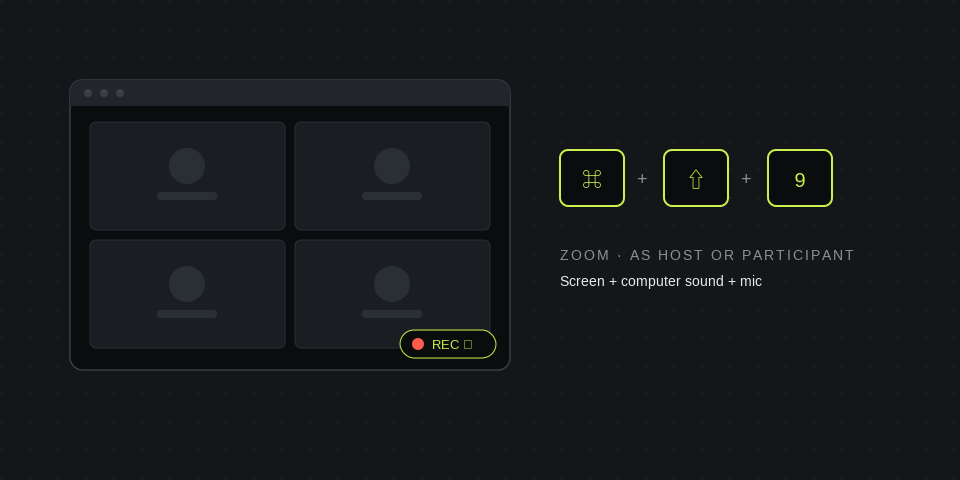
- Натисніть ⌘⇧9 на Mac або Ctrl+Shift+9 у Windows. Виберіть вікно Zoom або весь екран.
- Увімкніть мікрофон і 🔊 Звук комп'ютера. Кілька секунд подивіться на обидва індикатори, поки хтось говорить.
- Для довгого дзвінка виберіть якість «Стандарт» (1080p, 30 к/с), файл буде невеликим. Натисніть запис.
- Зупиніть тими самими клавішами. ⌘↩ / Ctrl+Enter завантажить і скопіює посилання, ⌘S / Ctrl+S збереже MP4.
На Mac звук комп'ютера потребує macOS 13 Ventura або новішої. На Free запис до 5 хвилин на відео, цього вистачить на коротку летючку чи одне питання; для повних зустрічей потрібен Pro. Якщо ви заходите в Zoom через вкладку браузера, розширення DashShot для Chrome запише цю вкладку з її звуком.
Попередьте, що записуєте. Zoom сам повідомляє про свій запис, програма для запису екрана ні. У багатьох країнах запис розмови потребує згоди всіх учасників, а в компаніях бувають власні правила. Одного речення на початку дзвінка («запишу, щоб потім зробити нотатки») достатньо.
Як записати Zoom на телефоні
Мобільні застосунки Zoom підтримують лише запис у хмару, тож на безкоштовному тарифі кнопки запису на телефоні немає. Замість неї можна скористатися вбудованим записом екрана (Пункт керування на iPhone, швидкі налаштування на більшості Android); перевірте, що звук зустрічі справді є в результаті, бо це залежить від телефона й налаштувань застосунку.
Який спосіб вибрати
| Ваша ситуація | Що використати | Що отримаєте |
|---|---|---|
| Ви організатор на безкоштовному тарифі | «Запис» → «Записувати на цей комп'ютер» | MP4 у «Документи» → Zoom після зустрічі |
| Ви організатор на платному тарифі | Запис у хмару | Запис в акаунті Zoom, працює й на телефоні |
| Ви учасник, організатор не проти | Попросити дозвіл, потім локальний запис | Такий самий MP4, як в організатора |
| Дозволу немає або запис вимкнув адміністратор | Запис екрана зі звуком комп'ютера | MP4 чи посилання з голосами всіх |
| Потрібен кліп з вашим обличчям і слайдами для того, хто пропустив | DashShot з камерою | Посилання, яке можна надіслати одразу |
Після дзвінка: щоб запис був корисним
Годинне відео рідко хтось дивиться. Допомагають дві речі. У DashShot «Субтитри і глави» перетворюють мовлення на субтитри й ділять дзвінок на глави з назвами, щоб колега перейшов одразу до «Бюджету». А якщо на дзвінку щось показували покроково, інструкція з відео зробить з нього кроки зі скриншотами, які можна завантажити в PDF чи Word.
Для інших платформ: як записати нараду в Teams і як записати Google Meet, а про запис екрана загалом у статті як записати екран.