Можно ли записать встречу в Zoom
Да, с условиями. В Zoom есть два вида записи:
- Запись на компьютер (локальная) сохраняет MP4 на вашем компьютере. Она есть на бесплатном тарифе Basic и выше, в приложении Zoom для Windows, macOS и Linux. В приложениях для iPhone, iPad и Android не работает.
- Запись в облако сохраняет встречу в вашем аккаунте Zoom онлайн. Она входит в платные тарифы и на телефоне это единственный вариант записи средствами Zoom.
В обоих случаях записью управляет организатор. Участник может записывать кнопкой Zoom только после его разрешения. Все во встрече видят значок записи, получают уведомление о старте и могут выйти.
Как записать встречу в Zoom организатору
- Начните встречу в приложении Zoom для компьютера.
- На панели внизу нажмите «Запись» (Record).
- Если появится меню, выберите «Записывать на этот компьютер» (Record on this Computer; или «Записывать в облако» на платном тарифе).
- В левом верхнем углу появится значок записи. Там же пауза и остановка.
- После окончания встречи Zoom конвертирует запись. Не закрывайте ноутбук, пока это не закончится.
Локальный файл это MP4 с именем вроде video1234567890.mp4 (рядом M4A только со звуком) в папке Zoom в «Документах». Zoom советует держать эту папку на локальном диске, а не в облаке, на внешнем или сетевом диске, потому что там конвертация может сломаться.
Как записать встречу в Zoom участнику
Если кнопки «Запись» нет или она серая, организатор не дал вам разрешения. По справке Zoom он может сделать это тремя способами:
- Только вам: «Участники» → навести на ваше имя → «Ещё» → «Разрешить запись» (Allow Record).
- Всем: включить запись на компьютер в настройках для всех участников.
- По запросу: включить запрос на запись, тогда вы просите, а организатор одобряет.
После разрешения всё как у организатора: «Запись» → «Записывать на этот компьютер». Если в корпоративном аккаунте администратор отключил запись на компьютер, во встрече её никто не включит; обратитесь к администратору или воспользуйтесь способом ниже.
Как записать Zoom без разрешения
Разрешения Zoom касаются только кнопки самого Zoom. Программа для записи экрана снимает то, что на экране, и то, что играет компьютер, так что созвон запишет в любом случае. Проблема большинства системных инструментов в звуке: ⌘⇧5 на Mac пишет только микрофон, и в записи слышно вас и тишину, когда говорят другие.
DashShot 1.22 записывает звук компьютера вместе с микрофоном. Как записать им созвон в Zoom:
- Установите DashShot для Mac или Windows и войдите.
- Подключитесь к встрече и наденьте наушники. С динамиками микрофон ловит собеседников второй раз, и в записи эхо.
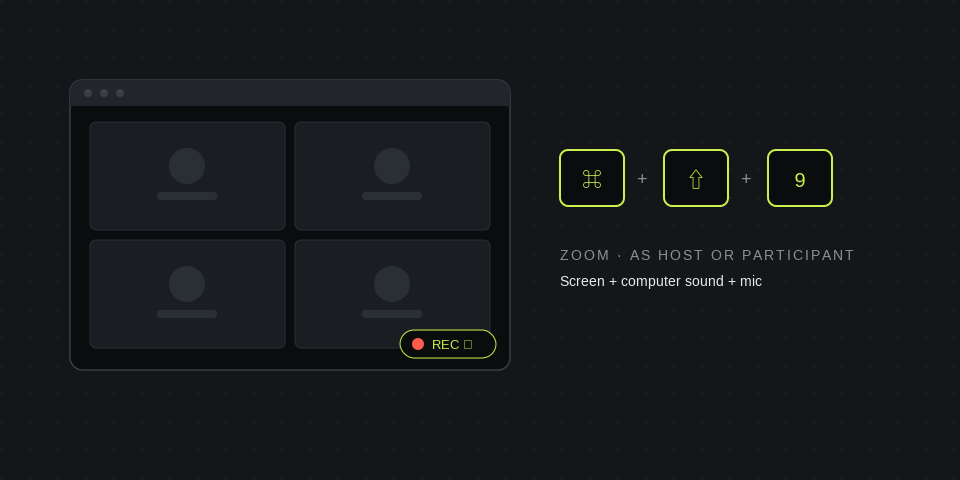
- Нажмите ⌘⇧9 на Mac или Ctrl+Shift+9 в Windows. Выберите окно Zoom или весь экран.
- Включите микрофон и 🔊 Звук компьютера. Несколько секунд посмотрите на оба индикатора, пока кто-то говорит.
- Для долгого созвона выберите качество «Стандарт» (1080p, 30 к/с), файл будет небольшим. Нажмите запись.
- Остановите теми же клавишами. ⌘↩ / Ctrl+Enter загрузит и скопирует ссылку, ⌘S / Ctrl+S сохранит MP4.
На Mac звук компьютера требует macOS 13 Ventura или новее. На Free запись до 5 минут на видео, этого хватит на короткую планёрку или один вопрос; для полных встреч нужен Pro. Если вы заходите в Zoom через вкладку браузера, расширение DashShot для Chrome запишет эту вкладку с её звуком.
Предупредите, что записываете. Zoom сам сообщает о своей записи, программа для записи экрана нет. Во многих странах запись разговора требует согласия всех участников, а в компаниях бывают свои правила. Одной фразы в начале созвона («запишу, чтобы потом сделать заметки») достаточно.
Как записать Zoom на телефоне
Мобильные приложения Zoom поддерживают только запись в облако, так что на бесплатном тарифе кнопки записи на телефоне нет. Вместо неё можно воспользоваться встроенной записью экрана (Пункт управления на iPhone, быстрые настройки на большинстве Android); проверьте, что звук встречи действительно есть в результате, потому что это зависит от телефона и настроек приложения.
Какой способ выбрать
| Ваша ситуация | Что использовать | Что получите |
|---|---|---|
| Вы организатор на бесплатном тарифе | «Запись» → «Записывать на этот компьютер» | MP4 в «Документы» → Zoom после встречи |
| Вы организатор на платном тарифе | Запись в облако | Запись в аккаунте Zoom, работает и на телефоне |
| Вы участник, организатор не против | Попросить разрешение, потом локальная запись | Такой же MP4, как у организатора |
| Разрешения нет или запись отключил администратор | Запись экрана со звуком компьютера | MP4 или ссылка с голосами всех |
| Нужен клип с вашим лицом и слайдами для того, кто пропустил | DashShot с камерой | Ссылка, которую можно отправить сразу |
После созвона: чтобы запись была полезной
Часовое видео редко кто смотрит. Помогают две вещи. В DashShot «Субтитры и главы» превращают речь в субтитры и делят созвон на главы с названиями, чтобы коллега перешёл сразу к «Бюджету». А если на созвоне что-то показывали пошагово, инструкция из видео сделает из него шаги со скриншотами, которые можно скачать в PDF или Word.
Для других платформ: как записать совещание в Teams и как записать Google Meet, а о записи экрана в целом в статье как записать экран.